Руководство по установке в macOS#
Это руководство объясняет как скачать, установить и зашифровать кошелёк Dash Core при использовании macOS. Руководство написано для macOS Sierra, но шаги этого процесса аналогичны и для других версий.
Процедура скачивания кошелька Dash Core#
Чтобы скачать последнюю версию кошелька Dash Core, зайдите на https://www.dash.org/downloads/. В большинстве случаев, сайт самостоятельно определит, какая версия вам необходима. Нажмите на кнопку Скачать установщик, чтобы скачать установочный файл напрямую.
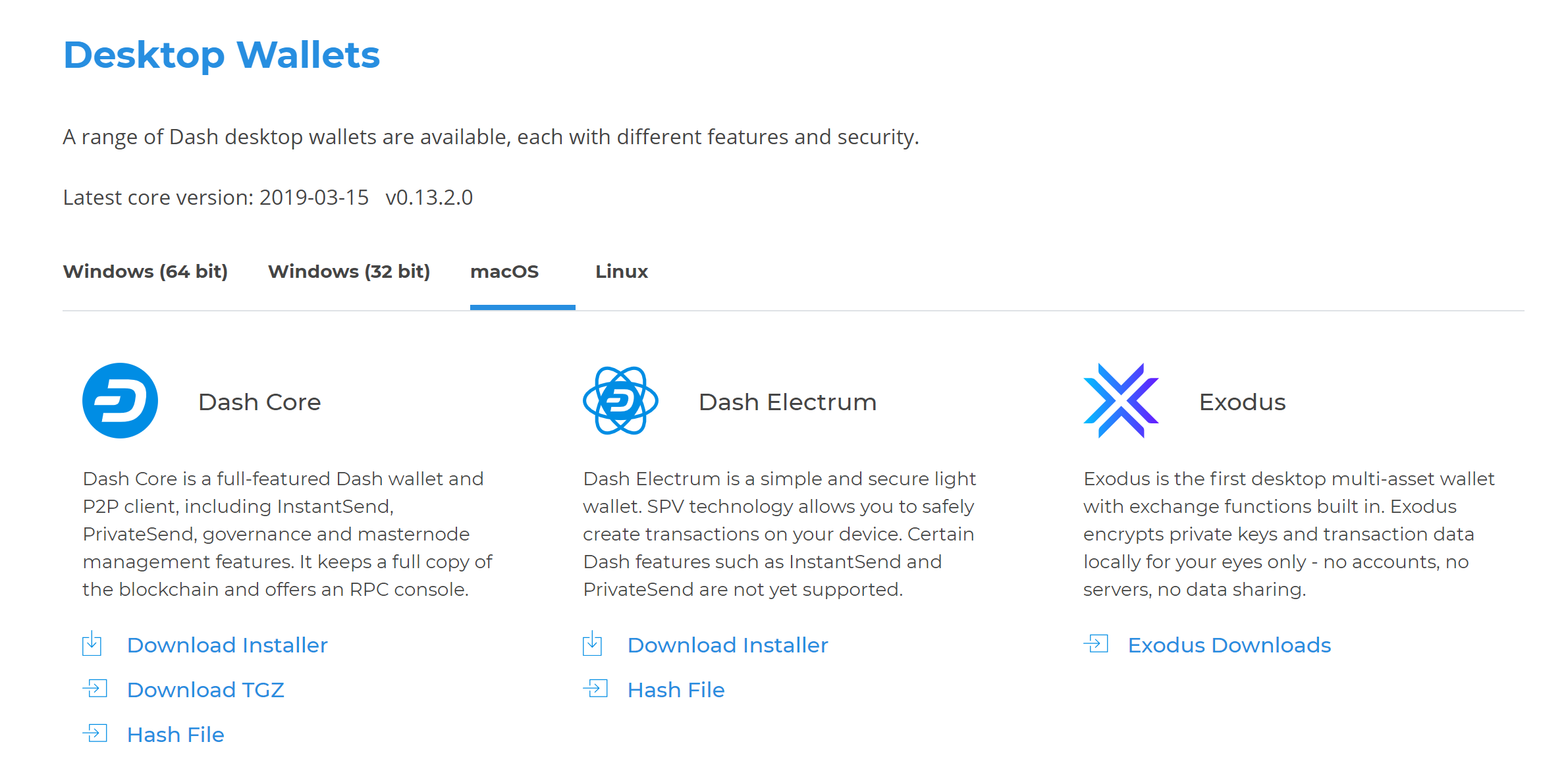
Сайт автоматически определит кошелёк, подходящий для вашей системы#
Если определение операционной системы не сработало, необходимо сделать это вручную. Отправляйтесь на https://www.dash.org/downloads/, там выберите вкладку macOS, после чего кликните Скачать установщик. Сохраните скачиваемый файл в папку Загрузки.
Верификация Dash Core#
Этот шаг необязателен, но рекомендуется для проверки подлинности загруженного файла. Для этого необходимо сверить его отсоединенную подпись с открытым ключом, опубликованным командой разработчиков Dash Core. Чтобы загрузить отсоединенную подпись, нажмите кнопку Installer Signature на странице загрузки кошелька и сохраните ее в той же папке, что и загруженный двоичный файл (по умолчанию так и должно быть). Также может потребоваться загрузка GPG, что можно сделать по адресу https://gpgtools.org/.
Все релизы Dash после 0.16.0 подписаны с помощью GPG этим ключом:
Pasta, с ключом
5252 7BED ABE8 7984, ``верифицируемым на Keybase <https://keybase.io/pasta>`__ (`скачать<https://keybase.io/pasta/pgp_keys.asc>`__)
Откройте терминал, импортируйте ключи и проверьте подлинность загрузки следующим образом:
curl https://keybase.io/pasta/pgp_keys.asc | gpg --import
gpg --verify dashcore-21.1.1-osx.dmg.asc
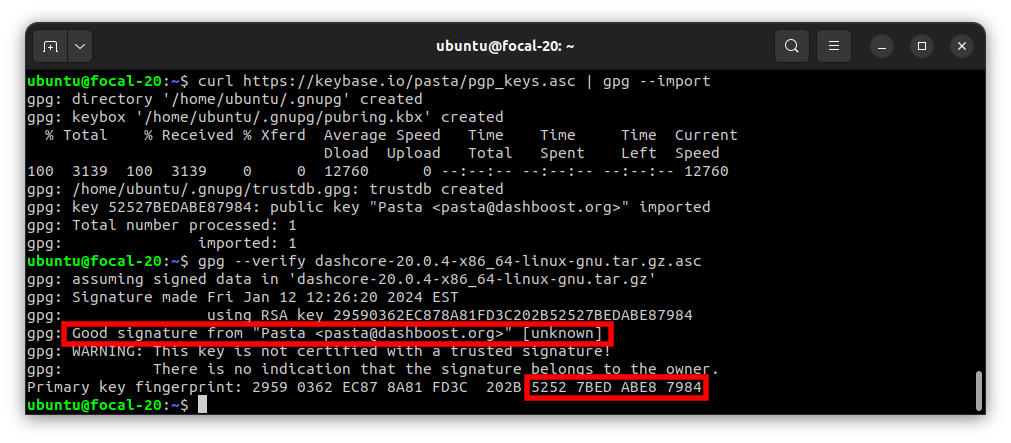
Скачивание PGP-ключа и верификация подписанных двоичных файлов#
Если вы видите сообщение Good signature from ..., значит, у вас подлинная копия Dash Core для macOS.
Примечание
Если у вас настроен собственный ключ, вы можете исключить предупреждения из результатов проверки, подписав импортированный ключ перед проверкой:
gpg --quick-lsign-key "29590362EC878A81FD3C202B52527BEDABE87984"
gpg --verify dashcore-21.1.1-x86_64-linux-gnu.tar.gz.asc
Установка Dash Core#
Откройте Finder и отправляйтесь в папку Downloads. Дважды щёлкните на скачанном файле .dmg для его распаковки. Появится окно, показывающее содержимое файла.
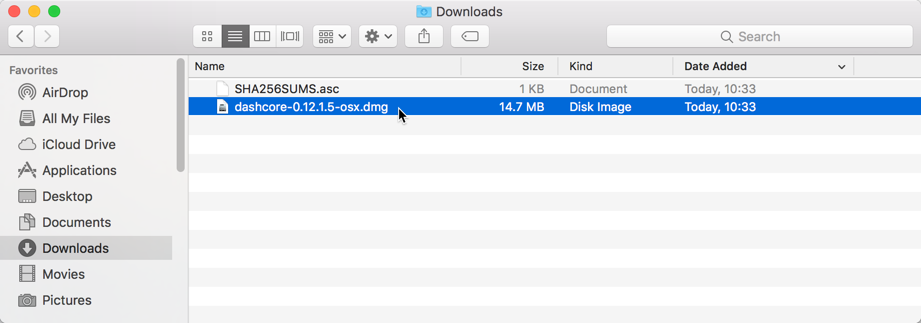
Открытие файла .dmg кошелька Dash Core#
Для установки Dash Core перенесите файл приложения Dash Core в папку Applications.
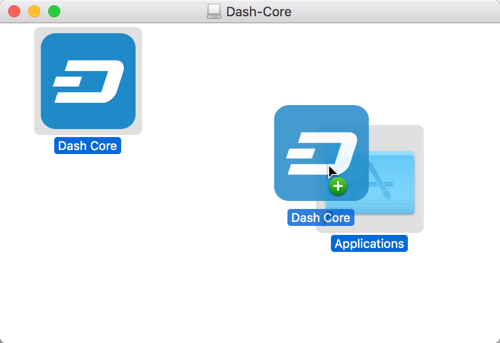
Установка Dash Core#
Первый запуск кошелька Dash Core#
Чтобы запустить Dash Core в первый раз, откройте Launchpad или перейдите в папку Applications в Finder. Дважды щелкните Dash Core или Dash-Qt, чтобы запустить приложение. Вы можете увидеть предупреждение об открытии приложения, загруженного из Интернета. Просто нажмите Открыть, чтобы продолжить запуск приложения.
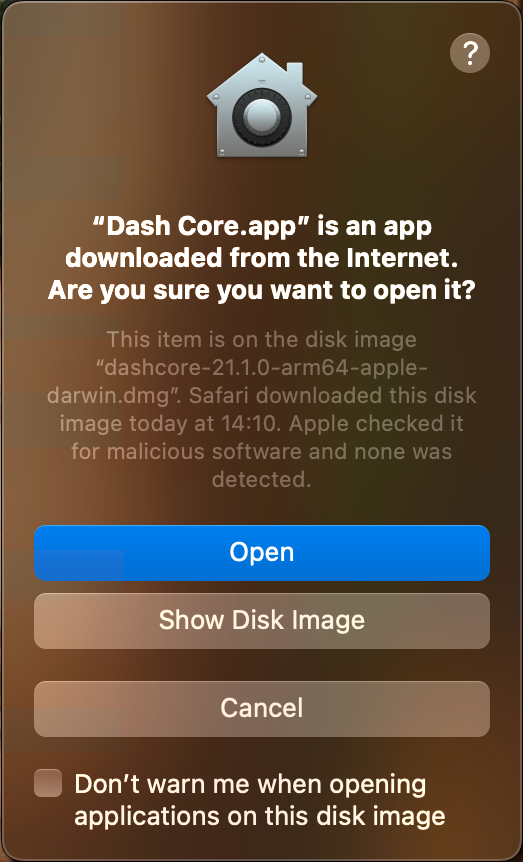
Разблокировка macOS во время запуска Dash Core#
При первом запуске программы, вам будет предложено выбрать расположение места хранения блокчейна и данных кошелька. Выберите расположение с достаточным объёмом свободного места на диске, поскольку размер блокчейна может достигать 45+ ГБ. По возможности рекомендуется использовать место, предлагаемое по умолчанию.
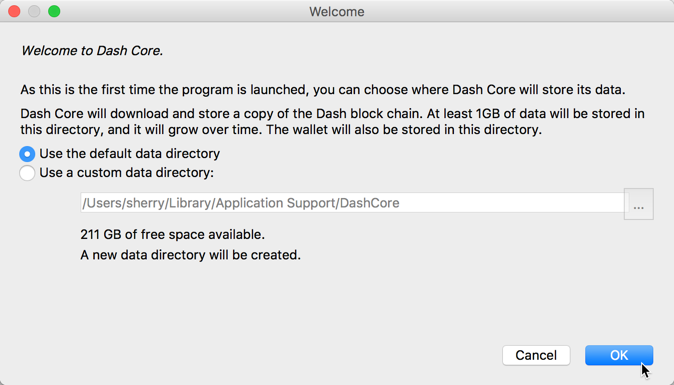
Выбор места хранения данных кошелька Dash Core#
Произойдёт запуск кошелька Dash Core. Первый запуск проходит дольше обычного, поскольку кошельку Dash Core необходимо создать криптографические данные для обеспечения безопасности вашего кошелька.
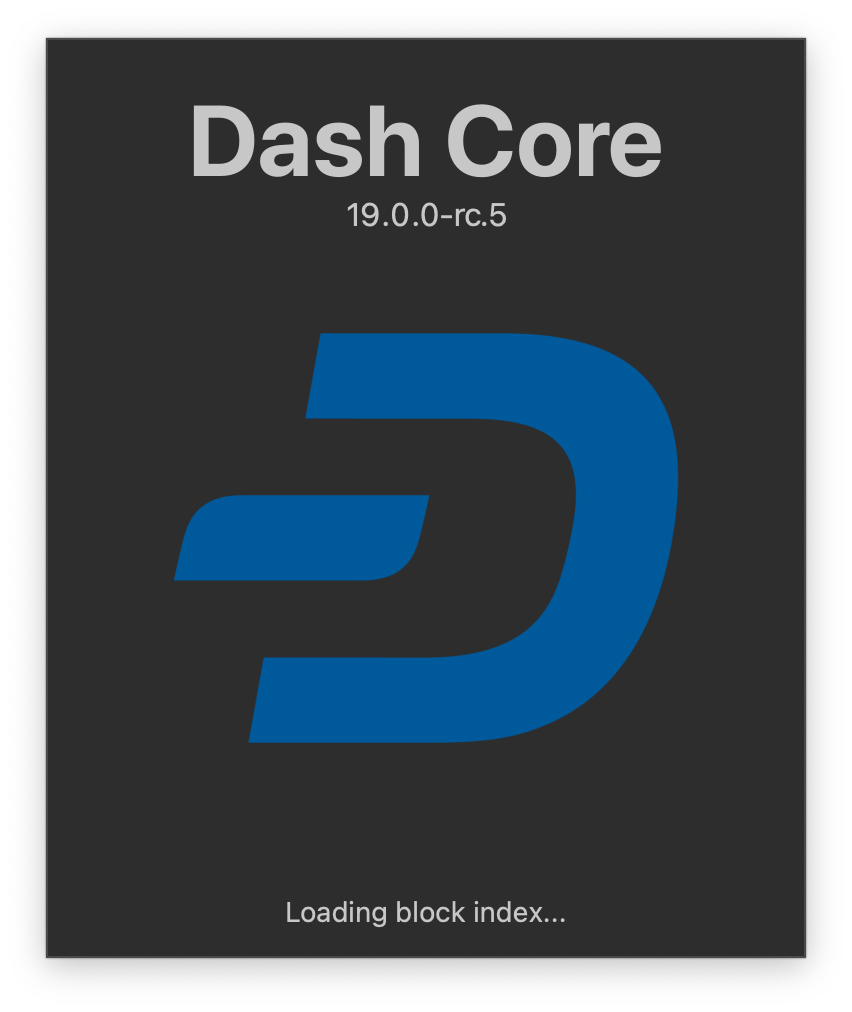
Запуск кошелька Dash Core#
Синхронизация кошелька Dash Core с сетью Dash#
Как только кошелёк Dash Core будет успешно установлен и запущен, вы увидете экран обзора кошелька. Строка состояния в нижней части окна будет показывать ход синхронизации.
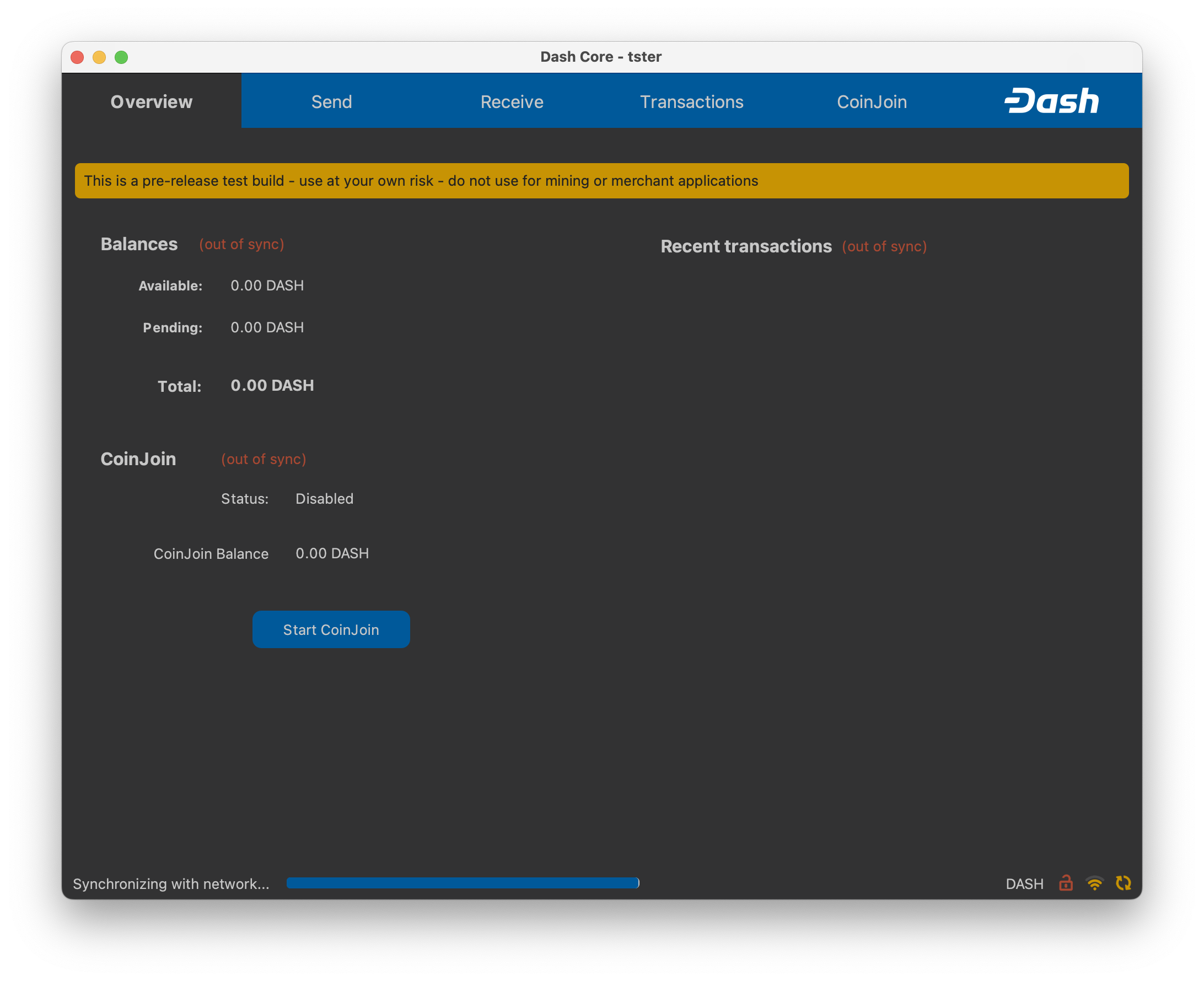
Кошелёк Dash Core начинает синхронизацию с сетью Dash#
Во время этого процесса, кошелёк Dash Core скачает с нод сети полную копию блокчейна Dash на ваше устройство. В зависимости от интернет-соединения, это может занят как мало времени, так и много. Если вы увидете сообщение «Отсутствует источник блоков», проверьте ваше соединение с интернетом.
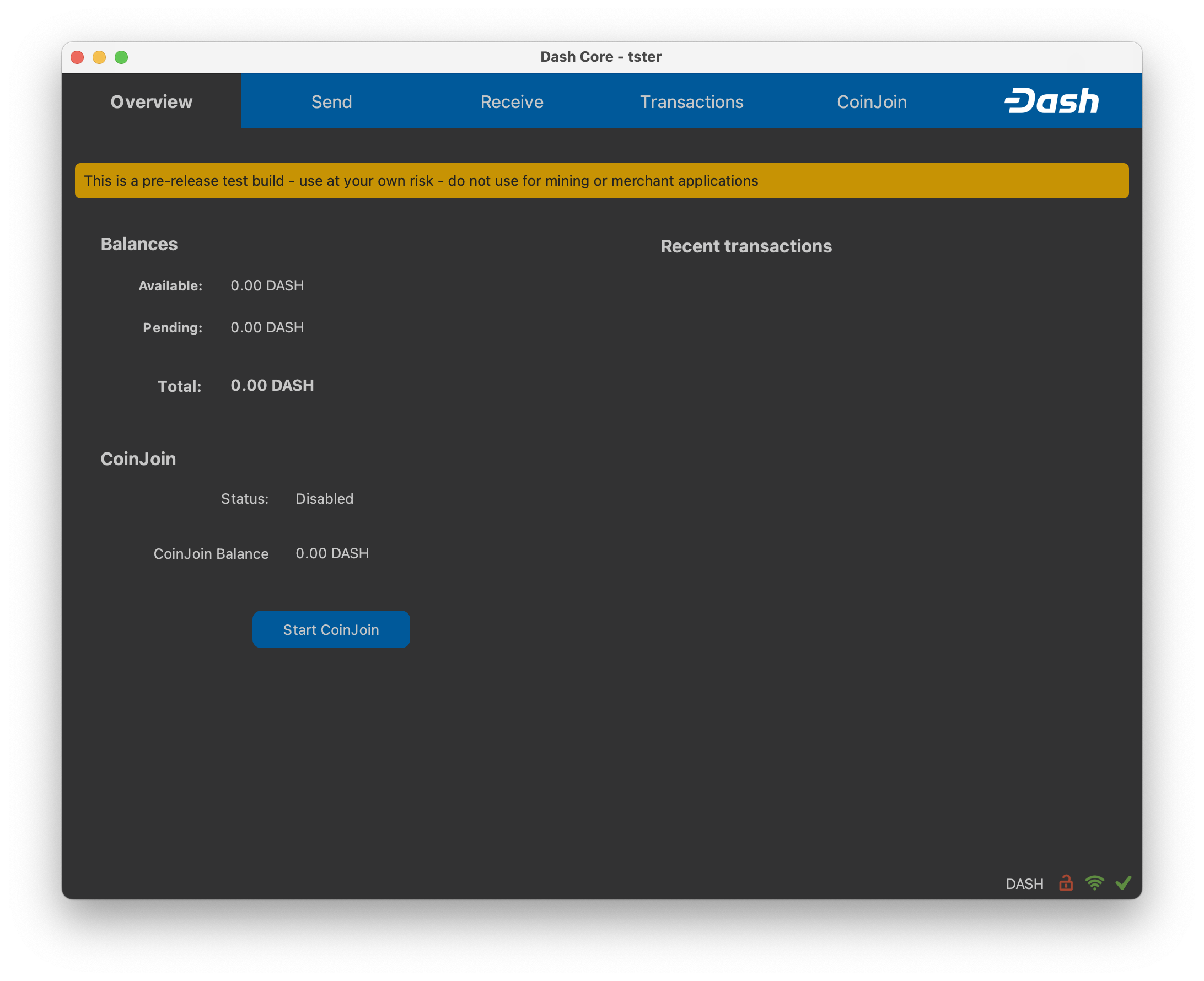
Синхронизация кошелька Dash Core завершена#
Теперь вы можете создать кошелёк для отправки или получения средств.
Создание вашего Dash кошелька#
Добавлено в версии v20.1.0: Теперь HD-кошельки создаются по умолчанию.
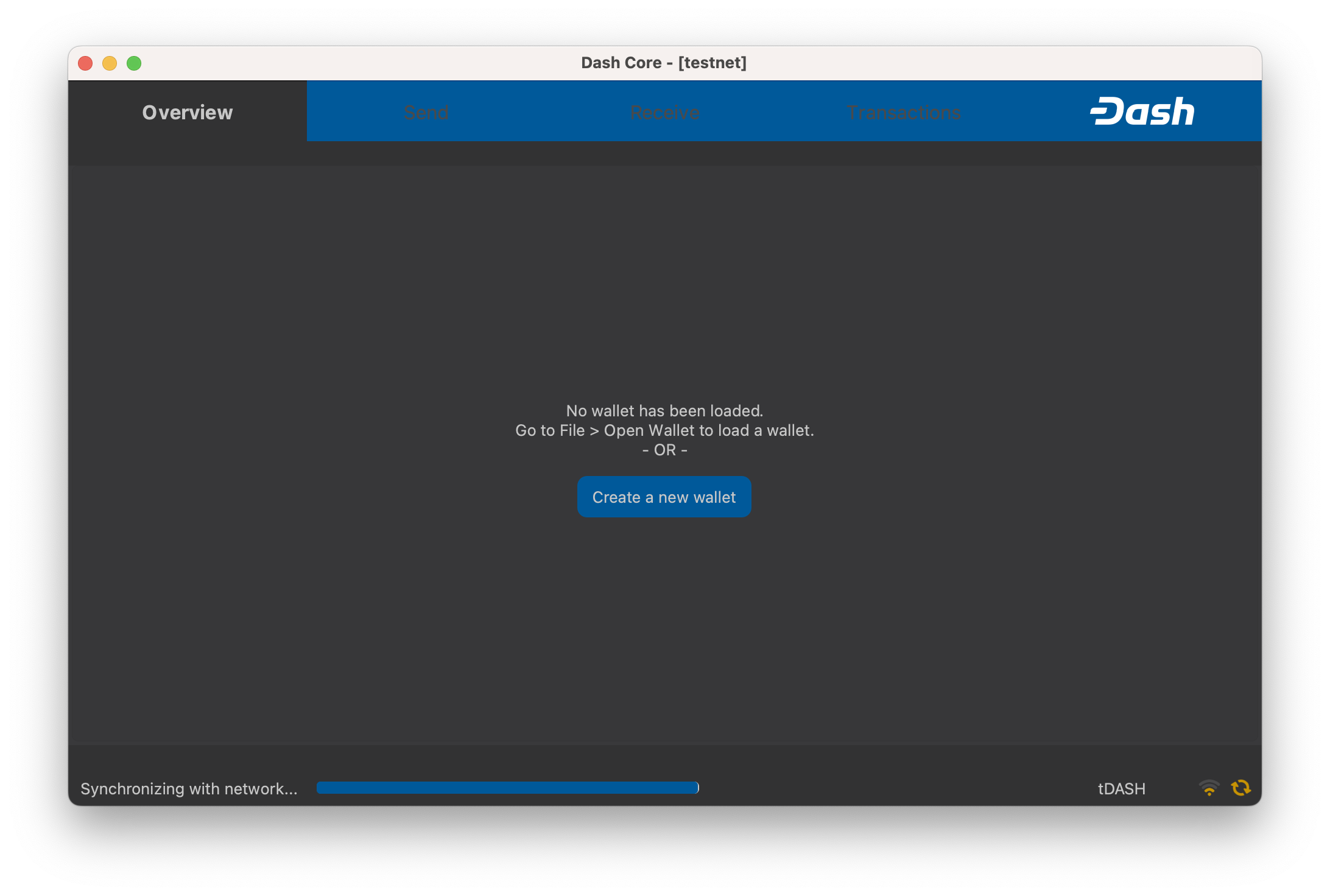
Если файлы кошельков не загружены, вы получите это сообщение на вкладке Обзор. Чтобы создать кошелек, нажмите кнопку Создать новый кошелек или Файл -> Создать кошелек. По умолчанию создаются HD-кошельки. Информацию о HD-кошельках см. в разделе дополнительных тем.
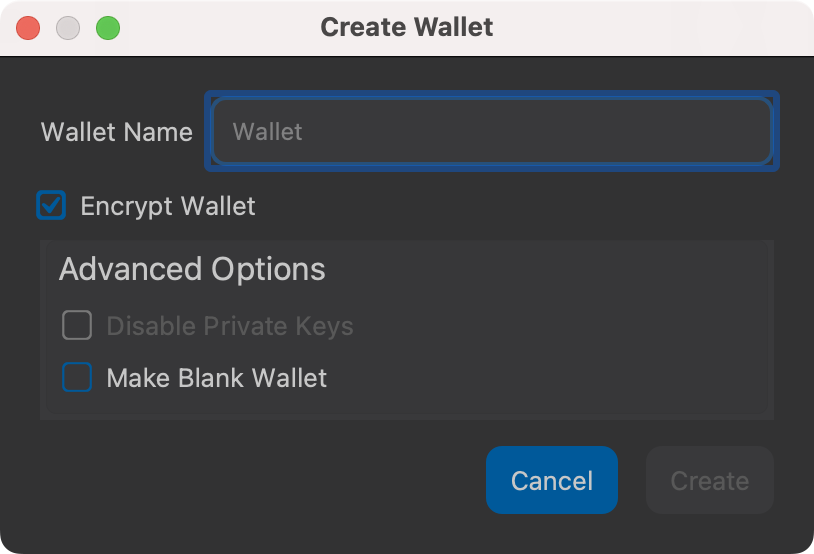
Вам будет предложено создать новый кошелек с пользовательским именем. По умолчанию кошелек будет зашифрован. Вы можете снять этот флажок и зашифровать кошелек позже. В следующем разделе мы приводим инструкции по шифрованию кошелька.
Если вы выберете шифрование сейчас, то вам будет предложено ввести и подтвердить пароль.
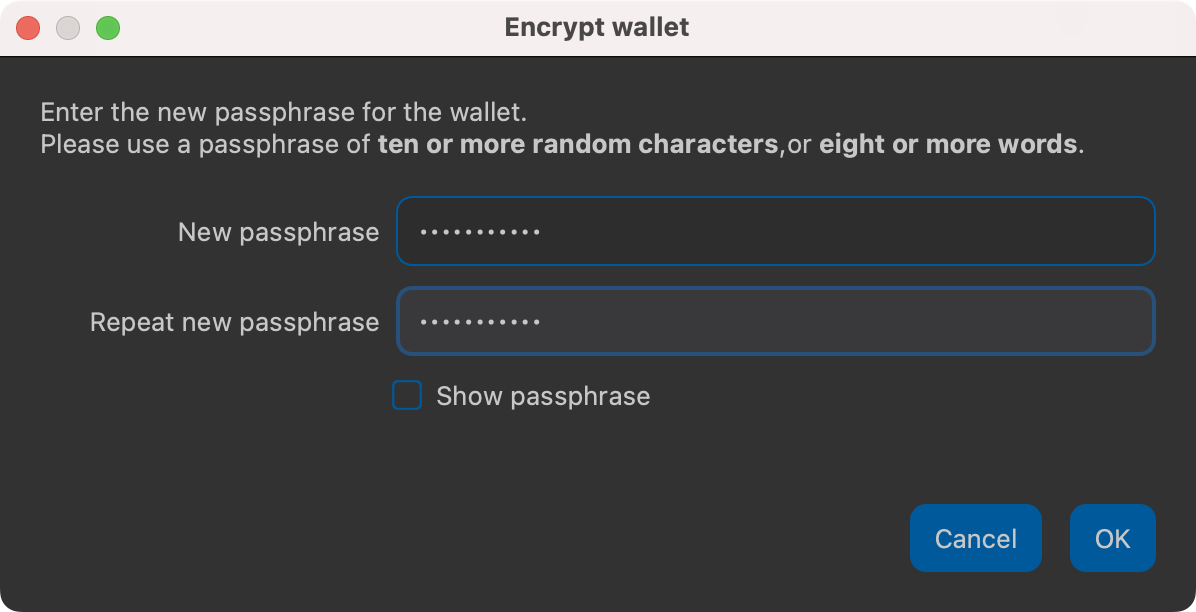
Введите пароль#
После этого вы получите стандартное предупреждение.
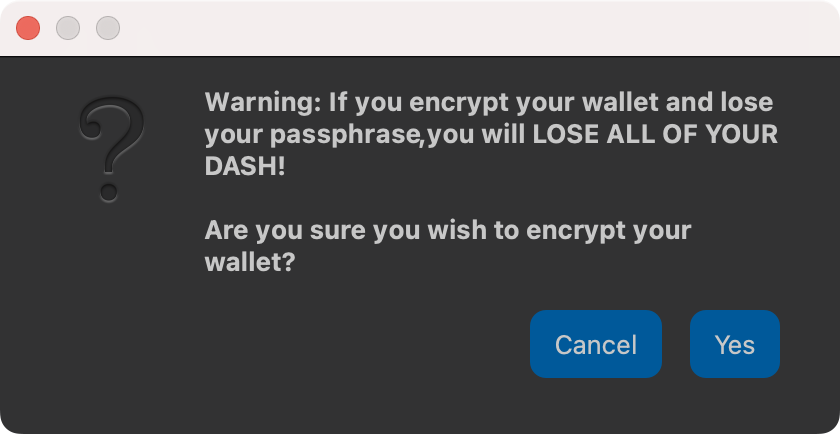
Подтвердите, что вы хотите зашифровать кошелёк#
В следующем разделе подробно описаны действия, которые необходимо выполнить, если вы решите зашифровать свой кошелек Dash позже.
Шифрование паролем кошелька Dash Core#
Для того, чтобы зашифровать кошелёк, кликните Настройки > Зашифровать кошелёк.
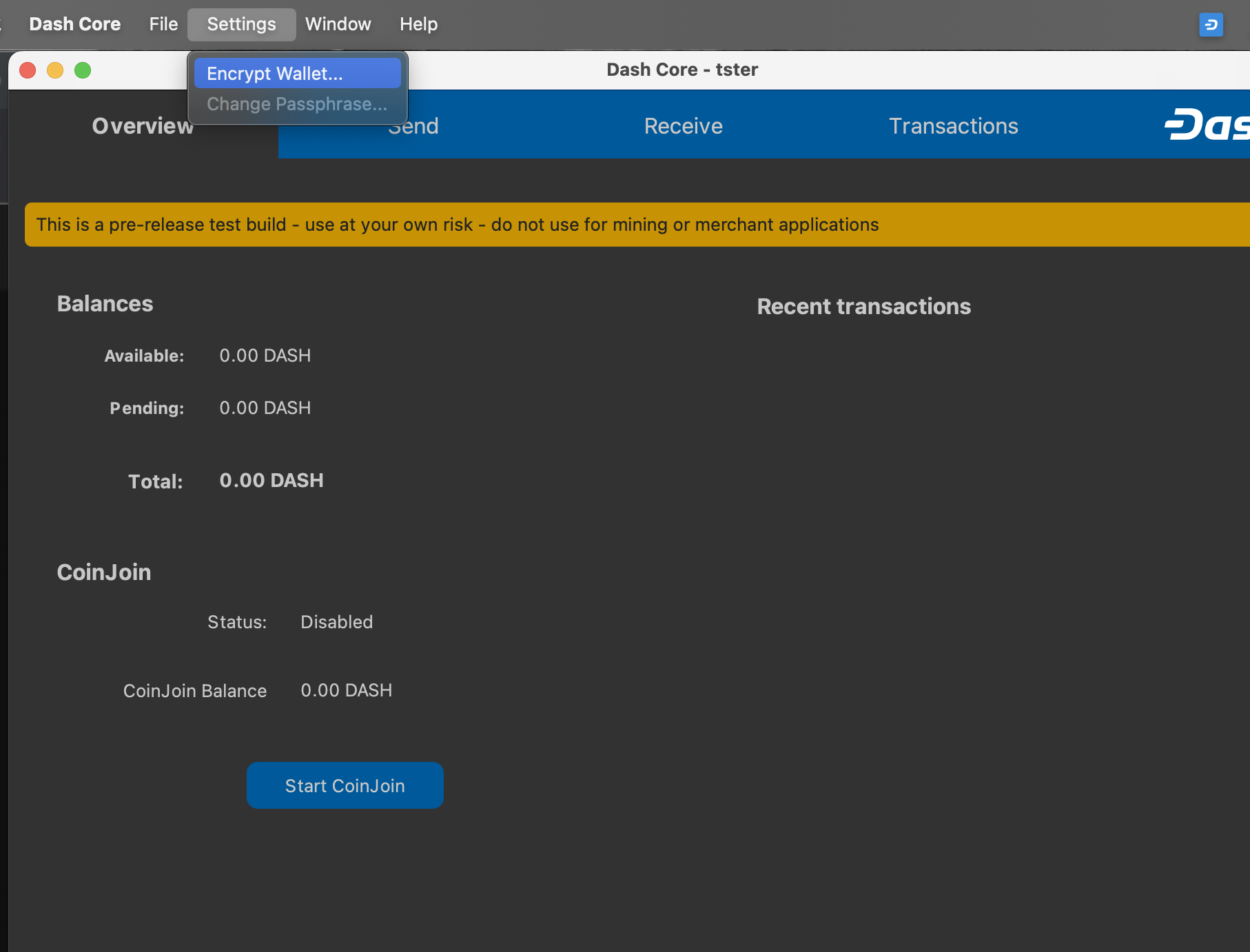
Шифрование паролем кошелька Dash#
Вам поступит запрос ввести и подтвердить пароль.
Введите пароль#
Подтвердите, что вы хотите зашифровать кошелёк#
Когда процесс шифрования завершится, вы увидите предупреждение, что старые резервные копии вашего кошелька более не могут быть использованы, после чего вам будет предложено закрыть кошелёк Dash Core. Когда вы перезапустите кошелёк Dash Core, то увидите небольшой синий знак замка в нижней правой части экрана.
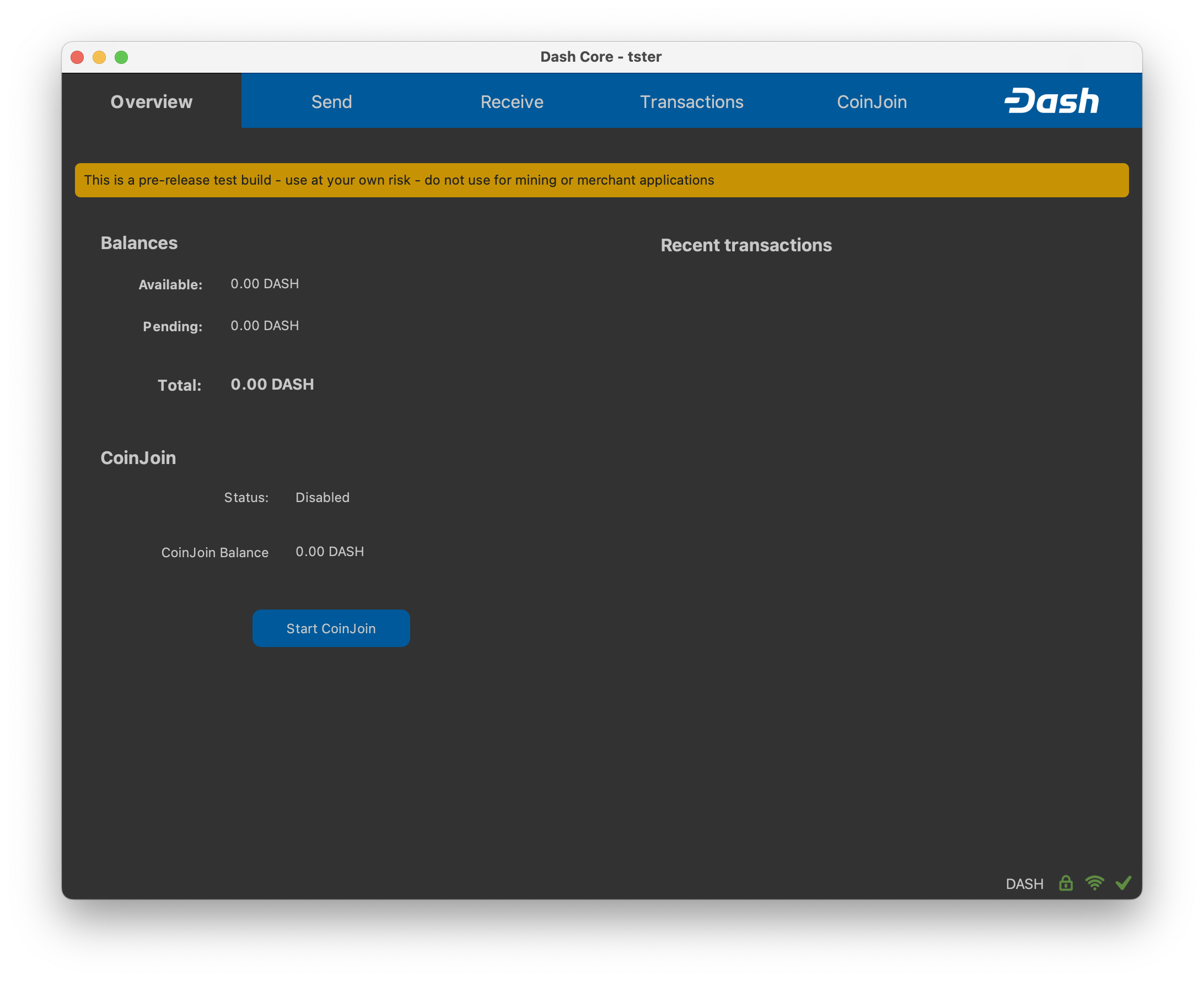
Кошелёк Dash Core полностью зашифрован и синхронизирован#
Теперь вы можете начать использовать свой кошелёк для отправки и получения средств.