Хостинг сервисы
Несколько участников сообщества Dash предлагают услуги хостинга. Эти услуги могут быть оказаны с должным уровнем безопасности, и пользователю не надо передавать управление 1000 Dash, которые необходимы для залогового обеспечения. С точки зрения безопасности, мы настоятельно рекомендуем хранить залоговое обеспечение на аппаратном кошельке, когда вы обращаетесь к услугам хостинга. Ниже представлен список хостинг-сервисов, которые работают с мастернодами.
Список хостинг сервисов
Дисклеймер: Dash Core могут быть связаны с этими участниками сообщества, но они никак не участвуют в оказании этих услуг.
Masternode.me

Splawik’s Hosting Service

Node40

币舫 (Bifun)

Masternodehosting
Запуск мастерноды на хостинге
Запуск мастерноды на хостинге происходит в несколько простых шагов:
- Отправьте 1000 Dash на принадлежащий вам адрес одним переводом и подождите, пока он не подтвердится 15 раз
- Сообщите адрес вашему хостинг-провайдеру, который даст вам IP адрес мастерноды и приватный ключ
- Введите эту информацию в ваш кошелёк и запустите мастерноду
Настоятельно рекомендуется хранить ключи от залоговых средств вашей мастерноды в аппаратном кошельке в целях дополнительной защиты от хакеров. Например, в этой инструкции мы будем использовать Trezor, однако вы также можете воспользоваться KeepKey или Ledger. Для получения инструкций, как пользоваться Dash Core Wallet для запуска мастерноды (больше не рекомендуется) свяжитесь с вашим хостинг-провайдером.
Отправьте залог
Установите Trezor, скачав кошелёк Trezor с https://wallet.trezor.io, если понадобится, обновите прошивку, и сделайте тестовый перевод, чтобы убедиться, что всё работает как следует. Если нужна помощь, см. эту инструкцию. Создайте новый аккаунт в Trezor, кликнув на Add account. Затем кликните на вкладку Receive и отправьте ровно 1000 Dash на адрес, который там написан. Вы увидите этот перевод после первых подтверждений, обычно это происходит в течение нескольких минут.
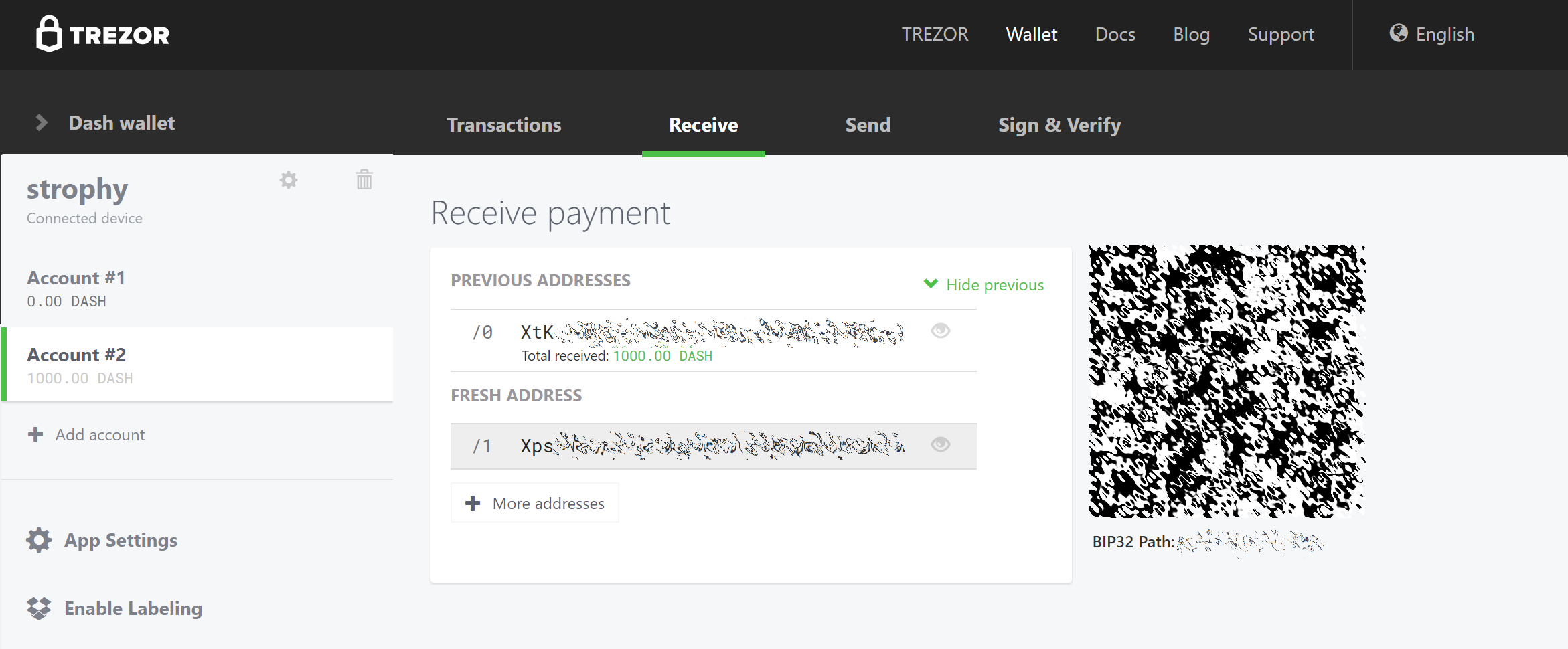
Вкладка Receive из Trezor Wallet, в которой отображается успешно переведённый залог в 1000 Dash
Когда перевод появится, кликните на QR код справа, чтобы увидеть транзакцию в блокчейне. Не закрывайте это окно, пока работаете над дальнейшими шагами, поскольку вам скоро понадобятся 15 подтверждений, как показано на этом скриншоте.
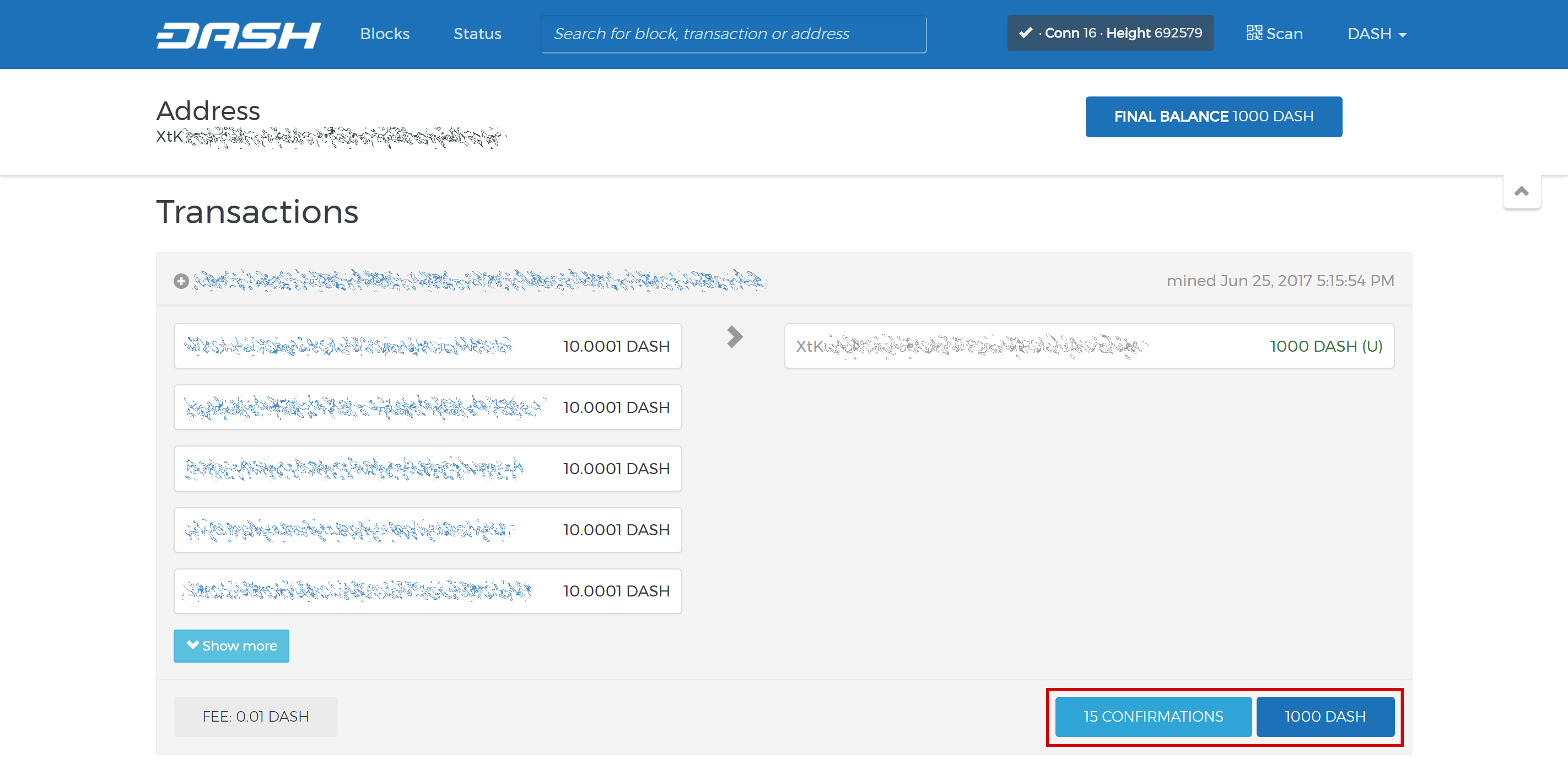
Блокчейн эксплорер Trezor показывает, что прошло 15 подтверждений перевода
Свяжитесь с вашим хостинг-провайдером
Когда количество подтверждений достигнет 15, отошлите адрес, на котором лежат 1000 Dash, вашему хостинг-провайдеру. Как правило, на этом этапе вам также понадобится внести оплату за управление мастернодой. Если вы будете оплачивать в Dash, убедитесь, что оплата производится с другого адреса, а не того, на котором лежат залоговые средства. Вскоре вам придёт ответ со следующими данными:
- IP адрес сервера
- Приватный ключ мастерноды
- ID залогового перевода (опционально)
Запуск мастерноды
Чтобы объединить все эти данные и отправить сети команду запустить мастерноду, вам понадобится Dash Masternode Tool (DMT). Скачайте подходящую для вашего компьютера версию DMT с github-страницы по этой ссылке. Распакуйте файл и запустите программу. Появится следующее окно.
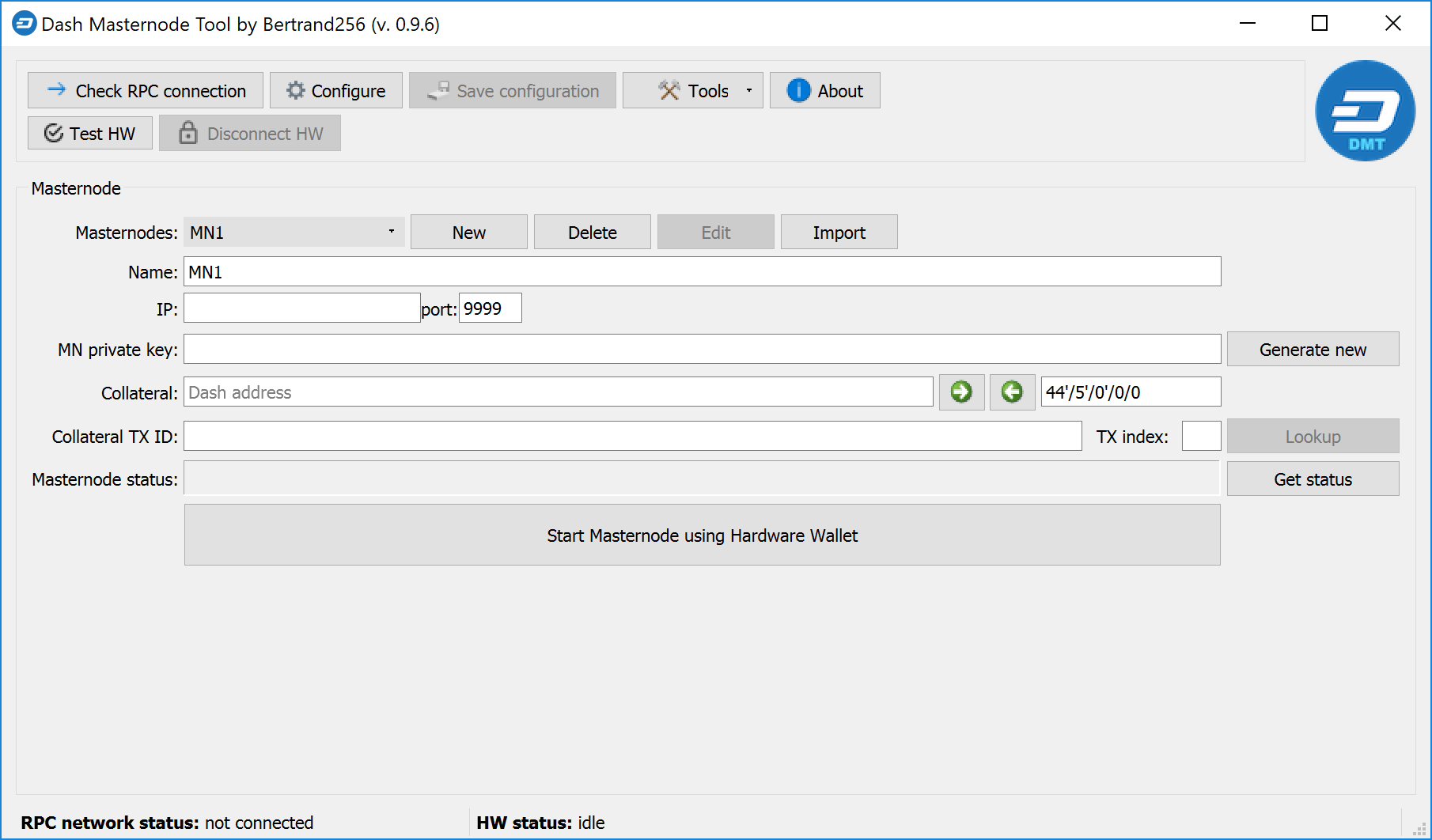
Начальный экран Dash Masternode Tool
На завершающем этапе мы будем работать с Dash DMT. Следуйте описанным этапам, как показано на этих скриншотах от разработчика DMT Bertrand256:
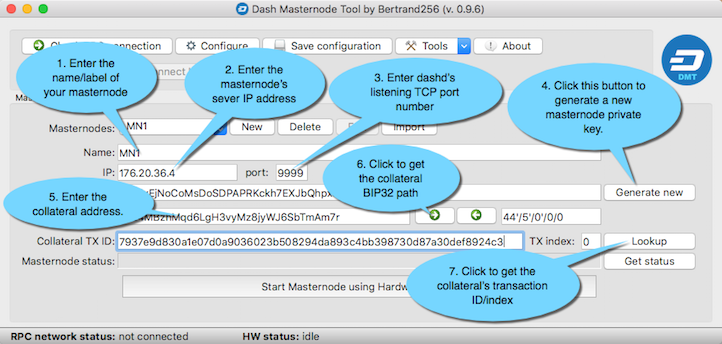
Этапы настройки Dash Masternode Tool
- Введите здесь название вашей мастерноды.
- Введите IP адрес мастерноды, который вы получили от вашего хостинг-провайдера.
- Введите номер TCP порта. Он должен быть 9999.
- Не нажимайте Generate new. Вместо этого введите приватный ключ мастерноды, который вы получили от вашего хостинг-провайдера.
- Скопируйте адрес, куда вы отправили залог в 1000 Dash из вашего Trezor кошелька, и вставьте его в это поле.
- Кликните на стрелочку → для получение BIP32 пути из адреса вашего залога. Вы можете сверить его с BIP32 путём, который отображается во вкладке Reveive в вашем Trezor кошельке для этого перевода.
- Кликните на Lookup, чтобы найти TX ID транзакции, которая перевела залог на этот адрес. Вы можете сверить его с TX ID, который отображается на странице подтверждения перевода в блокчейн эксплорере.
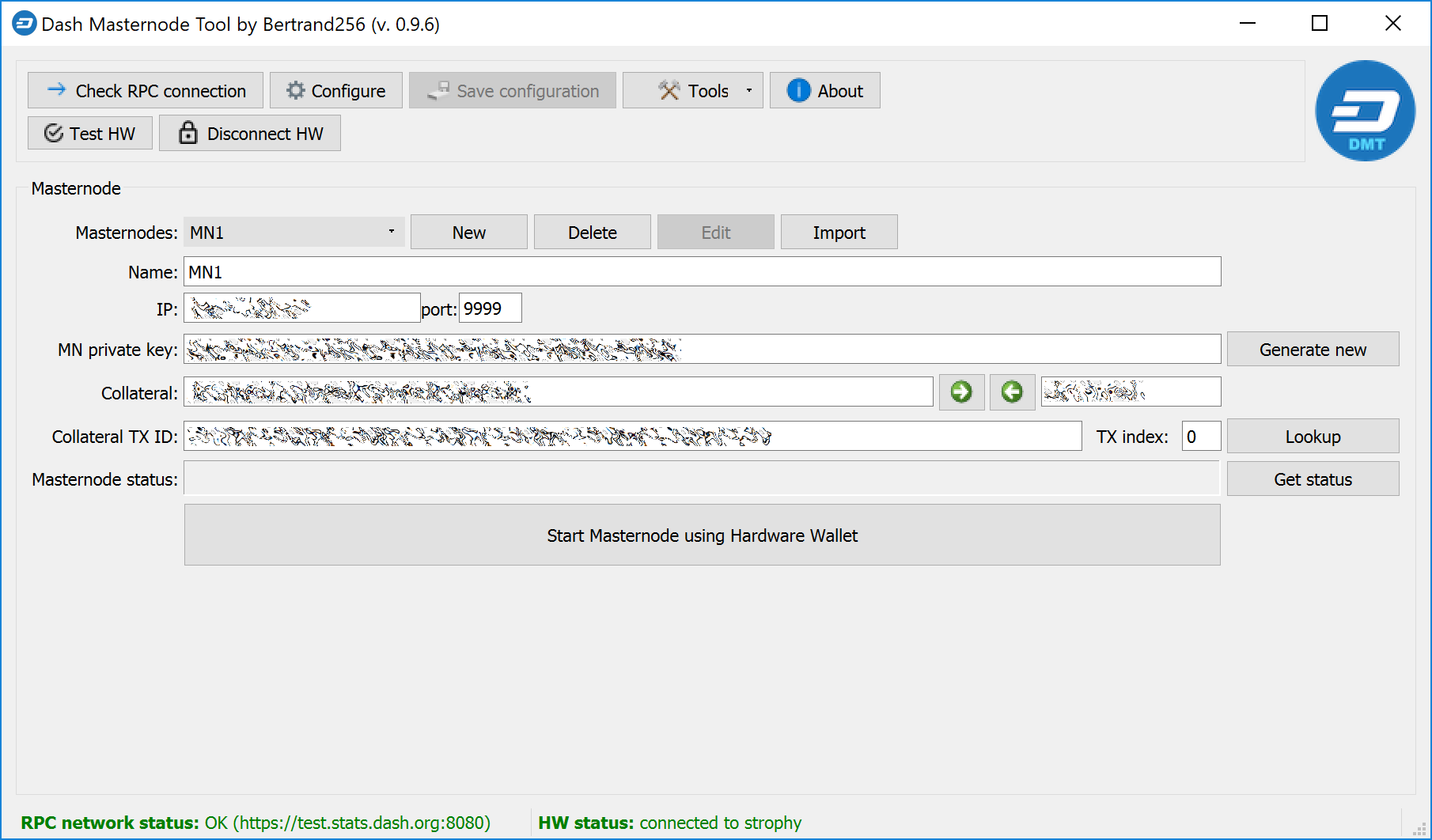
Теперь Dash Masternode Tool настроен и готов к запуску мастерноды.
Нажмите Start Masternode using Hardware Wallet. Введите ваш PIN и подтвердите на аппаратном кошельке, что вы хотите передать эту команду. На экране появятся следующие сообщения, подтвердите каждое:
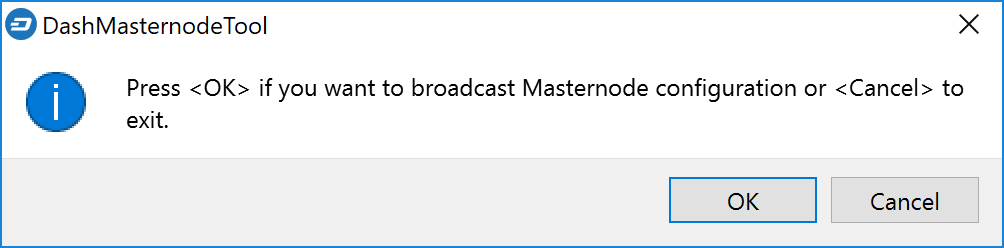
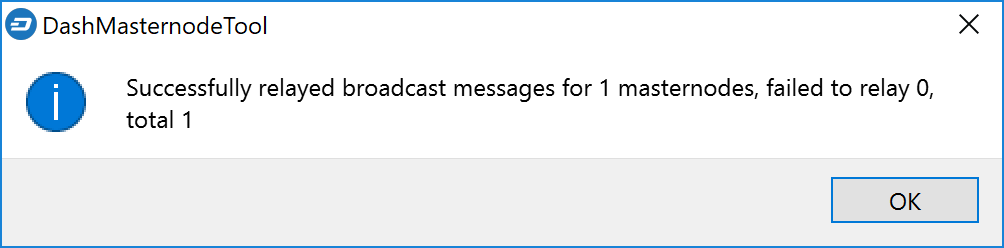
Запрашивающие подтверждение диалоги в Dash Masternode Tool перед запуском мастерноды
Вот и всё! Теперь ваша мастернода запущена, и вы можете получать регулярные платежи на ваш адрес мастерноды. Вы можете отслеживать принятие вашей мастерноды сетью, введя адрес залога в списке мастернод тут: https://www.dashninja.pl. Чтобы узнать, как выводить платежи мастерноды, не влияя на работу самой мастерноды, пройдите по этой ссылке.