Запуск эвоноды#
Настройка и запуск эвоноды подразумевают наличие базового понимания Linux и технологии блокчейн, а также способности внимательно следовать инструкциям. Этот процесс также требует регулярного обслуживания и тщательной защиты, особенно если вы не храните DASH на аппаратном кошельке. Во время настройки необходимо будет принять некоторые решения и дополнительные меры для повышения безопасности.
Если вы предпочитаете делегировать повседневную работу вашей мастерноды профессиональному оператору, то для этого существуют коммерческие сервисы хостинга эвонод. Используя такие сервисы хостинга, вы сохраняете полный контроль над залогом в 4000 DASH и выплачиваете согласованный процент от вашего вознаграждения оператору. Также можно делегировать представителю ваши ключи для голосования, для получения дополнительной информации смотрите документацию по управлению:.
Прежде чем начать#
В этом руководстве предполагается, что вы настраиваете одну эвоноду в основной сети и делаете это впервые. Если вы обновляете мастерноду, то вместо этой смотрите информацию здесь. Вам понадобится:
4000 Dash
Кошелёк для хранения DASH, предпочтительно аппаратный кошелёк, хотя кошелёк Dash Core также поддерживается
Сервер Linux, предпочтительно виртуальный выделенный сервер (VPS)
Информацию о размещенных мастернодах см. в документации, приведенной ниже:
В данной документации описаны команды, которые вводятся в графическом интерфейсе Dash Core путем открытия консоли из команды Window > Console, но тот же результат может быть достигнут на мастерноде путем ввода тех же команд и добавления префикса ~/.dashcore/dash-cli к каждой команде.
Конфигурация сервера#
Правильная конфигурация сервера необходима для успешной работы мастерноды как с точки зрения безопасности, так и с точки зрения производительности. Подробную информацию о подготовке сервера к размещению masternode см. на странице Конфигурация сервера.
После завершения настройки сервера выполните оставшиеся шаги в приведенных ниже разделах, чтобы завершить настройку эвоноды, или следуйте этому пошаговому руководству.
Отправьте обеспечение#
Для работы эвоноды требуется адрес Dash с одним неизрасходованным выходом (UTXO) ровным 4000 DASH. После его отправки необходимо извлечь различные ключи, касающиеся транзакции, для последующего внесения в конфигурационный файл и регистрационной транзакции в качестве доказательства для записи конфигурации в блокчейн, чтобы эвонода могла быть включена в детерминированный список.
Мастернода может быть зарегистрирована как с аппаратного кошелька, так и с официального кошелька Dash Core, хотя для повышения безопасности и защиты от взлома настоятельно рекомендуется использовать аппаратный кошелек. В данном руководстве описаны шаги для аппаратных кошельков и Dash Core.
Вариант 1: Обеспечение в аппаратном кошельке#
Настройте свой Trezor с помощью кошелька Trezor по адресу https://wallet.trezor.io/ и отправьте тестовую транзакцию, чтобы убедиться в его работоспособности. Помощь в этом вопросе см. в this guide - вы также можете (осторожно!) добавить парольную фразу к вашему Trezor для дополнительной защиты вашего залога. Создайте новый счет в кошельке Trezor, нажав Добавить счет. Затем перейдите на вкладку Получить и отправьте на указанный адрес ровно 4000 DASH. Если вы устанавливаете несколько мастернод, отправляйте на последовательные адреса в рамках одного нового счета. Вы увидите транзакцию, как только придет первое подтверждение, обычно в течение нескольких минут.
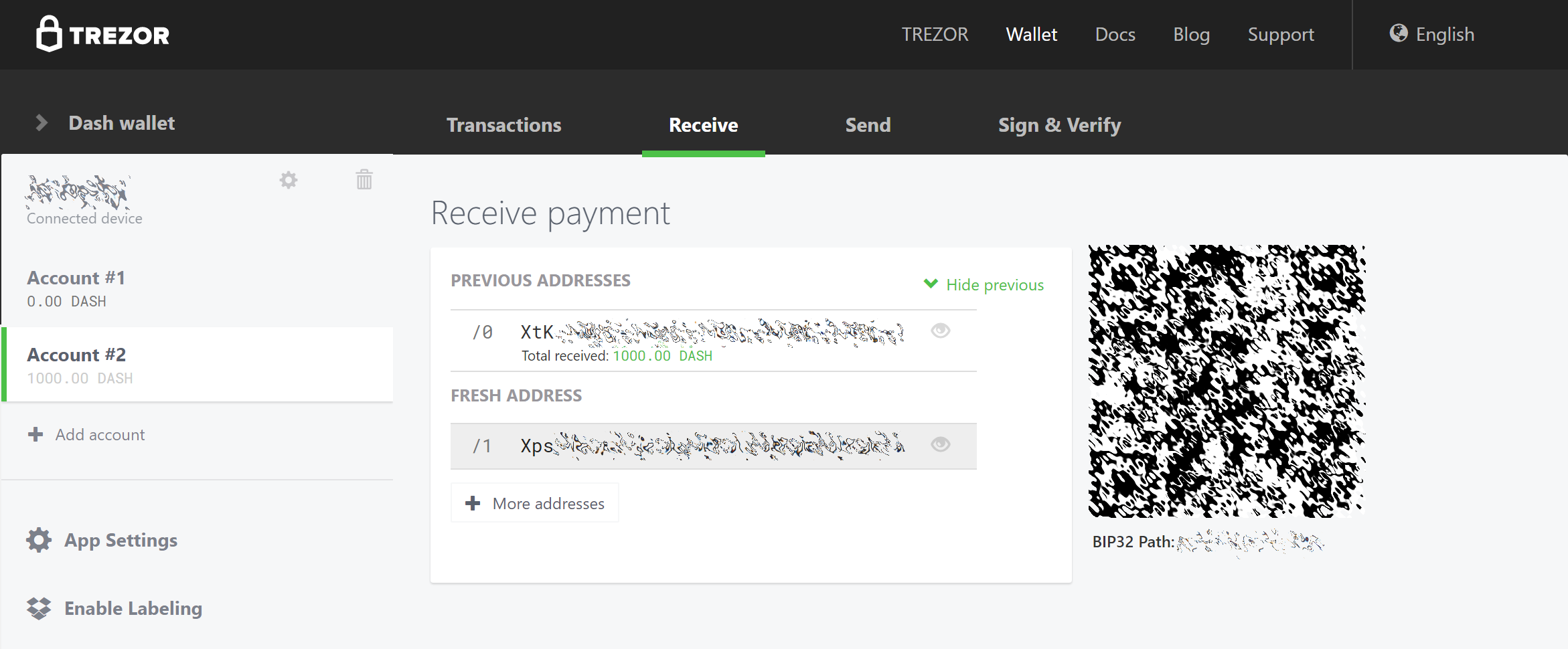
Вкладка Receive из кошелька Trezor, в которой отображается успешно переведённое обеспечение#
Когда транзакция появится, кликните на QR-код справа, чтобы увидеть транзакцию в блокчейне. Не закрывайте это окно, пока выполняете дальнейшие шаги, поскольку скоро нам понадобится подтвердить, что существует 15 подтверждений транзакции, как показано на скриншоте ниже.
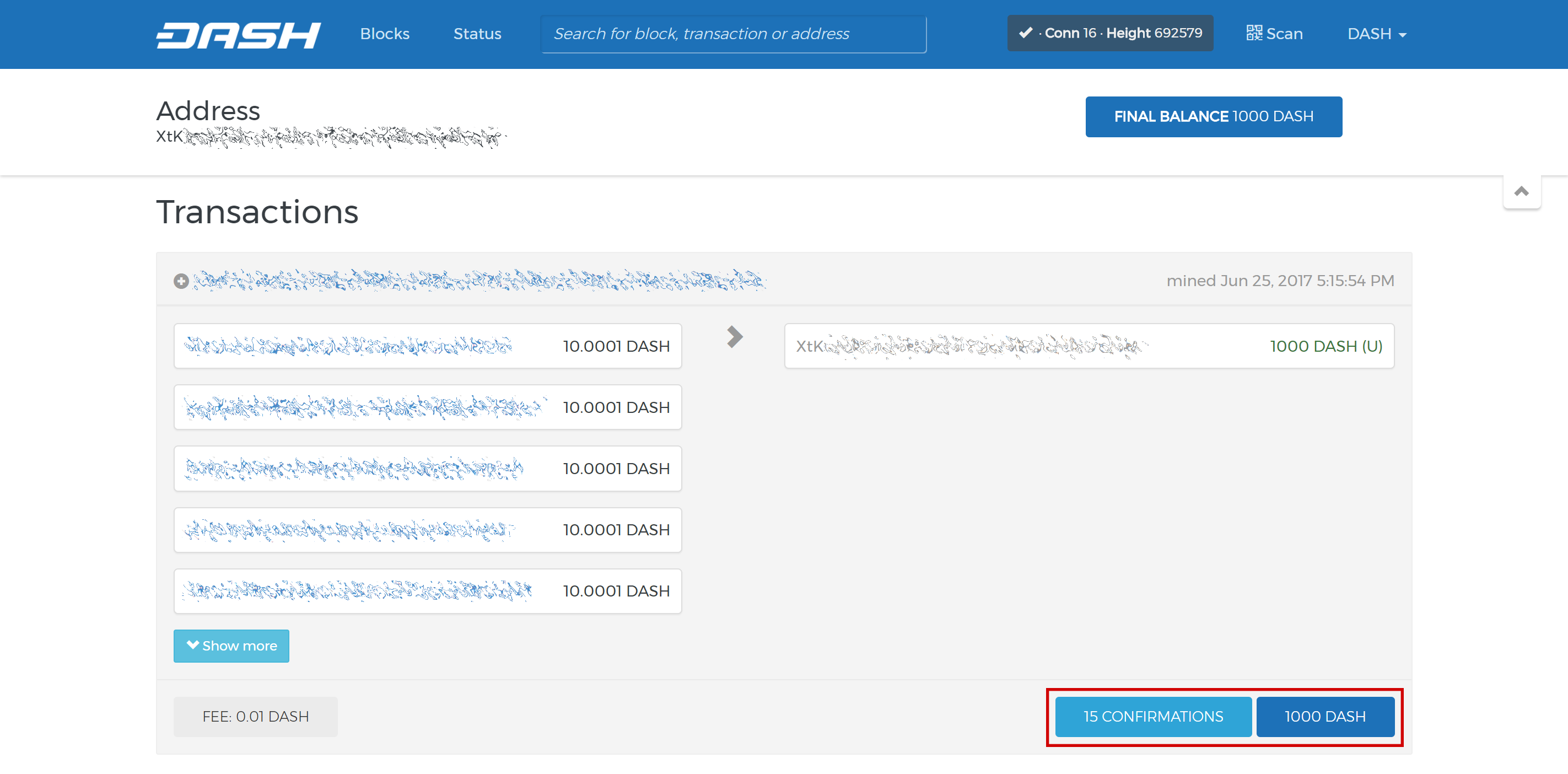
Блокчейн обозреватель Trezor показывает, что прошло 15 подтверждений перевода#
Во время ожидания завершения 15 подтверждений, загрузите последнюю версию Dash Masternode Tool (DMT) со страницы релизов GitHub здесь. Распакуйте и запустите файл. Появится следующее окно.
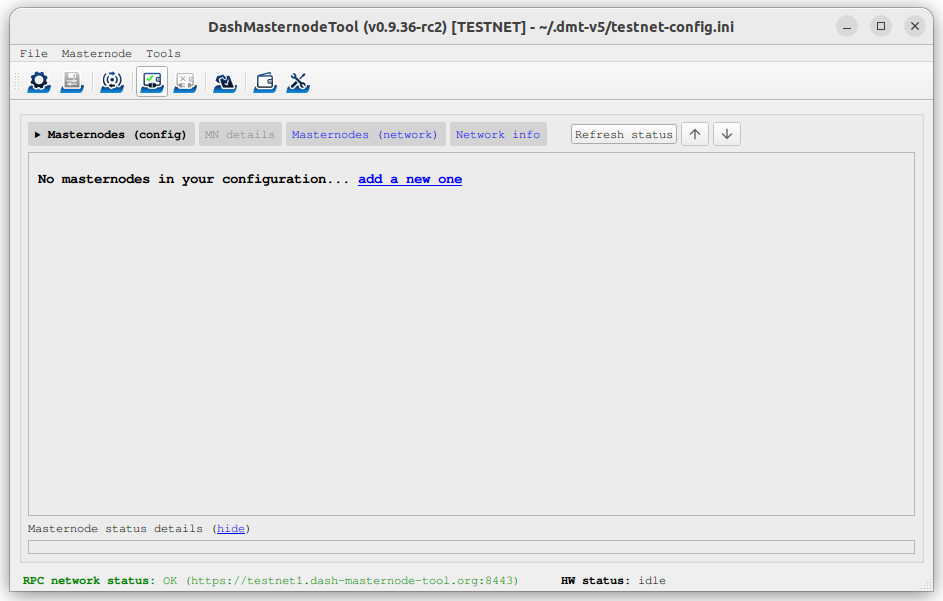
Экран запуска Dash Masternode Tool#
Кликните третью кнопку слева Check Dash Network Connection в верхнем левом углу главного окна, чтобы убедиться, что соединение работает. Затем соединитесь с вашим устройством Trezor и кликните следующую кнопку Test Hardware Wallet Connection, чтобы убедиться, что соединение с Trezor работает.
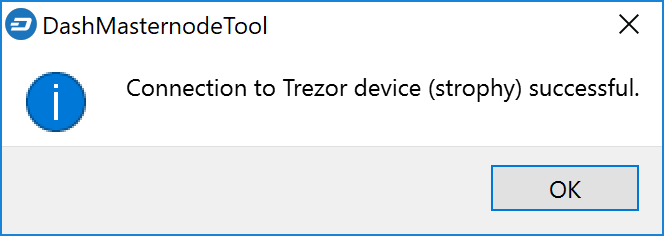
Подтверждения успешного соединения Dash Masternode Tool#
Теперь мы воспользуемся DMT для ввода основной информации о мастерноде2йце и извлечения идентификатора транзакции. Сначала нажмите кнопку add a new one или нажмите MN actions и выберите Add New Masternode Entry…. Выполните следующую последовательность действий, как показано на скриншоте:
Введите имя вашей мастерноды. Имя хоста, которое вы указали для VPS выше, является хорошим вариантом.
Выберите тип настраиваемой ноды.
Введите IP-адрес вашей ноды. Его вы получили от вашего VPS-провайдера во время настройки сервера. Затем введите номер TCP-порта, для основной сети должен быть использован порт 9999.
Нажмите Locate collateral, чтобы просмотреть неиспользованные операции по финансированию залога, доступные на подключенном аппаратном кошельке. Выберите адрес, на который был отправлен залог, и нажмите Apply. Поля Collateral address, path, Collateral TX hash и index заполнятся автоматически.
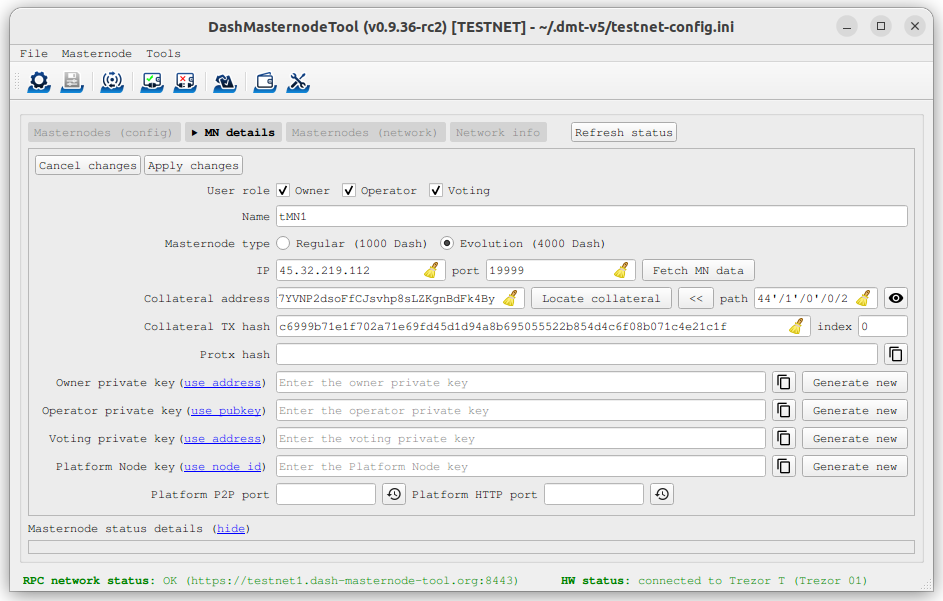
Dash Masternode Tool с конфигурацией ноды#
Оставьте DMT открытым и далее выполните следующий шаг: Установка программы.
Вариант 2: Обеспечение в кошельке Dash Core#
Откройте кошелёк Dash Core и дождитесь пока он синхронизируется с сетью. По завершении это должно выглядеть вот так:
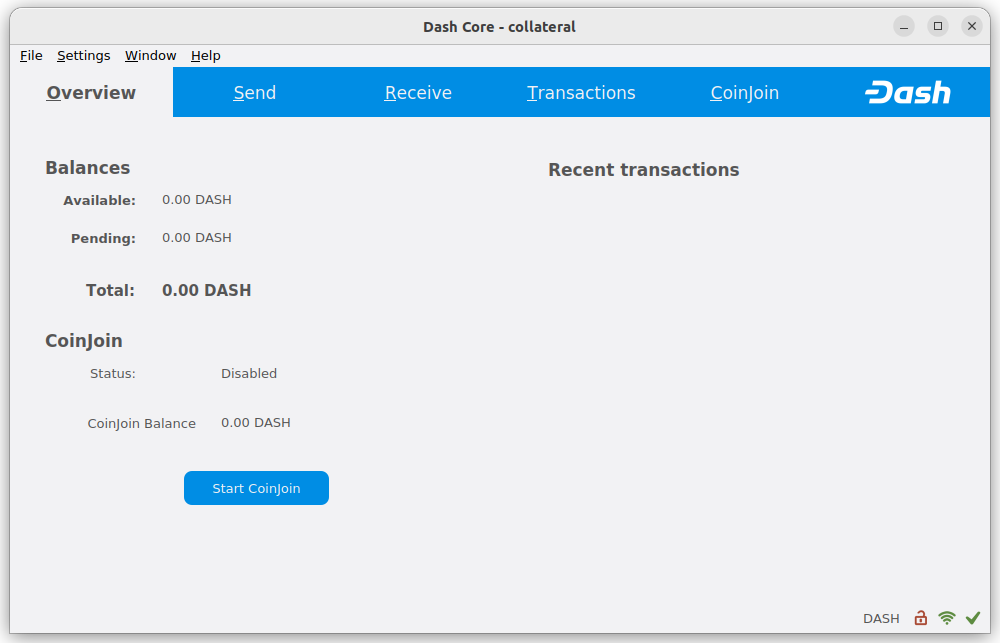
Полностью синхрониируйте кошелёк Dash Core#
Кликните Окно > Консоль, чтобы открыть консоль. Чтобы сгенерировать новый адрес для обеспечения, введите в консоль эту команду:
getnewaddress
yiFfzbwiN9oneftd7cEfr3kQLRwQ4kp7ue
Обратите внимание на адрес обеспечения, так как позже он нам понадобится. Следующим шагом является защита вашего кошелька (если вы до сих пор этого не сделали). Сначала зашифруйте кошелёк щёлкнув Настройки > Зашифровать кошелёк. Необходимо использовать новый и сильный пароль, который вы нигде не использовали ранее. Запишите свой пароль и сохраните его в безопасном месте, в противном случае доступ к кошельку окажется заблокированным навсегда и вы потеряете доступ к своим средствам. Следующим шагом сделайте резервную копию файла вашего кошелька выбрав Файл > Сделать резервную копию кошелька. Сохраните файл в безопасном месте, физически отдельном от вашего компьютера, так это будет единственный вариант доступа к ваши средствам, если с вашим компьютером что-то случится. Для получения более детальной информации по этим шагам смотрите здесь.
Now send exactly 4000 DASH in a single transaction to the new address you generated in the previous step. This may be sent from another wallet, or from funds already held in your current wallet. Once the transaction is complete, view the transaction in a blockchain explorer by searching for the address. You will need 15 confirmations before you can register the masternode, but you can continue with the next step at this point already: generating your masternode operator key.
Блокчейн обозреватель Trezor показывает, что прошло 15 подтверждений перевода#
Установка мастерноды#
The following options are available for installing Dash masternode software:
Dashmate installation#
Dashmate is a universal tool designed to help you set up and run Dash nodes in a containerized environment. It is based on Docker technology and features an interactive setup command. Dashmate handles the installation of Dash Core, as well as all dependencies and supporting services. See this dashmate documentation for more information.
Open PuTTY or a console again and connect to the server using the username and password you just created for your new, non-root user. Begin by installing dashmate dependencies:
curl -fsSL https://get.docker.com -o get-docker.sh && sh ./get-docker.sh
sudo usermod -aG docker $USER
newgrp docker
curl -o- https://raw.githubusercontent.com/nvm-sh/nvm/v0.39.1/install.sh | bash
source ~/.bashrc
nvm install 18
Установите dashmate:
npm install -g dashmate
Alternative installation options are available on the dashmate page.
Continue with the Registration step to setup the collateral, keys and construct the ProTx transaction required to enable your masternode.
Ручная установка#
Внимание
Dash Platform will include multiple services that must be configured properly for an Evolution masternode to operate correctly. A dashmate-based installation is recommended to ensure your configuration is functional.
Dash Core#
To manually download and install the components of your Dash Evolution masternode,
visit the GitHub releases page and
copy the link to the latest version appropriate for your CPU architecture,
e.g. x86_64-linux-gnu. Go back to your terminal window and enter the following
command, pasting in the address to the latest version of Dash Core by right clicking
or pressing Ctrl+ V:
cd /tmp
wget https://github.com/dashpay/dash/releases/download/v19.3.0/dashcore-19.3.0-x86_64-linux-gnu.tar.gz
Убедитесь в подлинности загруженного файла, сверив его подпись с открытым ключом, опубликованным командой разработчиков Dash Core. Все выпуски Dash подписываются с помощью GPG одним из следующих ключей:
Александр Блок (codablock) с ключом
63A9 6B40 6102 E091, ``верифицируемый здесь на Keybase <https://keybase.io/codablock>`__Pasta с ключом
5252 7BED ABE8 7984, ``верифицируемым здесь на Keybase <https://keybase.io/pasta>`__
curl https://keybase.io/codablock/pgp_keys.asc | gpg --import
curl https://keybase.io/pasta/pgp_keys.asc | gpg --import
wget https://github.com/dashpay/dash/releases/download/v19.3.0/dashcore-19.3.0-x86_64-linux-gnu.tar.gz.asc
gpg --verify dashcore-19.3.0-x86_64-linux-gnu.tar.gz.asc
Создайте рабочую папку для Dash, извлеките туда архив и скопируйте необходимые файлы в эту папку:
mkdir ~/.dashcore
tar xfv dashcore-19.3.0-x86_64-linux-gnu.tar.gz
cp -f dashcore-19.3.0/bin/dashd ~/.dashcore/
cp -f dashcore-19.3.0/bin/dash-cli ~/.dashcore/
С помощью следующей команды создайте файл настроек:
nano ~/.dashcore/dash.conf
Появится окно редактора. Теперь нам нужно создать конфигурационный файл, в котором будут описаны некоторые параметры. Для начала, скопируйте и вставьте в него следующий текст, а затем замените параметры на те, которые удовлетвоярют вашей конфигурации:
#----
rpcuser=XXXXXXXXXXXXX
rpcpassword=XXXXXXXXXXXXXXXXXXXXXXXXXXXX
rpcallowip=127.0.0.1
#----
listen=1
server=1
daemon=1
#----
#masternodeblsprivkey=
externalip=XXX.XXX.XXX.XXX
#----
Замените все поля с XXXXXXX следующим образом:
rpcuser: введите любой набор цифр или букв, без специальных символовrpcpassword: введите любой набор цифр или букв, без специальных символовexternalip: это IP-адрес вашего VPS
Leave the masternodeblsprivkey field commented out for now. The
result should look something like this:
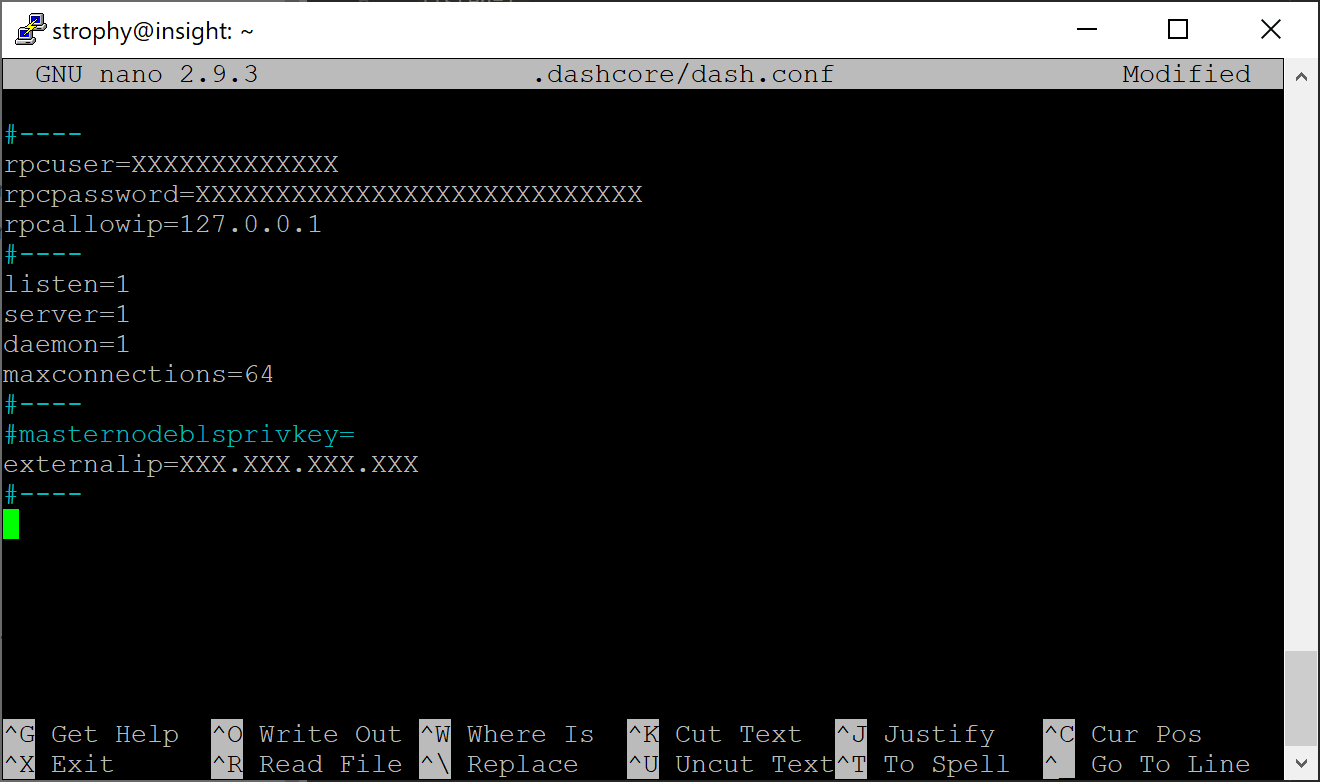
Ввод ключевых данных в dash.conf для мастерноды#
Нажмите Ctrl + X и закройте редактор, а затем нажмите Y и Enter, чтобы сохранить файл. Теперь вы можете запустить Dash в режиме мастерноды и начать синхронизацию с блокчейном:
~/.dashcore/dashd
You will see a message reading Dash Core server starting.
Sentinel#
We will now install Sentinel, a piece of software which operates as a watchdog to communicate to the network that your node is working properly:
cd ~/.dashcore
git clone https://github.com/dashpay/sentinel.git
cd sentinel
virtualenv venv
venv/bin/pip install -r requirements.txt
venv/bin/python bin/sentinel.py
Появится сообщение с текстом dashd not synced with network! Awaiting full sync before running Sentinel. Добавьте dashd и Sentinel в файл crontab, чтобы иметь возможность получать ежеминутные подтверждения того, что ваша мастернода запущена и работает:
crontab -e
В качестве редактора выберите nano и в конце файла введите следующие строки:
* * * * * cd ~/.dashcore/sentinel && ./venv/bin/python bin/sentinel.py 2>&1 >> sentinel-cron.log
* * * * * pidof dashd || ~/.dashcore/dashd
Нажмите Enter, чтобы убедиться, что в конце файла есть пустая строка, затем нажмите Ctrl + X, чтобы закрыть редактор, а затем Y и Enter, чтобы сохранить файл. Теперь для залоговой транзакции, чтобы она считалась завершённой, следует дождаться 15 подтверждений сети, а также дождаться пока мастернода завершит процес синхронизации с блокчейном. Для мониторинга за процессом можно использовать следующие команды:
~/.dashcore/dash-cli mnsync status
По завершении синхронизации вы увидите следующий ответ:
{
  "AssetID": 999,
  "AssetName": "MASTERNODE_SYNC_FINISHED",
  "AssetStartTime": 1558596597,
  "Attempt": 0,
  "IsBlockchainSynced": true,
  "IsSynced": true,
  "IsFailed": false
}
Continue with the Registration step to setup the collateral, keys and construct the ProTx transaction required to enable your masternode.
Зарегистрируйте вашу мастерноду#
The keys required for the different masternode roles are described briefly under Masternode Concepts in this documentation.
Способ 1: Регистрация из аппаратного кошелька#
Go back to DMT and ensure that all fields from the previous step are still filled out correctly. Click Generate new for the private keys required for the masternode:
Приватный ключ владельца
Приватный ключ оператора
Приватный ключ голосования
Platform Node private key (evonodes only)
For evonodes, click the button beside the Platform P2P port and Platform HTTP port fields to set the default values.
Click Apply changes when these fields have been set.
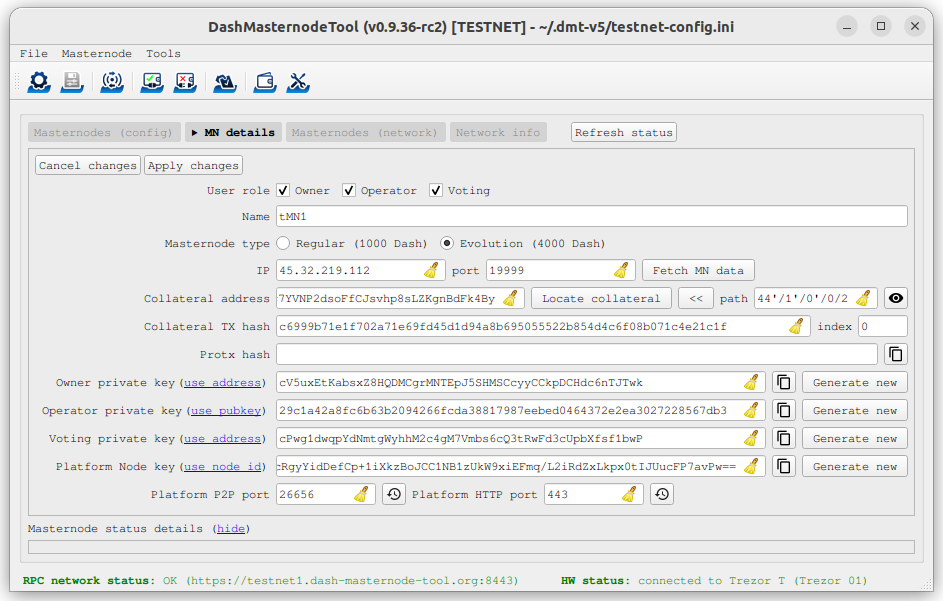
Dash Masternode Tool готов к регистрации новой мастерноды#
Then click MN actions and select Register masternode. Optionally specify a different Payout address and/or Operator reward, then click Continue. Select Remote Dash RPC Node (automatic method). (For details about using your own local RPC node, see the Dash Masternode Tool documentation.) Confirm the following two messages:

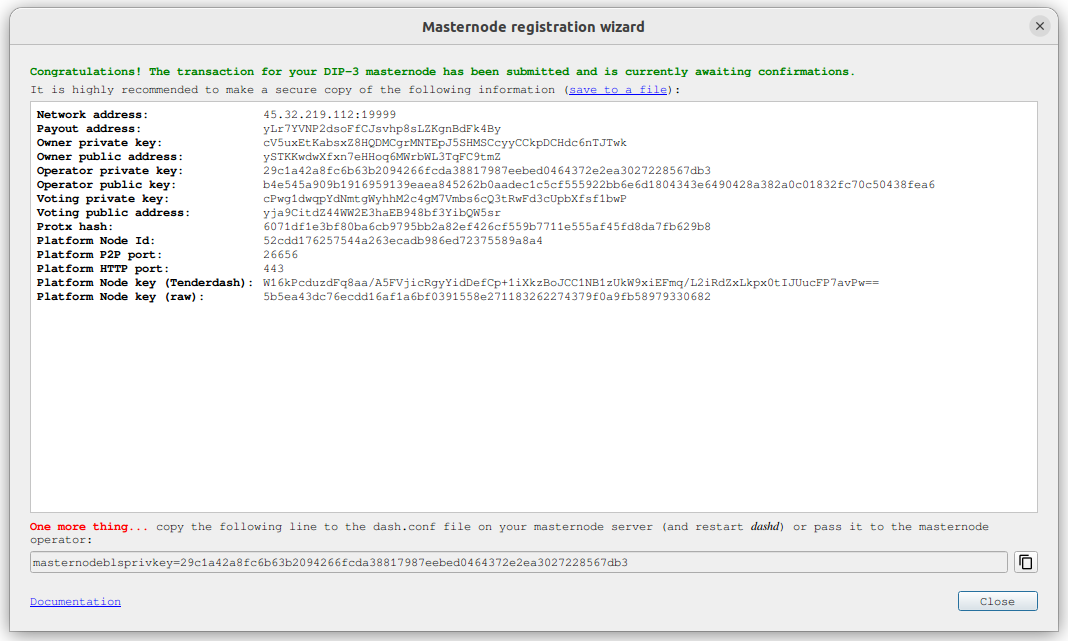
Запрашивающие подтверждение диалоги в Dash Masternode Tool для регистрации мастерноды#
Complete server configuration#
At this point the masternode registration is complete, but the BLS private key must be added to the server so it can become operational. The BLS key allows the masternode to watch the blockchain for relevant Pro*Tx transactions, and will cause it to start serving as a masternode when the signed ProRegTx is broadcast by the owner, as we just did above.
Take note of your BLS private key and then proceed with the relevant instructions below based on which Software Installation option you are using.
Dashmate#
For dashmate-based masternodes, enter the BLS private key during the initial dashmate setup process. Run the dashmate setup wizard on your server:
dashmate setup
Select the network and masternode type. Select Yes when asked if your masternode is already registered since this was done earlier in the section.
Enter the BLS private key and the Platform node key from DMT when requested by dashmate.
Dashmate автоматически определит внешний IP-адрес и выберет порты по умолчанию для настраиваемой сети. При необходимости можно изменить эти значения, но, как правило, следует использовать значения по умолчанию.
Once the dashmate wizard has completed successfully, start your node as follows:
dashmate start
You can manage your masternode status, configuration, and running state entirely from within dashmate. See the dashmate node operation documentation for details.
Manual#
For manual installations, log in to your masternode using ssh or PuTTY and
edit the configuration file as follows:
nano ~/.dashcore/dash.conf
The editor appears with the existing masternode configuration. Add or uncomment this lines in the file, replacing the key with your BLS private key generated above:
masternodeblsprivkey=24c1fa3c22c6ea6b1cc68a37be18acb51042b19465fe0a26301c8717bf939805
Press enter to make sure there is a blank line at the end of the file,
then press Ctrl + X to close the editor and Y and Enter save
the file. Note that providing a masternodeblsprivkey enables
masternode mode, which will automatically force the txindex=1,
peerbloomfilters=1, and prune=0 settings necessary to provide
masternode service. We now need to restart the masternode for this
change to take effect. Enter the following commands, waiting a few
seconds in between to give Dash Core time to shut down:
~/.dashcore/dash-cli stop
sleep 15
~/.dashcore/dashd
At this point you can monitor your masternode by entering
~/.dashcore/dash-cli masternode status or using the Refresh status
function in DMT. The final result should appear as follows:
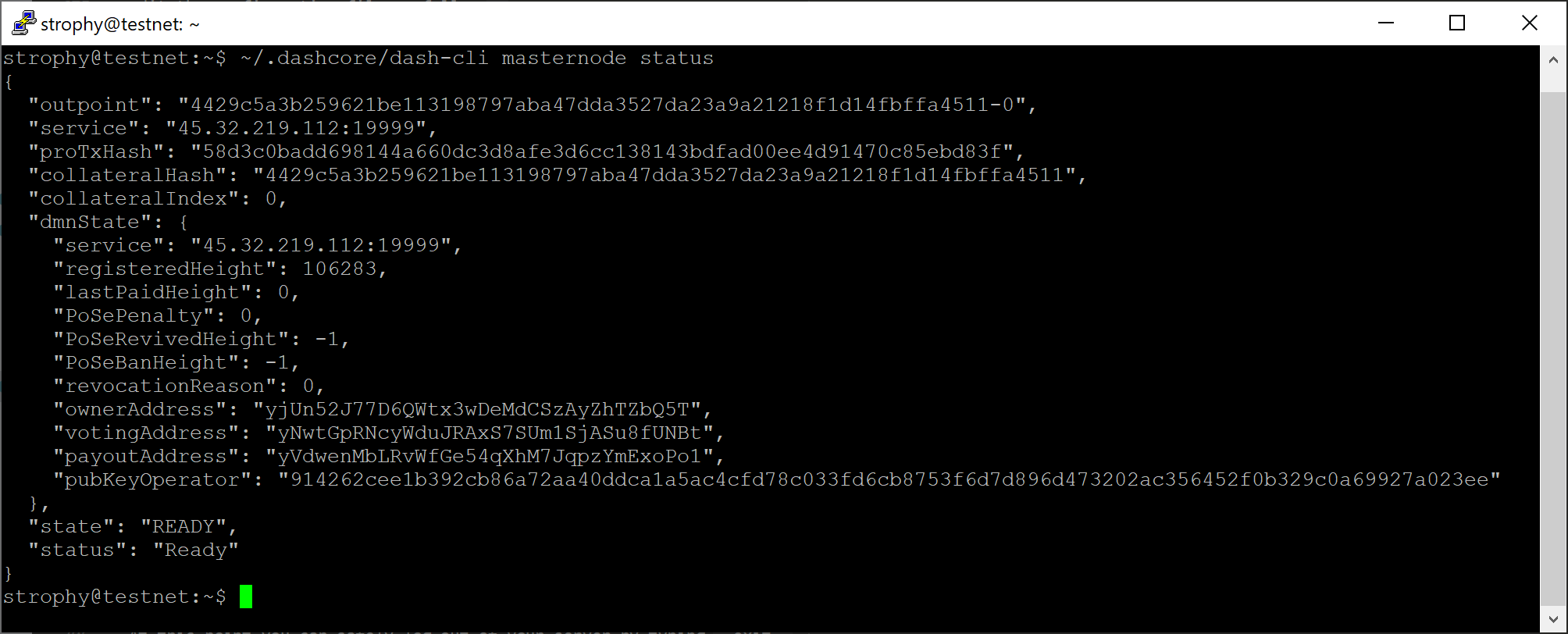
dash-cli masternode status output showing successfully registered masternode#
На этом этапе можно безопасно совершить выход из сервера, набрав exit. Поздравляем! Ваша мастернода теперь работает.
Option 2: Registering from dashmate#
Внимание
For mainnet masternodes, it highly is recommended to store the collateral on a hardware wallet and use the Dash Masternode Tool to register as described in Option 1: Registering from a hardware wallet.
Dashmate can assist with masternode registration by requesting the parameters necessary to construct a valid protx command that can be sent from Dash Core. This option is most useful for setting up testnet masternodes where the collateral is stored in Dash Core rather than a hardware wallet.
Collect required information#
Prior to running the dashmate setup wizard you should obtain the collateral transaction info and the owner, voting, and payout addresses for the new evonode. For example, use Dash Core to generate the addresses as described in the Get masternode addresses section.
Run the setup wizard#
Чтобы начать настройку мастерноды, выполните команду dashmate setup для запуска интерактивного мастера:
dashmate setup
You will be prompted to select a network, node type, IP address and BLS private key. When setting up an unregistered masternode, you will also be prompted for the collateral transaction information and owner, voting, and payout addresses.
Enter the requested information or accept the detected/generated defaults. For an example showing all steps of the setup wizard, refer to the dashmate section.
Submit the ProRegTx#
The dashmate wizard will output a command you can use to submit the provider registration special transaction that registers the masternode on the network. Copy the provided protx command and run it using dash-cli or the Dash Core console.

Registration command#
Запустите ноду#
Once the dashmate wizard has completed successfully, start your node as follows:
dashmate start
You can manage your masternode status, configuration, and running state entirely from within dashmate. See the dashmate node operation documentation for details.
Option 3: Registering from Dash Core wallet#
Внимание
For mainnet masternodes, it highly is recommended to store the collateral on a hardware wallet and use the Dash Masternode Tool to register as described in Option 1: Registering from a hardware wallet.
This option can be used without installing any applications other than Dash Core; however, it requires the most technical skill.
Идентификация транзакции финансирования#
Если для совершения залоговой транзакции вы использовали адрес кошелька Dash Core, то теперь необходимо найти txid этой транзакции. Кликните Окно > Консоль и введите следующую команду:
masternode outputs
Консоль должна вернуть строку символов, аналогичную этой:
{
"16347a28f4e5edf39f4dceac60e2327931a25fdee1fb4b94b63eeacf0d5879e3-1",
}
Первая длинная строка - это хеш вашей транзакции, последние цифры в ней - это индекс обеспечения.
Генерация пары BLS-ключей#
Для работы мастерноды требуется пара открытый/закрытый ключ BLS. Закрытый ключ указывается на самой ноде и позволяет включить его в детерминированный список узлов после создания транзакции регистрации провайдера с соответствующим открытым ключом.
If you are using a hosting service, they may provide you with their public key, and you can skip this step. If you are hosting your own masternode or have agreed to provide your host with the BLS private key, generate a BLS public/private keypair in Dash Core by clicking Tools > Console and entering the following command:
bls generate

{
  "secret": "6d93ececa9993d9f1de4f3ae837115442a48a8e4c757ebb6261090af2f57547b",
  "public": "b4dfbe01becd50c9d754c3b87f9d6728f3bff30b8b820f894e1fd249fd11aa27b0b4145ad550cbc35e9796e60329ad0a",
  "scheme": "basic"
}
Предупреждение
These keys are NOT stored by the wallet and must be backed up and kept secure.
Добавьте приватный ключ в конфигурацию вашей мастерноды#
The public key will be used in following steps. The private key must be
entered in the dash.conf file on the masternode. This allows the
masternode to watch the blockchain for relevant Pro*Tx transactions, and
will cause it to start serving as a masternode when the signed ProRegTx
is broadcast by the owner (final step below). Log in to your masternode
using ssh or PuTTY and edit the configuration file as follows:
nano ~/.dashcore/dash.conf
The editor appears with the existing masternode configuration. Add or uncomment this line in the file, replacing the key with your BLS private key generated above:
masternodeblsprivkey=395555d67d884364f9e37e7e1b29536519b74af2e5ff7b62122e62c2fffab35e
Press enter to make sure there is a blank line at the end of the file,
then press Ctrl + X to close the editor and Y and Enter save
the file. Note that providing a masternodeblsprivkey enables
masternode mode, which will automatically force the txindex=1,
peerbloomfilters=1, and prune=0 settings necessary to provide
masternode service. We now need to restart the masternode for this
change to take effect. Enter the following commands, waiting a few
seconds in between to give Dash Core time to shut down:
~/.dashcore/dash-cli stop
sleep 15
~/.dashcore/dashd
Generate a Platform Node ID#
The following command will generate new P2P key using Tenderdash and display it on the screen:
docker run --entrypoint /usr/bin/tenderdash --rm -ti dashpay/tenderdash gen-node-key

{"id":"1e8e241c05ca350c8fe0b8ba4680e7652673dae2","priv_key": ...
Save the value contained in the id field for use as your platformNodeID.
Alternatively, the following commands can be used generate P2P key, save it to
privkey.pem, and generate platformNodeID in hex format:
openssl genpkey -algorithm ed25519 -out privkey.pem
openssl pkey -in privkey.pem -noout  -text_pub |tail -n +3 | tr -d '[:space:]' | xxd -r -p| sha256sum | head -c 40

1e8e241c05ca350c8fe0b8ba4680e7652673dae2
The platform node ID will be used in following steps. We will now prepare the transaction used to register the masternode on the network.
Предупреждение
These keys are NOT stored by the wallet and must be backed up and kept secure.
Get masternode addresses#
Owner address#
First, we need to get a new, unused address from the wallet to serve as the
owner key address (ownerKeyAddr). This is not the same as the collateral
address holding 4000 Dash. Generate a new address as follows:
getnewaddress

yfgxFhqrdDG15ZWKJAN6dQvn6dZdgBPAip
Voting address#
Этот адрес также может быть использован в качестве адреса ключа голосования (votingKeyAddr). В качестве альтернативы можно указать адрес, предоставленный Вам выбранным Вами делегатом голосования, или просто сгенерировать новый адрес ключа голосования следующим образом:
getnewaddress

yfRaZN8c3Erpqj9iKnmQ9QDBeUuRhWV3Mg
Payout address#
Затем либо сгенерируйте, либо выберите из существующих второй адрес для получения платежей владельца мастерноды (payoutAddress). Также возможно использовать адрес внешнего кошелька:
getnewaddress

yjZVt49WsQd6XSrPVAUGXtJccxviH9ZQpN
Fee source address#
При желании можно сгенерировать и пополнить другой адрес в качестве источника комиссии за транзакцию (feeSourceAddress). Если выбран внешний адрес выплаты, то необходимо указать адрес источника комиссии.
Either the payout address or fee source address must have enough balance to pay
the transaction fee, or the register_prepare_hpmn transaction will fail.
Key access#
Приватные ключи владельца и адреса источника оплаты комиссии должны присутствовать в кошельке, отправляющем транзакцию в сеть. Если ваш кошелёк защищён паролем, то для выполнения указанных команд его необходимо разблокировать. Разблокируйте свой кошелёк на 5 минут:
walletpassphrase yourSecretPassword 300
Подготовка транзакции ProRegTx#
We will now prepare an unsigned ProRegTx special transaction using the protx
register_prepare_hpmn command. This command has the following syntax:
protx register_prepare_hpmn collateralHash collateralIndex ipAndPort ownerKeyAddr
operatorPubKey votingKeyAddr operatorReward payoutAddress (feeSourceAddress)
Откройте текстовый редактор, например Блокнот и подготовьте эту команду. Замените каждый аргумент команды следующим образом:
collateralHash: The txid of the 4000 Dash collateral funding transactioncollateralIndex: The output index of the 4000 Dash funding transactionipAndPort: IP-адрес и порт мастерноды в форматеx.x.x.x:yyyyownerKeyAddr: Сгенерированный выше новый адрес Dash для владельца/голосованияoperatorPubKey: The BLS public key generated above (or provided by your hosting service)votingKeyAddr: Новый адрес Dash, сгенерированный выше или адрес делегата, используемый для голосования по предложениямoperatorReward: Процент награды за блок, который выделен оператору в качестве оплатыpayoutAddress: Новый или существующий адрес Dash для получения платежей от владельца мастернодыplatformNodeID: Platform P2P node ID generated aboveplatformP2PPort: TCP port of Dash Platform peer-to-peer communication between nodes. Must be 26656 for mainnet.platformHTTPPort: TCP port of Platform HTTP/API interface. Must be 443 for mainnet.feeSourceAddress: (Необязательный) адрес, используемый для финансирования комиссий ProTx. Если не указан, то будет использоватьсяpayoutAddress.
Обратите внимание, что оператор несёт ответственность за указание адреса, на который будет начисляться его собственная награда в отдельной транзакции update_service в случае, если вы укажете отличную от нуля награду operatorReward. Владелец залогового подтверждения не указывает адрес для выплаты оператору.
Пример (удалите разрывы строк при копировании):
protx register_prepare_hpmn
  16347a28f4e5edf39f4dceac60e2327931a25fdee1fb4b94b63eeacf0d5879e3
  1
  45.76.230.239:19999
  yfgxFhqrdDG15ZWKJAN6dQvn6dZdgBPAip
  99f20ed1538e28259ff80044982372519a2e6e4cdedb01c96f8f22e755b2b3124fbeebdf6de3587189cf44b3c6e7670e
  yfRaZN8c3Erpqj9iKnmQ9QDBeUuRhWV3Mg
  0
  yjZVt49WsQd6XSrPVAUGXtJccxviH9ZQpN
  1e8e241c05ca350c8fe0b8ba4680e7652673dae2
  26656
  443
  yR83WsikBaBaNusTnHZf28kAcL8oVmp1TE
На выходе:
{
  "tx": "030001000175c9d23c2710798ef0788e6a4d609460586a20e91a15f2097f56fc6e007c4f8e0000000000feffffff01a1949800000000001976a91434b09363474b14d02739a327fe76e6ea12deecad88ac00000000d1010000000000e379580dcfea3eb6944bfbe1de5fa2317932e260acce4d9ff3ede5f4287a34160100000000000000000000000000ffff2d4ce6ef4e1fd47babdb9092489c82426623299dde76b9c72d9799f20ed1538e28259ff80044982372519a2e6e4cdedb01c96f8f22e755b2b3124fbeebdf6de3587189cf44b3c6e7670ed1935246865dce1accce6c8691c8466bd67ebf1200001976a914fef33f56f709ba6b08d073932f925afedaa3700488acfdb281e134504145b5f8c7bd7b47fd241f3b7ea1f97ebf382249f601a0187f5300",
  "collateralAddress": "yjSPYvgUiAQ9AFj5tKFA8thFLoLBUxQERb",
  "signMessage": "yjZVt49WsQd6XSrPVAUGXtJccxviH9ZQpN|0|yfgxFhqrdDG15ZWKJAN6dQvn6dZdgBPAip|yfRaZN8c3Erpqj9iKnmQ9QDBeUuRhWV3Mg|ad5f82257bd00a5a1cb5da1a44a6eb8899cf096d3748d68b8ea6d6b10046a28e"
}
Теперь используем поля collateralAddress и signMessage для подписания транзакции и поле выхода tx для отправления транзакции.
Подпишите транзакцию ProRegTx#
Теперь подпишем содержимое поля signMessage используя приватный ключ для залогового адреса, указанный в collateralAddress. Обратите внимание, что для выполнения этого шага не требуется интернет-соединение, что значит, что для подписи сообщения кошелёк может оставаться отключённым от интернета в состоянии холодного хранилища. В этом примере мы снова используем Dash Core, но в равной степени возможно использовать функцию подписи аппаратного кошелька. Команда имеет следующий синтаксис:
signmessage collateralAddress signMessage
Пример:
signmessage yjSPYvgUiAQ9AFj5tKFA8thFLoLBUxQERb yjZVt49WsQd6XSrPVAUGXtJccxviH9ZQpN|0|yfgxFhqrdDG15ZWKJAN6dQvn6dZdgBPAip|yfRaZN8c3Erpqj9iKnmQ9QDBeUuRhWV3Mg|ad5f82257bd00a5a1cb5da1a44a6eb8899cf096d3748d68b8ea6d6b10046a28e
На выходе:
II8JvEBMj6I3Ws8wqxh0bXVds6Ny+7h5HAQhqmd5r/0lWBCpsxMJHJT3KBcZ23oUZtsa6gjgISf+a8GzJg1BfEg=
Подтвердите подписанное сообщение#
Теперь мы отправим в блокчейн специальную транзакцию ProRegTx для регистрации мастерноды. Эта команда должна быть отправлена с кошелька Dash Core, имеющего баланс на feeSourceAddress или payoutAddress, поскольку в этом случае взимается стандартная комиссия за транзакцию. Команда имеет следующий синтаксис:
protx register_submit tx sig
Где:
tx: The serialized transaction previously returned in thetxoutput field from theprotx register_prepare_hpmncommandsig: Сообщение, подписанное залоговым ключом с помощью командыsignmessage
Пример:
protx register_submit 030001000175c9d23c2710798ef0788e6a4d609460586a20e91a15f2097f56fc6e007c4f8e0000000000feffffff01a1949800000000001976a91434b09363474b14d02739a327fe76e6ea12deecad88ac00000000d1010000000000e379580dcfea3eb6944bfbe1de5fa2317932e260acce4d9ff3ede5f4287a34160100000000000000000000000000ffff2d4ce6ef4e1fd47babdb9092489c82426623299dde76b9c72d9799f20ed1538e28259ff80044982372519a2e6e4cdedb01c96f8f22e755b2b3124fbeebdf6de3587189cf44b3c6e7670ed1935246865dce1accce6c8691c8466bd67ebf1200001976a914fef33f56f709ba6b08d073932f925afedaa3700488acfdb281e134504145b5f8c7bd7b47fd241f3b7ea1f97ebf382249f601a0187f5300 II8JvEBMj6I3Ws8wqxh0bXVds6Ny+7h5HAQhqmd5r/0lWBCpsxMJHJT3KBcZ23oUZtsa6gjgISf+a8GzJg1BfEg=
На выходе:
aba8c22f8992d78fd4ff0c94cb19a5c30e62e7587ee43d5285296a4e6e5af062
Your masternode is now registered and will appear on the Deterministic
Masternode List after the transaction is mined to a block. You can view this
list on the Masternodes tab of the Dash Core wallet, or
in the console using the command protx list valid, where the txid of the
final protx register_submit transaction identifies your masternode.
At this point you can go back to your terminal window and monitor your
masternode by entering ~/.dashcore/dash-cli masternode status or
using the Refresh status function in DMT.
На этом этапе можно безопасно совершить выход из сервера, набрав exit. Поздравляем! Ваша мастернода теперь работает.