Руководство по установке в Windows#
Это руководство объясняет как скачать, установить и зашифровать кошелёк Dash Core для Windows. Руководство написано для Windows 10, но описанные в нём шаги подходят для Windows XP, Vista, 7 и 8.
Процедура скачивания кошелька Dash Core#
Visit https://www.dash.org/downloads/ to download the latest Dash Core wallet. In most cases, the website will properly detect which version you need. Click Download Installer to download the installer directly.
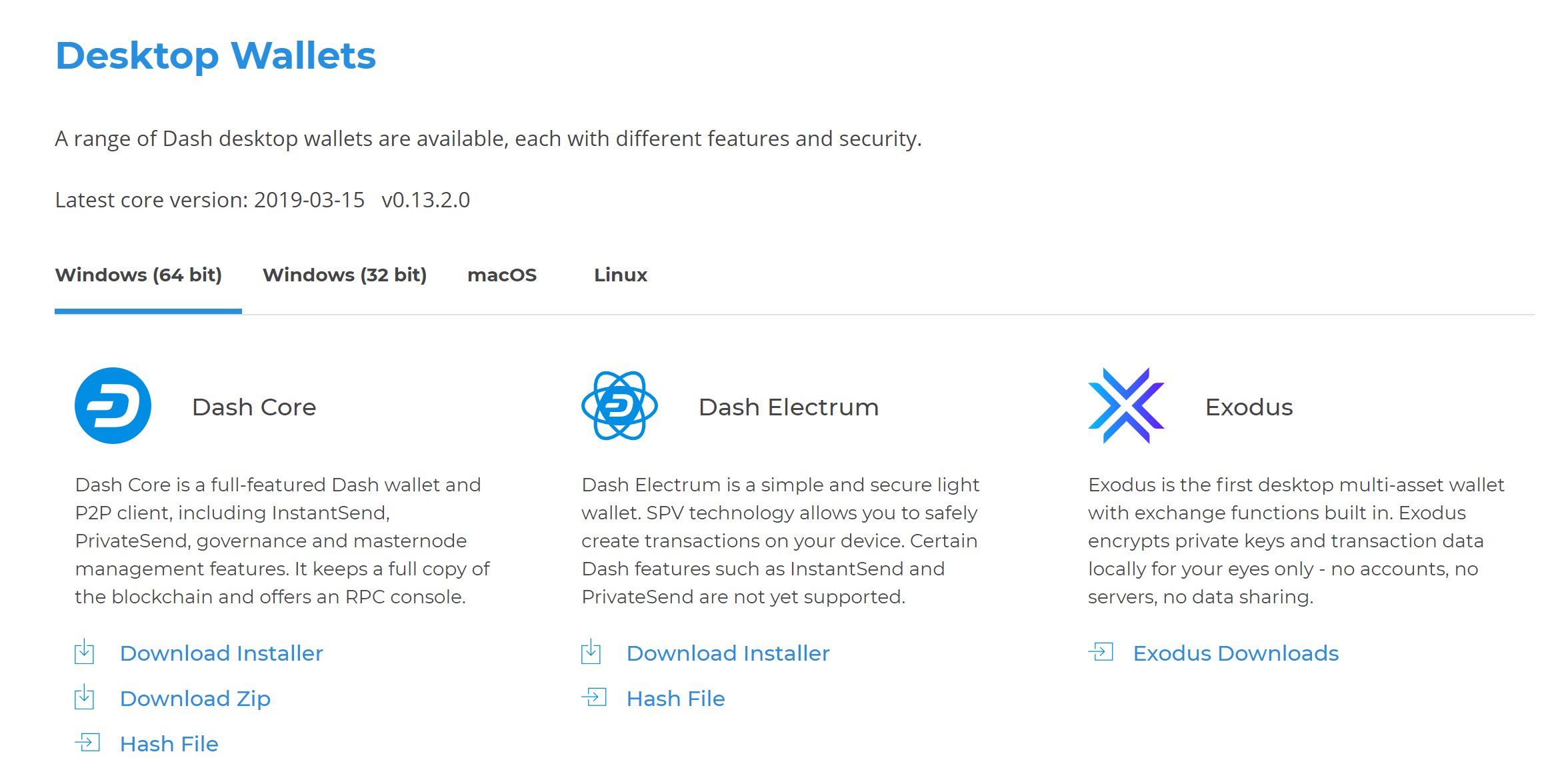
Сайт автоматически определит кошелёк, подходящий для вашей системы#
If detection does not work, you will need to manually choose your operating system. Once you know which version you need, download the Dash Core Installer to your computer from https://www.dash.org/downloads/ and save the file you downloaded to your Downloads folder.
Примечание
Dash Core 0.17 was the last release to provide downloads for 32-bit Windows installations. As of Windows 11, Microsoft only provides 64-bit Windows.
If you are unsure whether your version of Windows is 32-bit or 64-bit, you can check by following the instructions here.
Верификация Dash Core#
This step is optional, but recommended to verify the authenticity of the file you downloaded. This is done by checking its detached signature against the public key published by the Dash Core development team. To download the detached signature, click the Installer Signature button on the wallet download page and save it to the same folder as the downloaded binary.
All releases of Dash are signed using GPG with one of the following keys:
Alexander Block (codablock) with the key
63A9 6B40 6102 E091, verifiable here on Keybase (download)Pasta (pasta) with the key
5252 7BED ABE8 7984, verifiable here on Keybase (download)
Download the key files above. Install Gpg4win if it is not already available on your computer. Once it is installed, open the Kleopatra certificate manager and click File -> Import. Import the key files and verify the Key-ID matches the ID above.
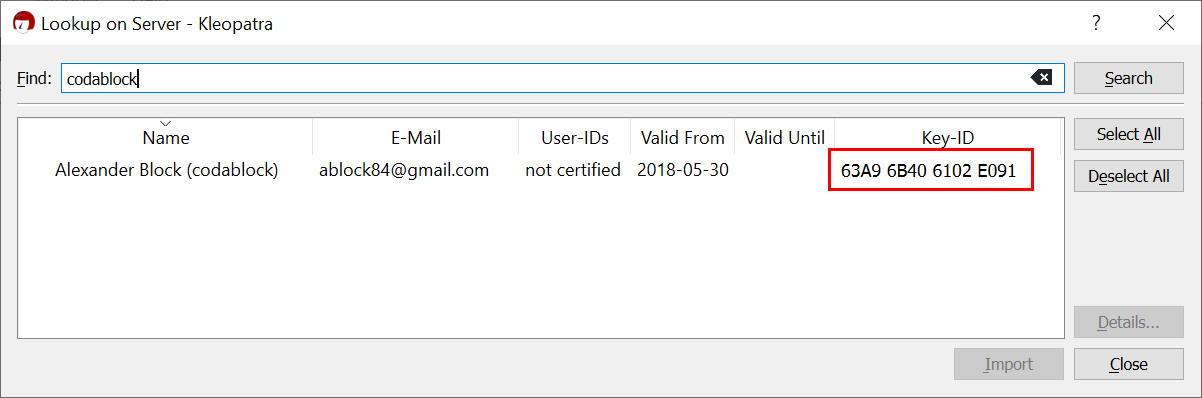
Importing codablock’s GPG public key#
Skip any requests to certify the certificate with your own key. Next,
click Decrypt/Verify… and select the detached signature file named
dashcore-19.3.0-win64-setup.exe.asc in the same folder as the
downloaded installer.
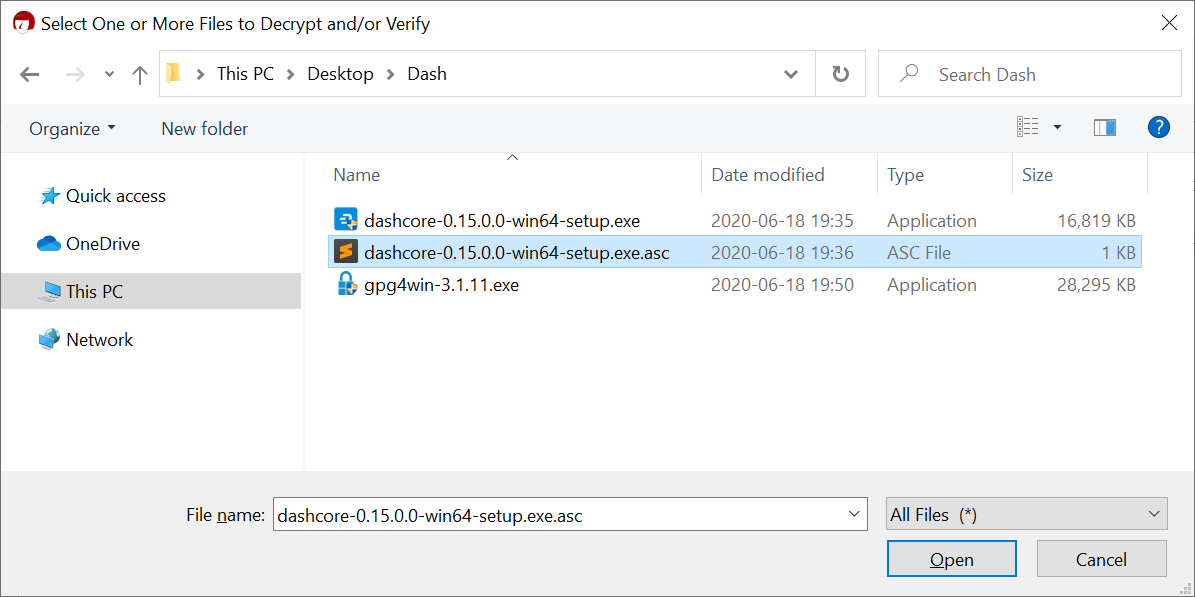
Selecting the signature file for verification#
If you see the first line of the message reads Verified
dashcore-19.3.0-win64-setup.exe with
dashcore-19.3.0-win64-setup.exe.asc then you have an authentic copy
of Dash Core for Windows.
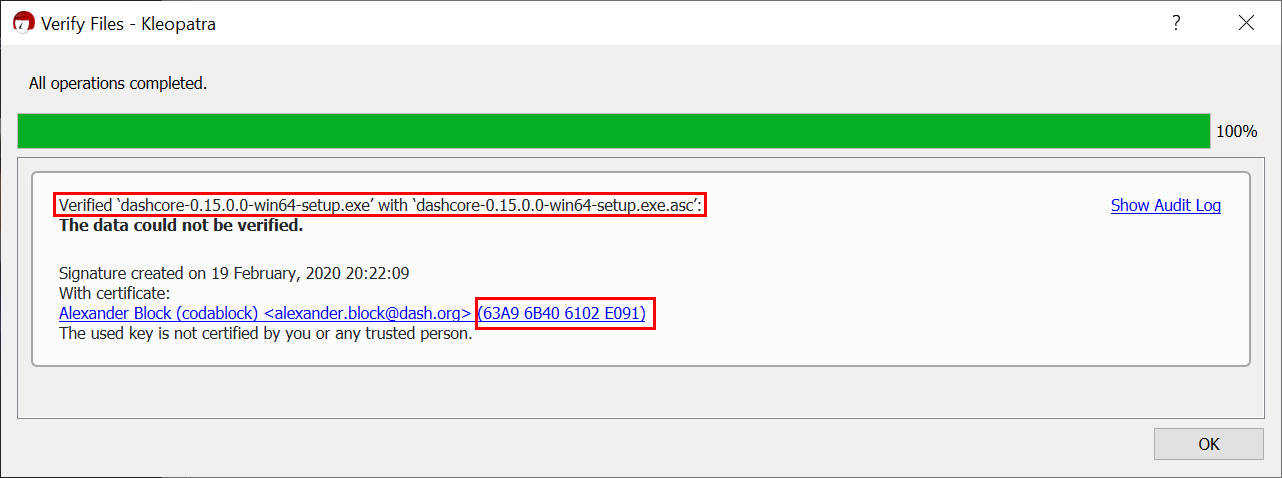
The binary installer has been verified#
Запуск установщика кошелька Dash Core#
Сделайте двойной щелчок мышкой на файле для запуска установки кошелька Dash Core.
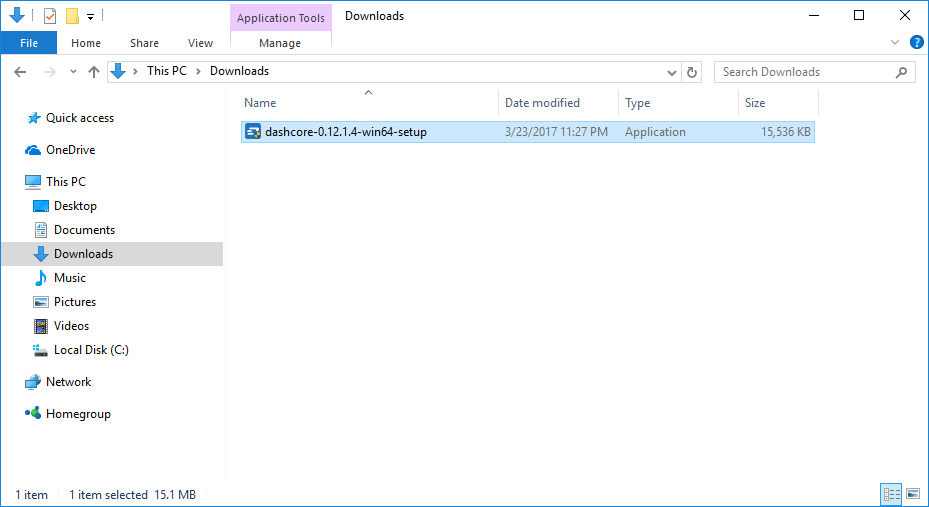
Установочный файл кошелька Dash Core находится в папке Загрузки#
На данном этапе, Защитник Windows может выдать предупреждение о нераспознанной угрозе. Вы можете пропустить это предупреждение, не беспокоясь о безопасности, нажав Подробнее, далее Выполнить в любом случае.
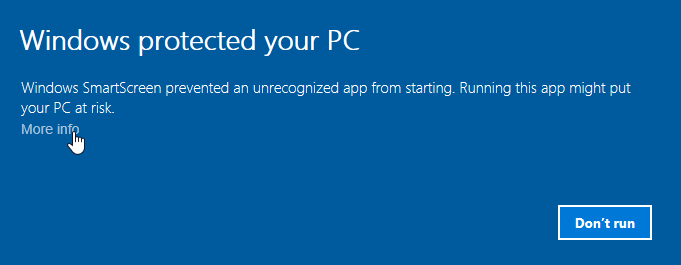
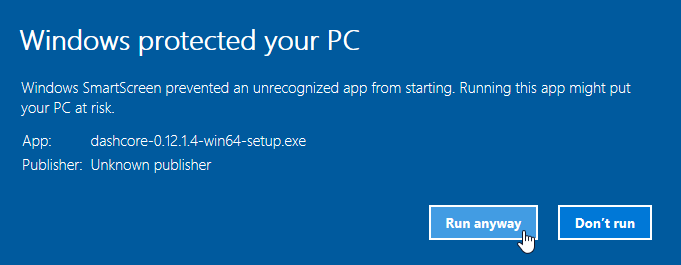
Обход Защитника Windows для запуска приложения. Предупреждение от него является «ложноположительным».#
Далее, установщик проведёт вас через процесс установки.
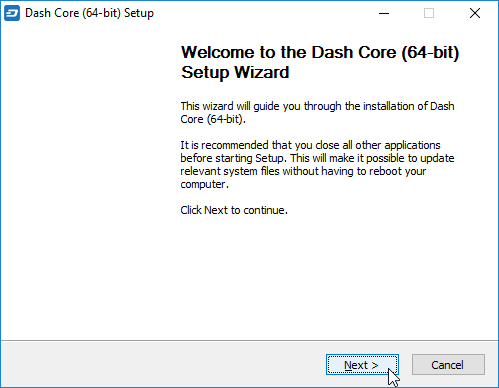
Приветственный экран установщика кошелька Dash Core#
Пройдите через все последующие окна. Все настройки можно оставить на значениях по умолчанию, кроме случаев, когда у вас есть конкретная причина для их изменения.
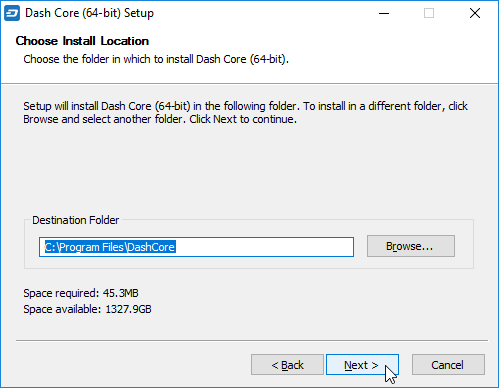
Выберите расположение для установки#
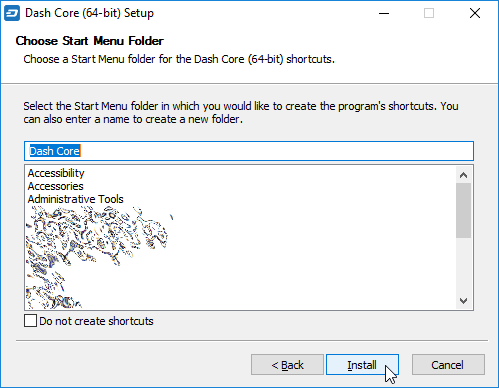
Выберите папку в меню Пуск#
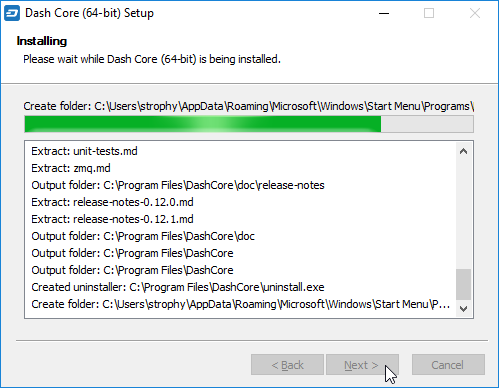
Кошелёк Dash Core устанавливается#
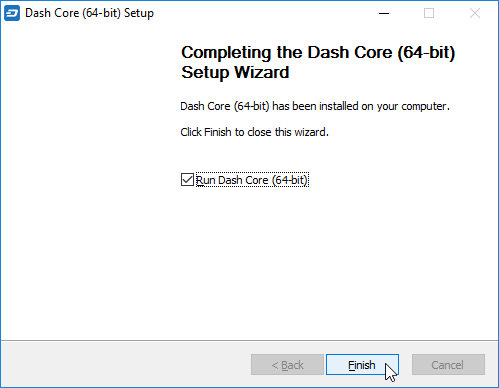
Установка завершена#
Первый запуск кошелька Dash Core#
По завершению установки, кошелёк Dash Core сразу запустится. Если этого не произойдёт, то нажмите Start > Dash Core > Dash Core для запуска приложения. При первом запуске программы, вам будет предложено выбрать расположение места хранения блокчейна и данных кошелька. Выберите расположение с достаточным свободным местом на диске, поскольку размер блокчейна может достигать 30+ гигабайт. При возможности, рекомендуется использовать место, предлагаемое по умолчанию.
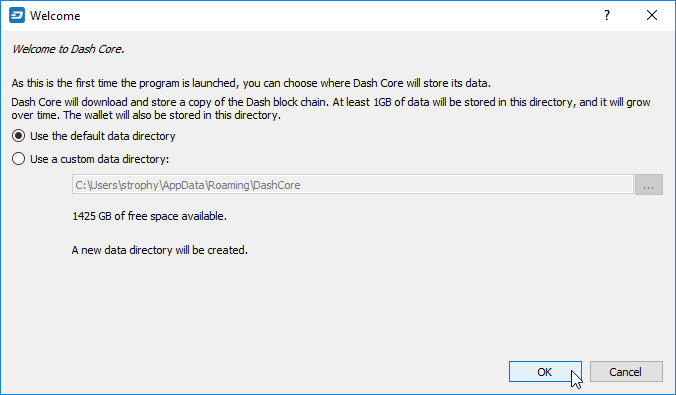
Выбор места хранения данных кошелька Dash Core#
Произойдёт запуск кошелька Dash Core. Первый запуск проходит дольше обычного, поскольку кошельку Dash Core необходимо создать криптографические данные для обеспечения безопасности вашего кошелька.
Запуск кошелька Dash Core#
Синхронизация кошелька Dash Core с сетью Dash#
Как только кошелёк Dash Core будет успешно установлен и запущен, вы увидете экран обзора кошелька. Вы заметите, что кошелёк «не синхронизирован», а строка состояния в нижней части окна будет показывать ход синхронизации.
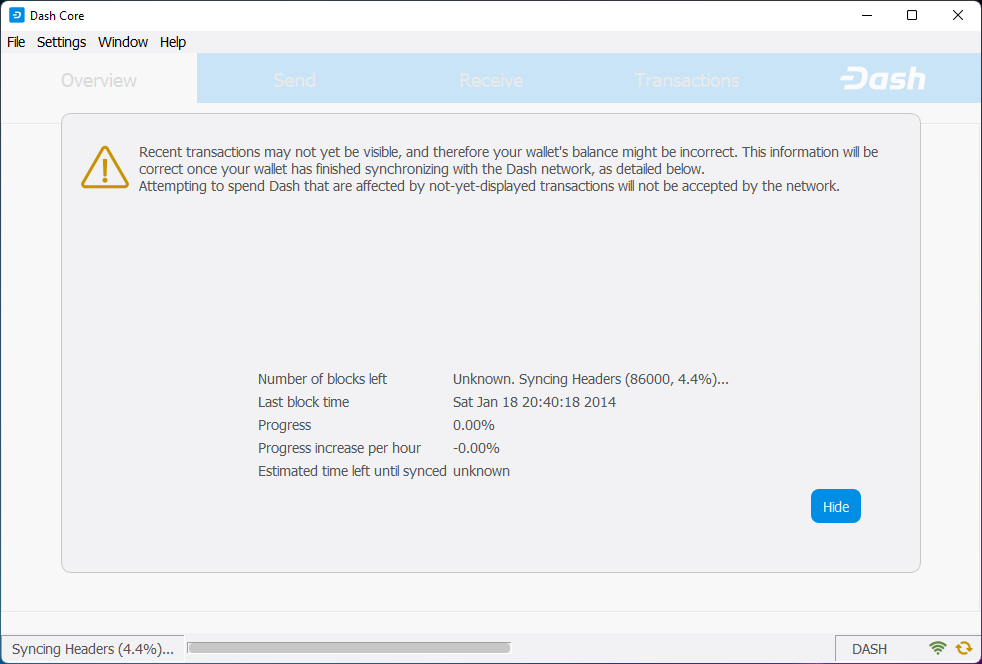
Кошелёк Dash Core начинает синхронизацию с сетью Dash#
During this process, Dash Core will download a full copy of the Dash blockchain from other nodes to your device. Depending on your internet connection, this may take a long time. If you see the message “No block source available”, check your internet connection. When synchronization is complete, you will see a small green tick in the lower right corner.
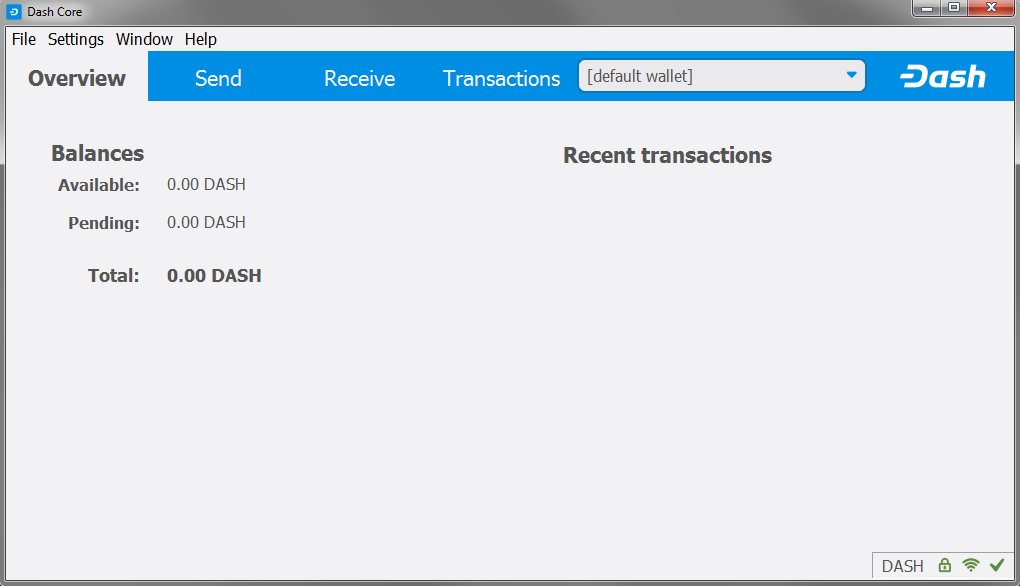
Синхронизация кошелька Dash Core завершена#
You can now create a wallet to send and receive funds.
Creating your Dash Wallet#
Beginning with Dash Core 19.0, a wallet will not be created for you by default. You will get this prompt in the Overview tab. To create a wallet, click the Create a new wallet button or click File -> Create Wallet. Non-HD wallets are created by default. See the advanced topics section for information about HD wallets.
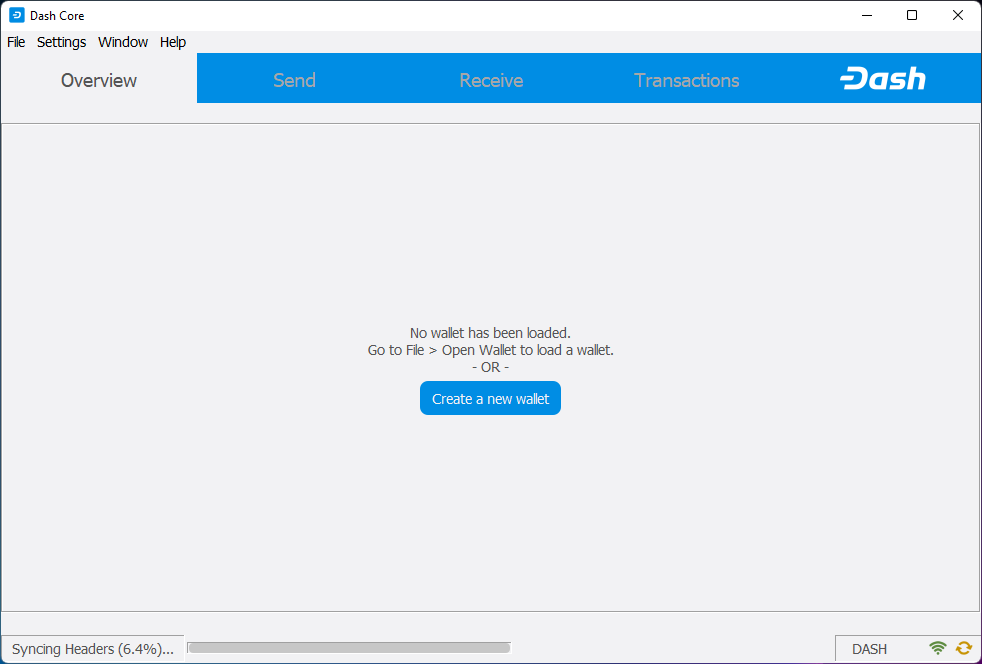
You will be prompted to create a new wallet with a custom wallet name. By default, your wallet will be encrypted. You may choose to uncheck the box and encrypt the wallet later. We have included instructions on how to encrypt your wallet in the following section.
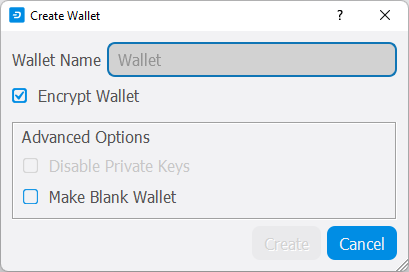
If you do choose to encrypt now, you will be asked to enter and verify a password.
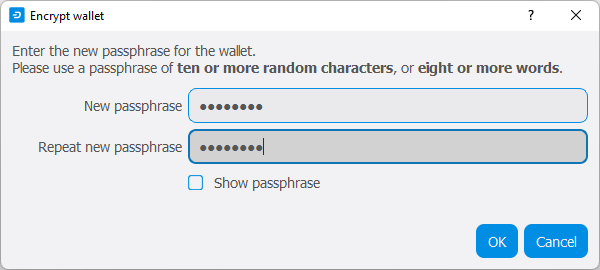
Введите пароль#
Following that, you will get a standard warning.
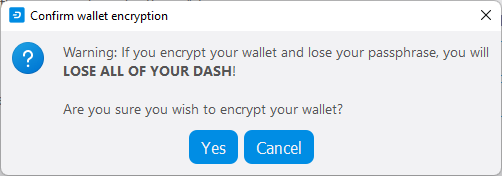
Подтвердите, что вы хотите зашифровать кошелёк#
The following section will detail the steps you need to follow if you choose to encrypt your Dash wallet later.
Шифрование паролем кошелька Dash Core#
Для того, чтобы зашифровать кошелёк, нажмите Настройки > Зашифровать кошелёк
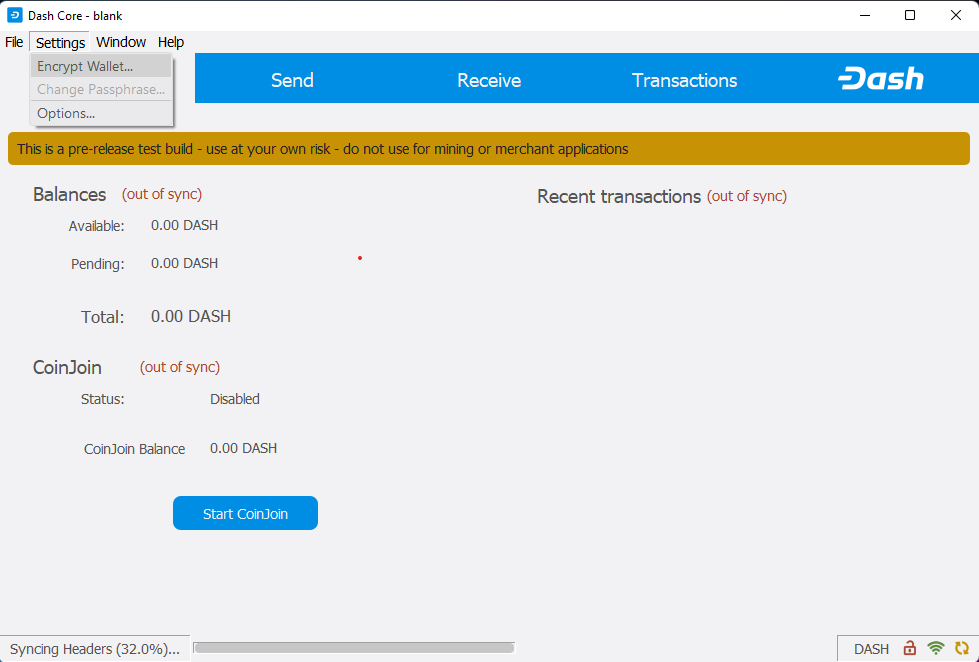
Шифрование паролем кошелька Dash#
Вам поступит запрос ввести и подтвердить пароль.
Введите пароль#
Подтвердите, что вы хотите зашифровать кошелёк#
When the encryption process is complete, you will see a warning that past backups of your wallet will no longer be usable, and be asked to shut down Dash Core. When you restart Dash Core, you will see a small green lock in the lower right corner.
Кошелёк Dash Core полностью зашифрован и синхронизирован#
Теперь вы можете начать использовать свой кошелёк для отправки и получения средств.