
Installation#
Téléchargement#
Dash Electrum is maintained by Dash Incubator member pshenmic and is released through his GitHub account. Downloads are available from the official Dash website or directly from GitHub:
You can optionally verify the authenticity of your download by checking its detached signature against the public key published by pshenmic. Run the following commands (example for Linux):
wget https://github.com/pshenmic/electrum-dash/releases/download/4.1.7.7/Dash-Electrum-4.1.7.7-x86_64.AppImage
wget https://github.com/pshenmic/electrum-dash/releases/download/4.1.7.7/Dash-Electrum-4.1.7.7-x86_64.AppImage.asc
curl https://keybase.io/pshenmic/pgp_keys.asc | gpg --import
gpg --verify Dash-Electrum-4.1.7.7-x86_64.AppImage.asc
Le message affiché devrait inclure la ligne suivante
gpg: Good signature from "Mikhail Pshenichnikov <pshenmic@gmail.com>"
Linux#
Dash Electrum for Linux is available as an AppImage file and as a source tarball. You can download the package, and run it as follows:
wget https://github.com/pshenmic/electrum-dash/releases/download/4.1.7.7/Dash-Electrum-4.1.7.7-x86_64.AppImage
chmod +x Dash-Electrum-4.1.7.7-x86_64.AppImage
./Dash-Electrum-4.1.7.7-x86_64.AppImage
macOS#
Téléchargez simplement le fichier DMG puis lancez-le. Il est possible que vous deviez accorder une autorisation à l’installeur, en fonction de vos réglages de sécurité. Cliquez tout au long de l’assistant d’installation puis, une fois terminée, lancez Dash Electrum depuis votre dossier Applications.
Windows#
Téléchargez simplement l’installeur puis lancez-le. Il est possible que vous deviez accorder une autorisation à l’installeur, en fonction de vos réglages de sécurité. Cliquez tout au long de l’assistant d’installation puis, une fois terminée, lancez Dash Electrum depuis votre menu Démarrer.
Création d’un nouveau portefeuille#
Dash Electrum réunit des données de configuration quand il est lancé pour la première fois. Pour en savoir plus sur cette procédure, consultez les derniers paragraphes de ce guide à propos des sauvegardes, de la sécurité et des adresses. Au premier lancement de Dash Electrum, un assistant vous guidera pour la création de votre premier portefeuille. Le premier écran demande comment vous souhaitez vous connecter au serveur distant. Choisissez Connexion automatique et cliquez sur Suivant pour continuer. Vous verrez un avertissement selon lequel aucun portefeuille n’existe encore. Indiquez un nom pour le portefeuille (ou acceptez le nom par défaut) et cliquez sur Suivant pour créer votre portefeuille.
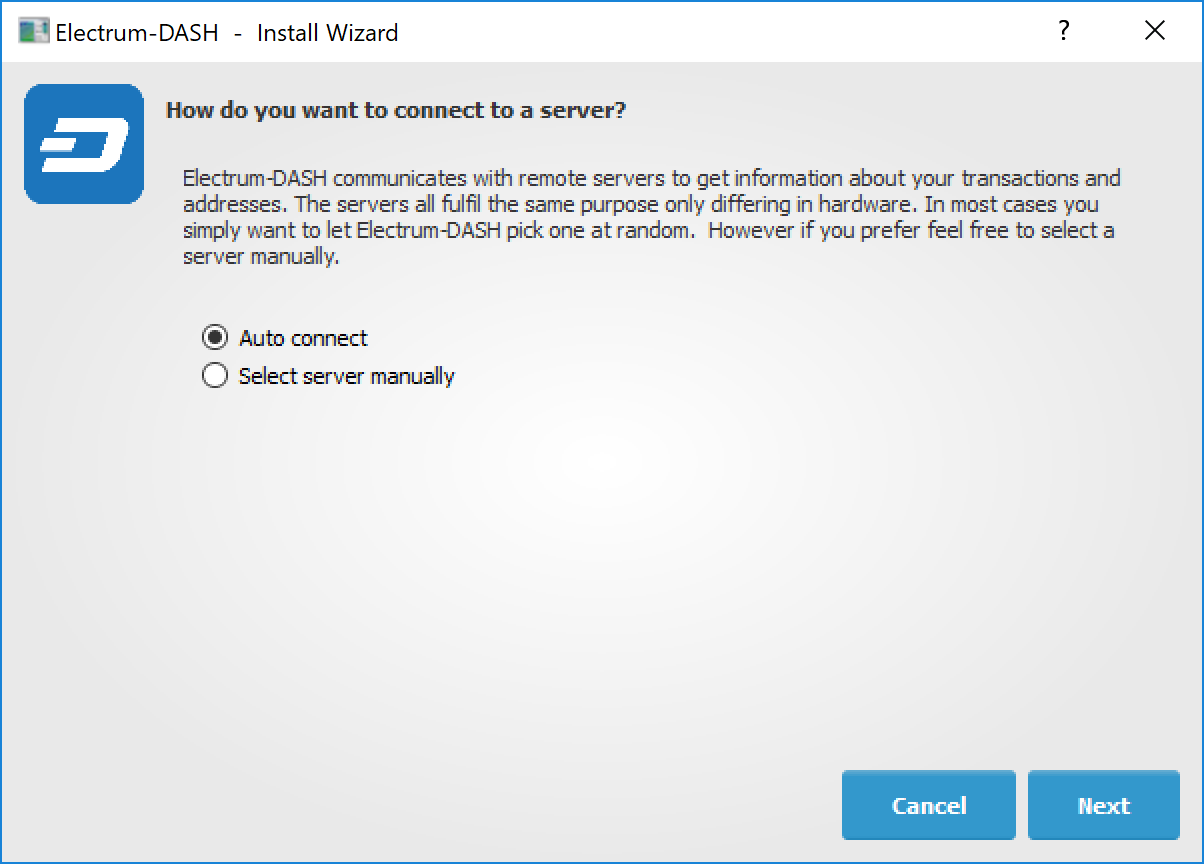
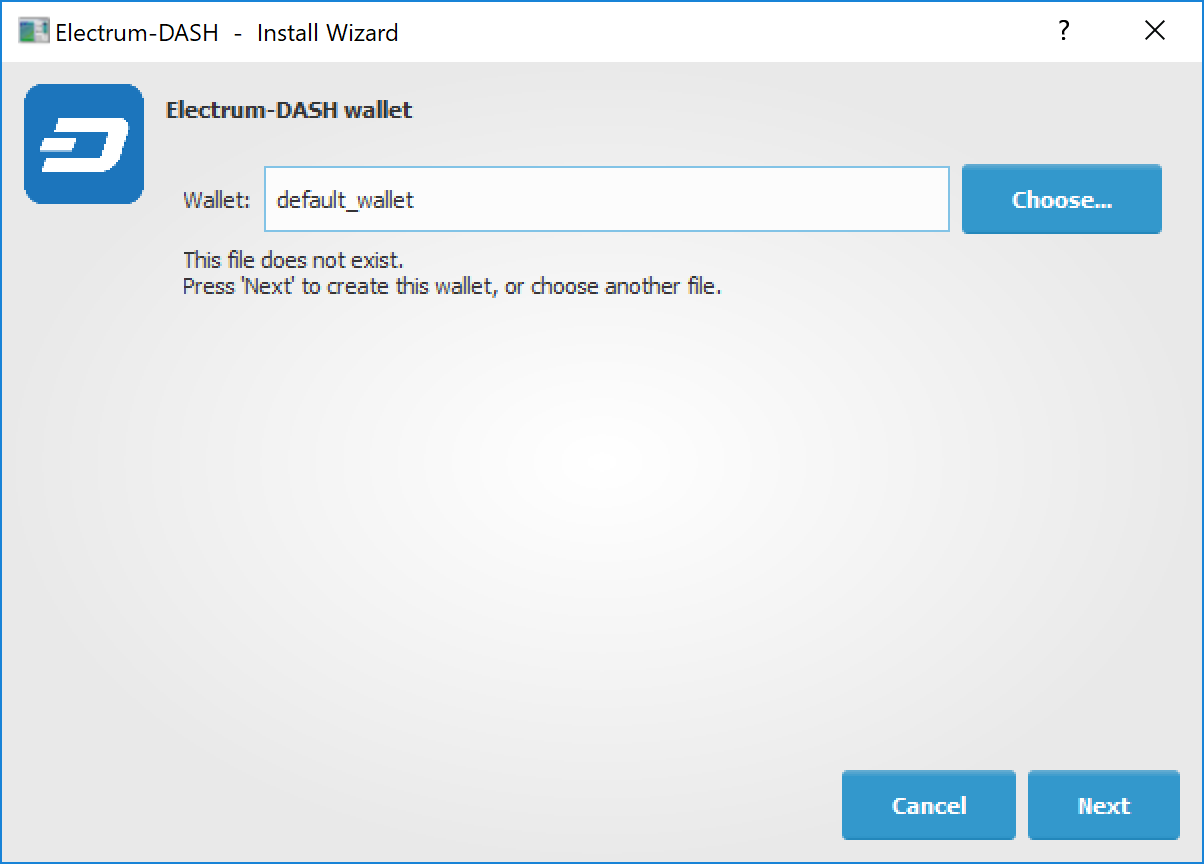
Choix du serveur et du nom de votre premier portefeuille#
Il vous sera demandé le type de portefeuille que vous souhaitez créer. Choisissez entre Portefeuille standard, Portefeuille multi-signatures et Surveillance d’adresses Dash. Si vous êtes incertain, choisissez Portefeuille standard et cliquez sur Suivant pour continuer. Il vous sera alors demandé comment vous voulez stocker/récupérer la graine. Si stockée dans un lieu sûr, une graine peut être utilisée pour restaurer un portefeuille perdu sur un autre ordinateur. Choisissez entre Créer une nouvelle graine, Je dispose déjà d’une graine, Utiliser des clés publiques ou privées ou Utiliser un portefeuille matériel. Si vous utilisez Electrum Dash pour la première fois et ne restaurez pas un portefeuille existant, choisissez Créer une nouvelle graine et cliquez sur Suivant pour continuer.
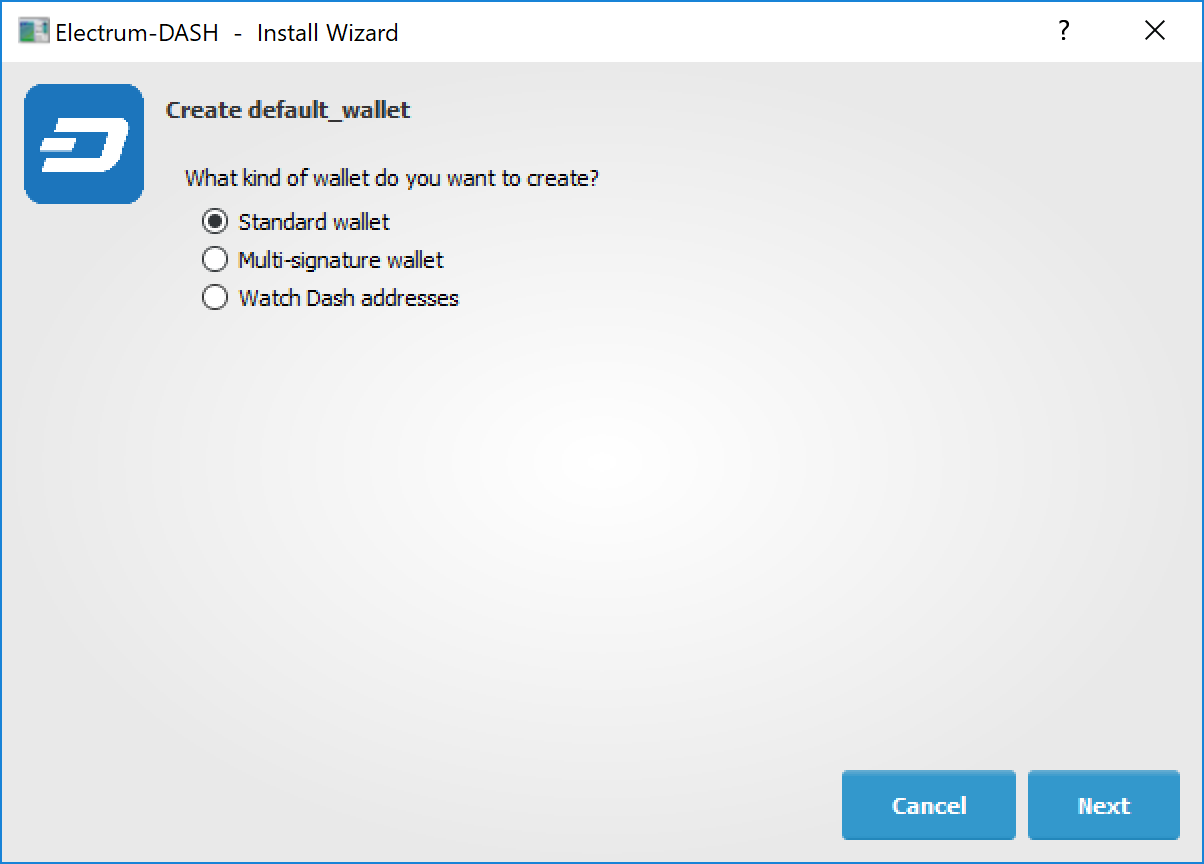
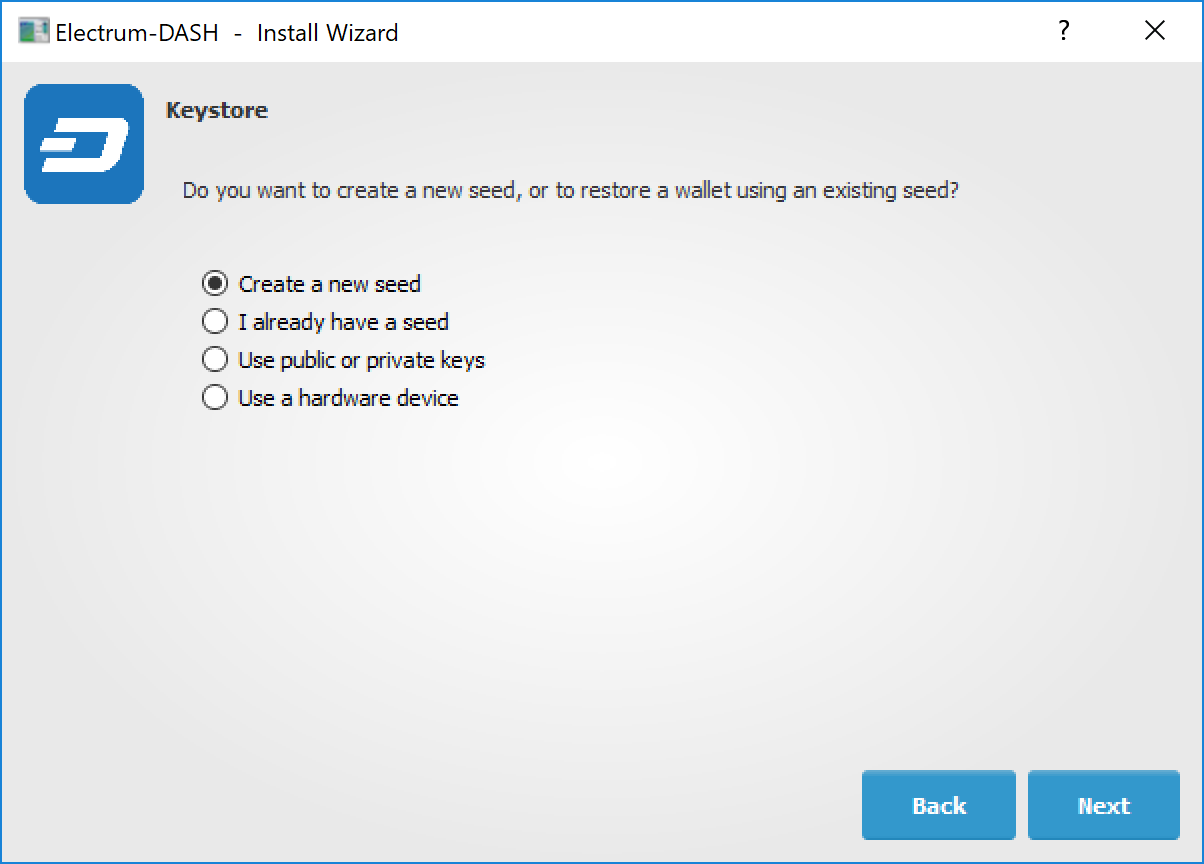
Choix du type de portefeuille et du stockage de clés#
Electrum Dash génère votre portefeuille et affiche la graine de récupération. Écrivez cette graine quelque part, idéalement sur papier et pas sous forme électronique, et stockez-la dans un endroit sûr. Cette graine est la seule façon de récupérer votre portefeuille si vous en perdez l’accès pour une raison quelconque. Pour être certain que vous avez correctement pris note de la graine, Electrum Dash vous demandera de la retaper, à titre de confirmation. Tapez les mots dans le bon ordre puis cliquez sur Suivant pour continuer.
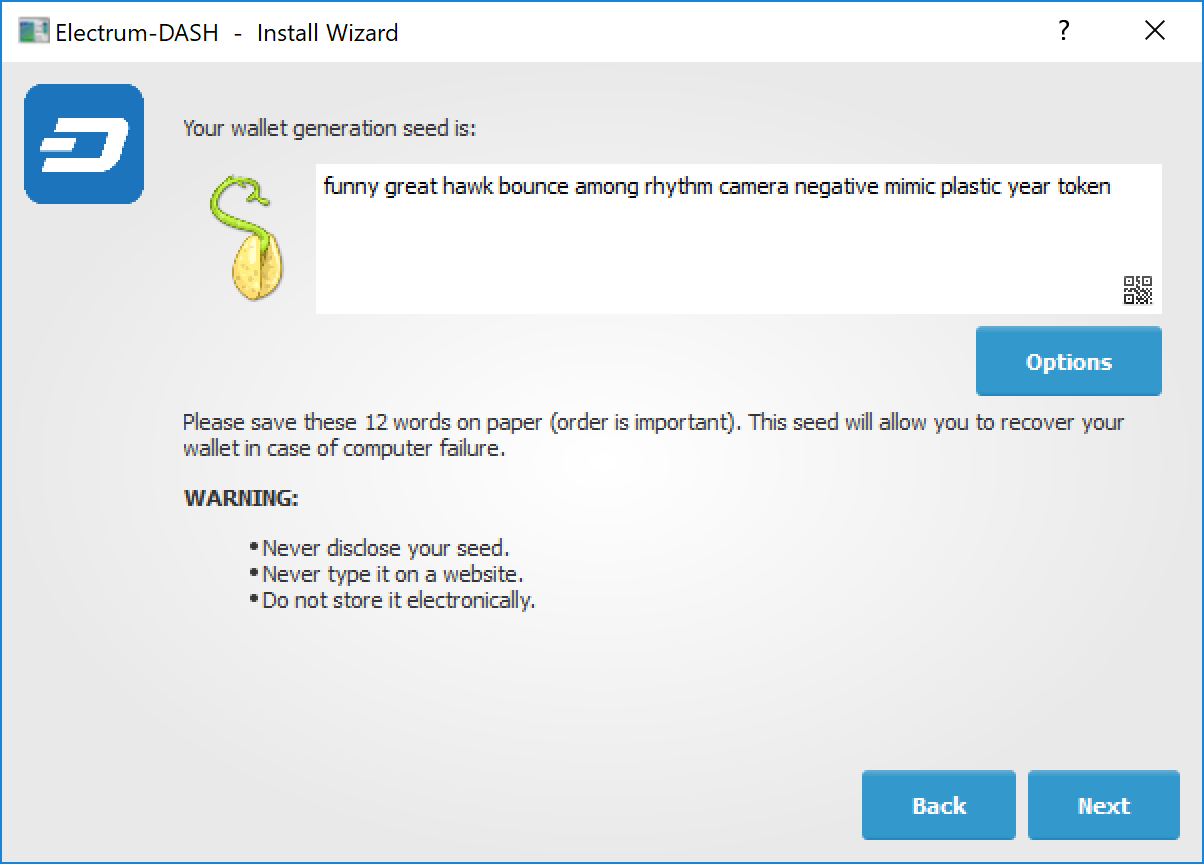
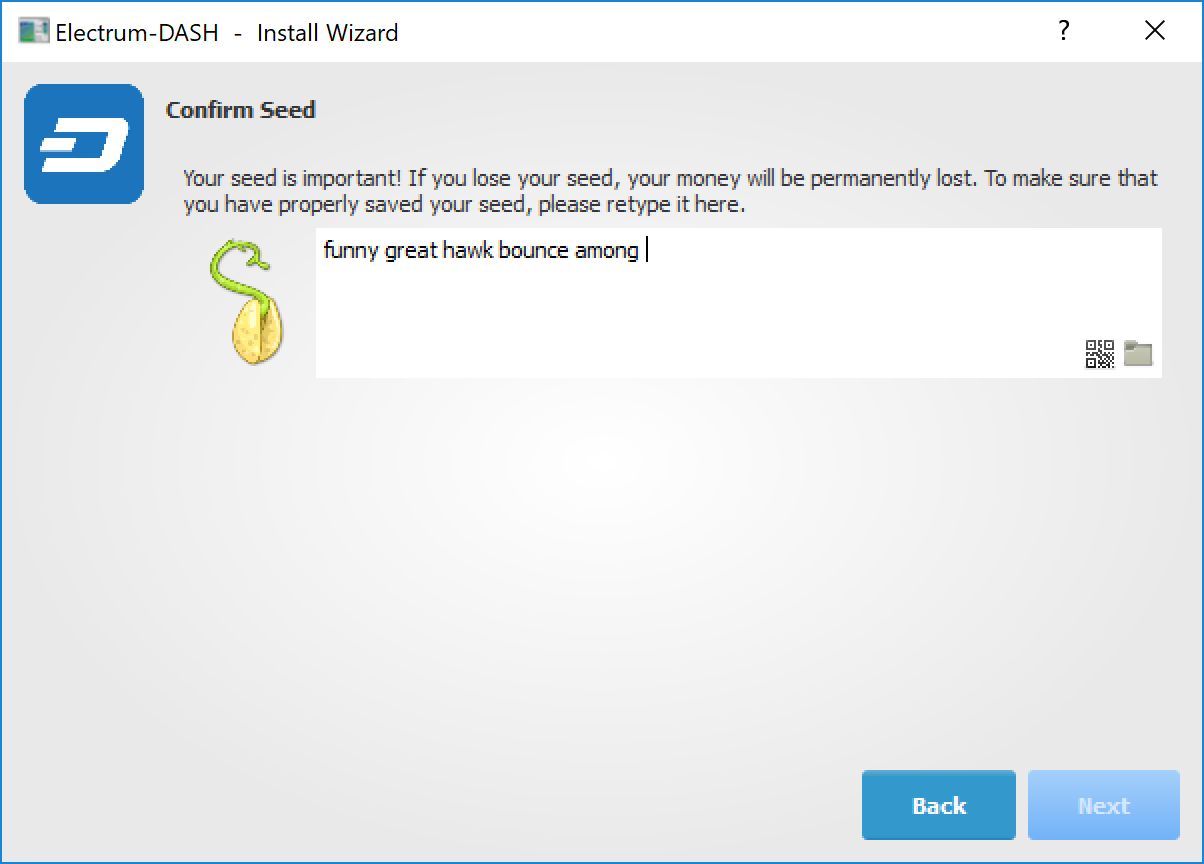
Génération et confirmation de la graine de récupération#
Un mot de passe facultatif améliore la sécurité de votre portefeuille contre les accès non souhaités. Ajouter un mot de passe fort et simple à mémoriser améliore la sécurité du portefeuille en chiffrant la graine dès le départ. Sauter l’étape de chiffrage et ne pas choisir de mot de passe augmente les risques de vol ultérieur des fonds, même si la menace peut paraître improbable. Saisissez puis confirmez un mot de passe, assurez-vous que la case Chiffrer le fichier de portefeuille soit cochée, puis cliquez sur Suivant pour continuer.
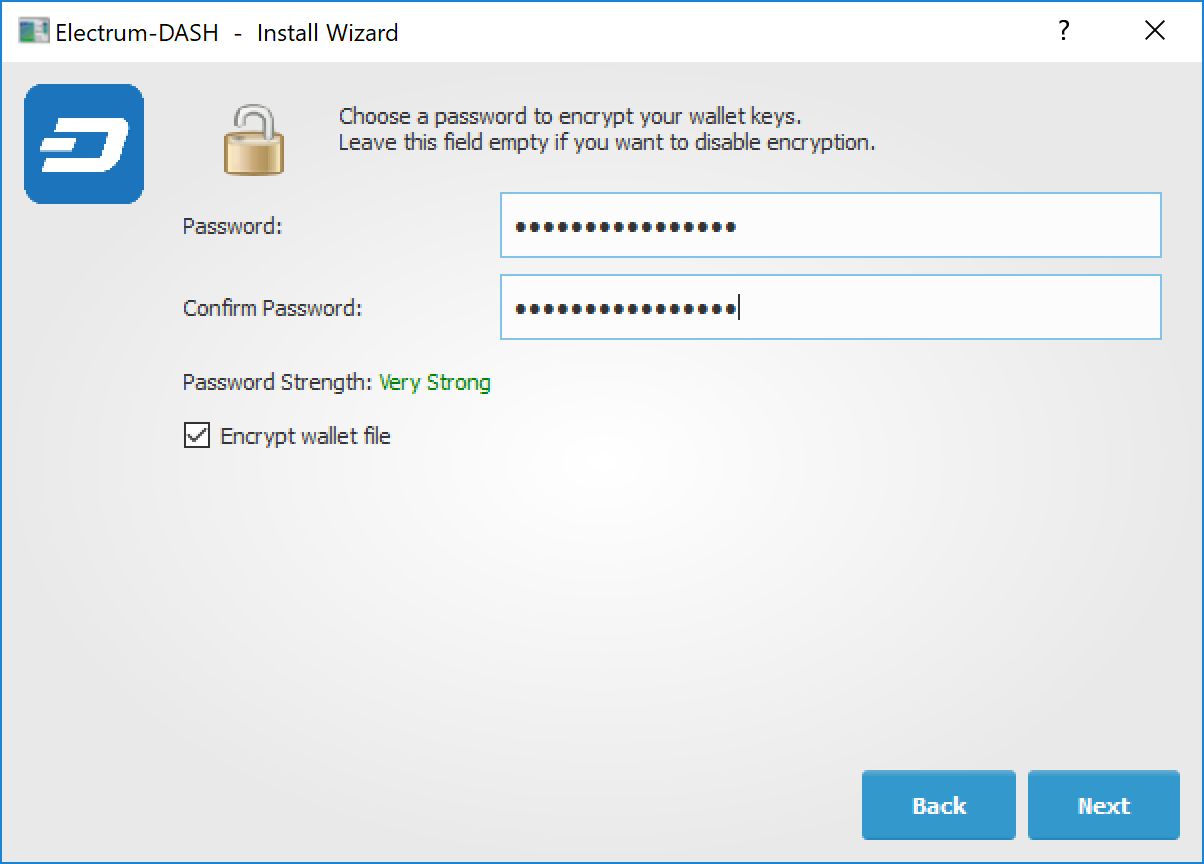
Saisie et confirmation d’un mot de passe pour chiffrage de portefeuille#
Votre portefeuille Dash Electrum est désormais configuré et prêt à l’utilisation.
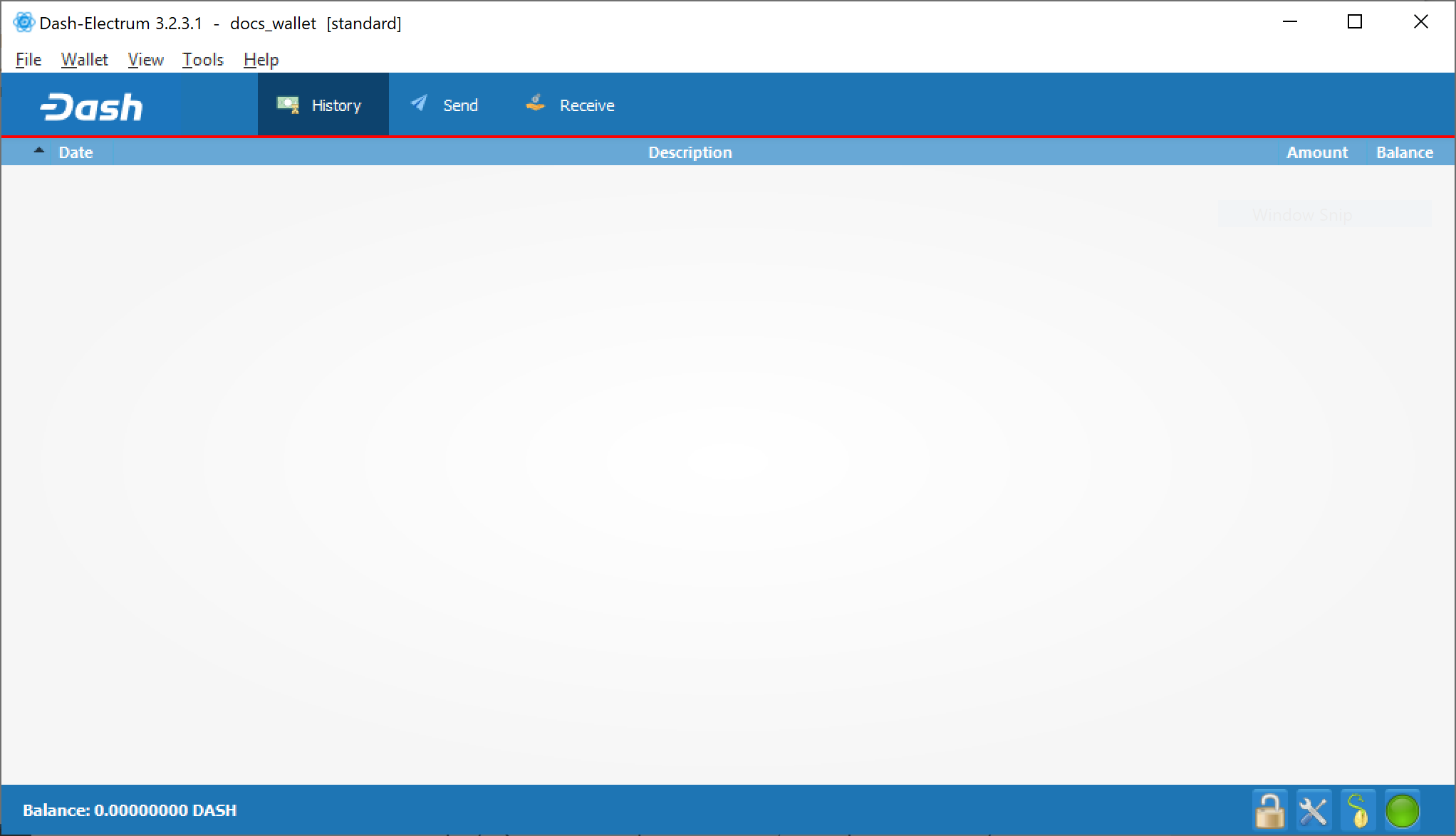
Dash Electrum une fois la configuration terminée#