
Masternode Setup#
La configurazione di un masternode richiede una conoscenza di base di Linux e della tecnologia blockchain, nonché la capacità di seguire attentamente le istruzioni. Richiede inoltre una manutenzione regolare e un’attenta sicurezza, in particolare se non conservi il tuo Dash su un wallet hardware. Ci sono alcune decisioni da prendere lungo il percorso e passaggi aggiuntivi facoltativi da intraprendere per una maggiore sicurezza.
Commerciali servizi di hosting masternode ` sono disponibili se preferisci delegare la gestione quotidiana del tuo masternode a un operatore professionale. Quando utilizzi questi servizi di hosting, mantieni il pieno controllo della garanzia 1000 DASH e paghi all’operatore una percentuale concordata della tua ricompensa. È anche possibile delegare le proprie chiavi di voto a un rappresentante, consultare la :ref:`documentazione sulla governance per ulteriori informazioni.
Prima di iniziare#
Questa guida presuppone che tu stia configurando per la prima volta un singolo masternode della mainnet. Se stai aggiornando un masternode, vedi invece qui. Avrai bisogno:
1000 Dash
Un wallet per conservare il tuo Dash, preferibilmente un wallet hardware, sebbene sia supportato anche il wallet Dash Core
Un server Linux, preferibilmente un server privato virtuale (VPS)
Per informazioni sui masternode ospitati, consultare la documentazione elencata di seguito:
Questa documentazione descrive i comandi come se fossero stati immessi nella GUI Dash Core aprendo la console da Finestra > Console, ma lo stesso risultato può essere ottenuto su un masternode inserendo gli stessi comandi e aggiungendo il prefisso ~ /.dashcore/dash-cli a ciascun comando.
Configurazione del server#
La corretta configurazione del server è essenziale per il successo del funzionamento del masternode sia per motivi di sicurezza che di prestazioni. Fai riferimento alla pagina Configurazione del server per i dettagli su come preparare il tuo server per ospitare un masternode.
Invia il collaterale#
Per far funzionare un masternode è necessario un indirizzo Dash con un singolo output di transazione non speso (UTXO) esattamente di 1000 DASH. Una volta inviato, è necessario estrarre varie chiavi relative alla transazione per il successivo inserimento in un file di configurazione e registrazione della transazione come prova per scrivere la configurazione sulla blockchain in modo che il masternode possa essere incluso nella lista deterministica.
Un masternode può essere registrato da un wallet hardware, dal wallet ufficiale Dash Core o da un wallet Dash Electrum, sebbene un wallet hardware sia altamente raccomandato per migliorare la sicurezza e proteggersi dagli attacchi hacker. Questa guida descriverà i passaggi sia per i wallet hardware che per Dash Core.
Nota
I dettagli sulla registrazione di un masternode con Dash Electrum possono essere trovati nella pagina Electrum - Funzioni avanzate.
Opzione 1: invio da un wallet hardware#
Configura il tuo Trezor utilizzando il wallet Trezor su https://wallet.trezor.io/ e invia una transazione di prova per verificare che funzioni correttamente. Per assistenza in merito, consulta questa guida - puoi anche scegliere (con attenzione!) aggiungere una passphrase al tuo Trezor per proteggere ulteriormente la tua garanzia. Crea un nuovo account nel tuo wallet Trezor facendo clic su Aggiungi account. Quindi fai clic sulla scheda Ricevi e invia esattamente 1000 DASH all’indirizzo visualizzato. Se stai configurando più masternode, invia 1000 DASH a indirizzi consecutivi all’interno dello stesso nuovo account. Dovresti vedere la transazione non appena arriva la prima conferma, solitamente entro pochi minuti.
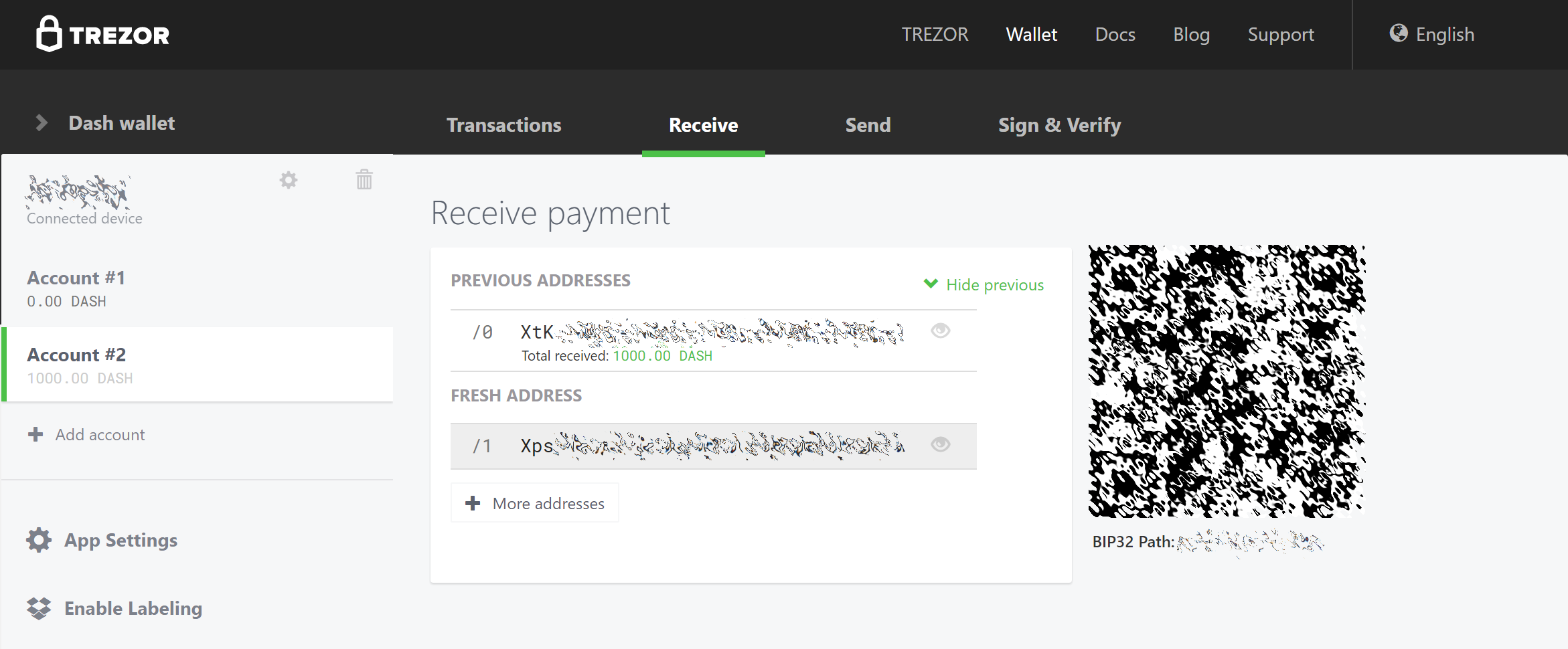
Wallet Receive tab showing successfully received collateral of 1000 DASH#
Una volta visualizzata la transazione, fai clic sul codice QR a destra per visualizzare la transazione sulla blockchain. Mantieni questa finestra aperta mentre completiamo i passaggi successivi, poiché presto dovremo confermare che esistono 15 conferme, come mostrato nello screenshot seguente.
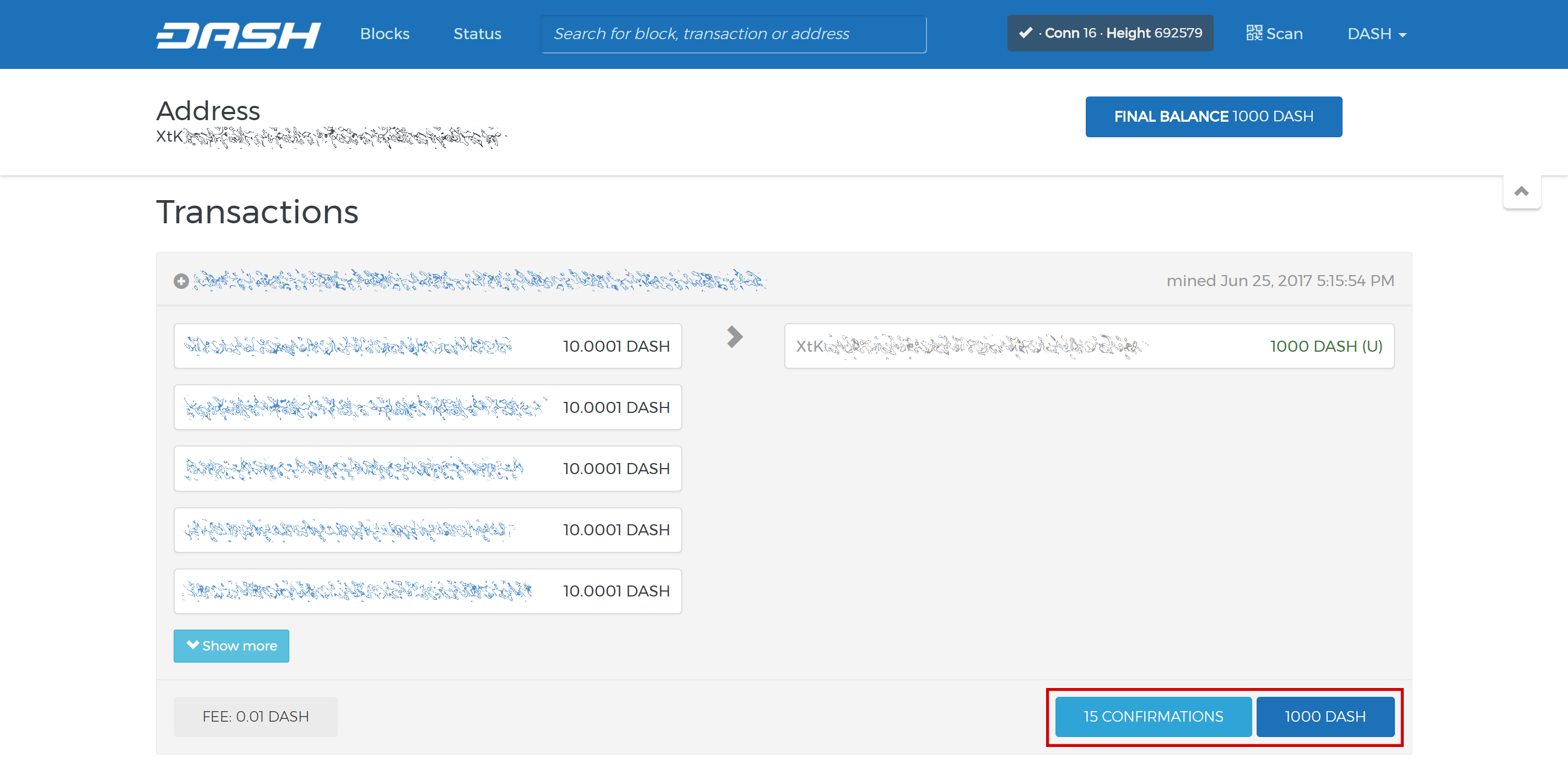
Blockchain explorer showing 15 confirmations for collateral transfer#
Mentre aspettiamo 15 conferme, scarica l’ultima versione di Dash Masternode Tool (DMT) dalla pagina delle versioni di GitHub qui. Decomprimere ed eseguire il file. Viene visualizzata la seguente finestra.
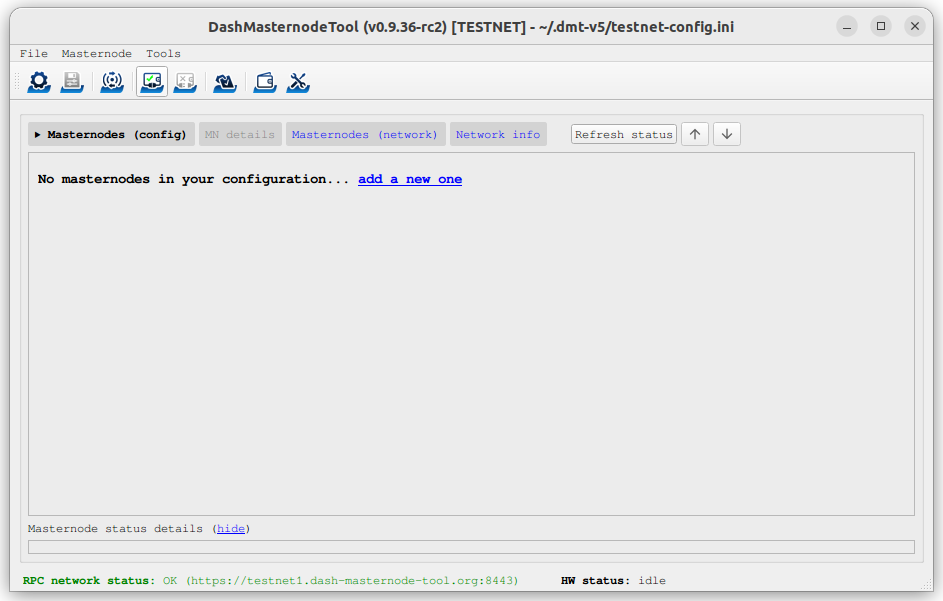
Schermata di avvio di Dash Masternode Tool#
Click the third button from the left Check Dash Network Connection in the top left corner of the main window to verify that the connection is working. Then connect your Trezor device and click the next button Test Hardware Wallet Connection to verify the hardware wallet connection is working.
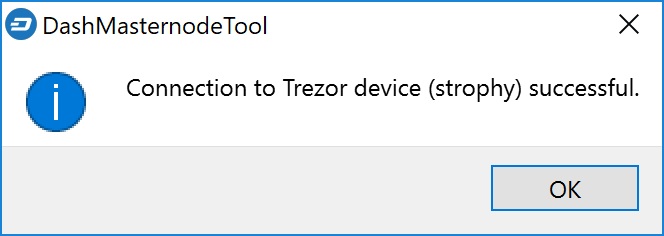
Conferma di connessione riuscita col Dash Masternode Tool#
Utilizzeremo ora DMT per inserire alcune informazioni di base sul masternode ed estrarre l’ID della transazione. Eseguire la seguente sequenza di passaggi come mostrato in questa schermata:
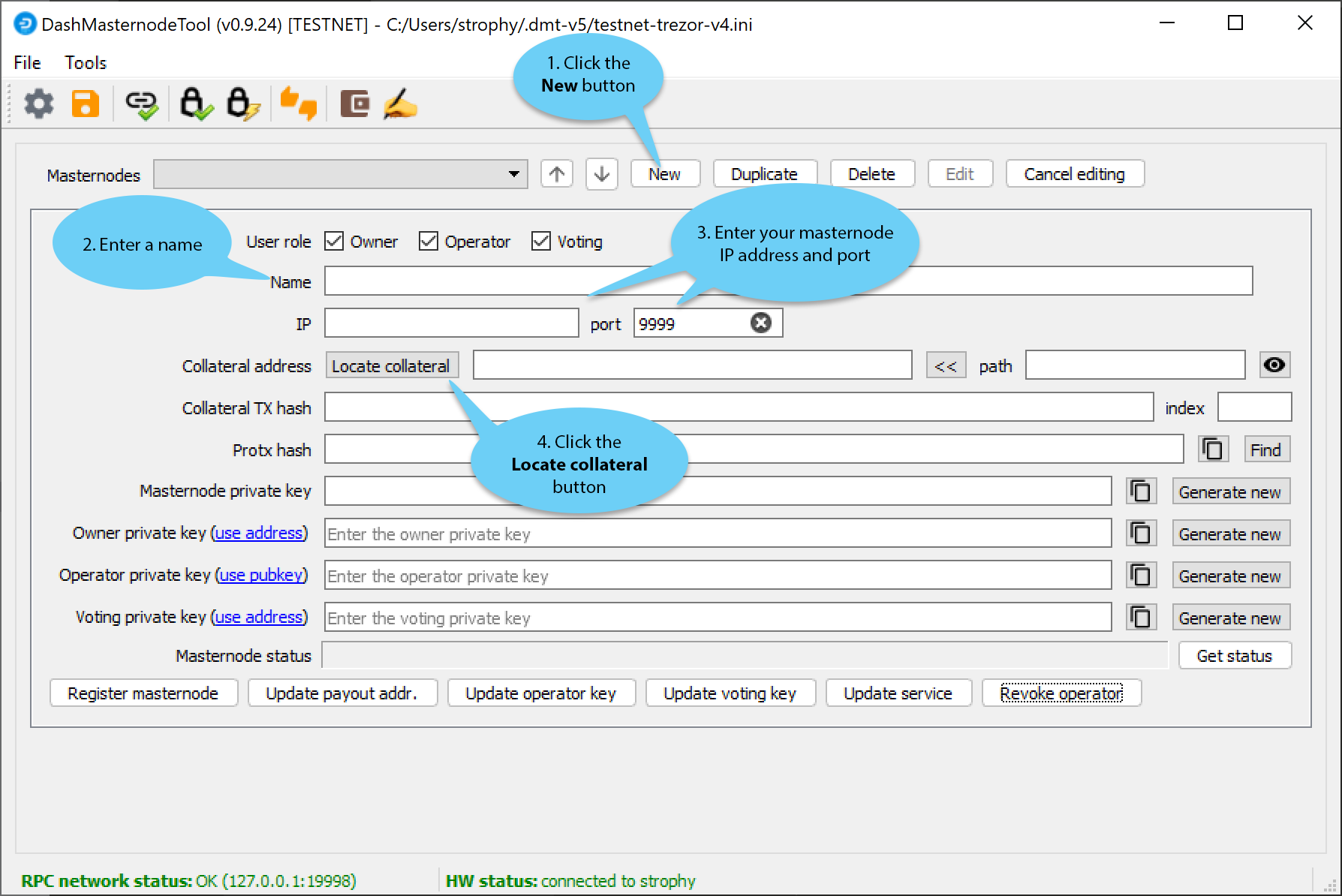
Step per configurare Dash Masternode Tool#
Fare clic sul pulsante Nuovo.
Inserisci un nome per il tuo masternode. Il nome host specificato sopra per il tuo VPS è una buona scelta.
Inserisci l’indirizzo IP del tuo masternode. Questo ti è stato fornito dal provider VPS quando hai configurato il server. Quindi inserisci il numero della porta TCP. Dovrebbe essere 9999.
Fai clic su Trova garanzie per visualizzare le transazioni di finanziamento delle garanzie non utilizzate disponibili sul wallet hardware connesso. Seleziona l’indirizzo a cui hai inviato 1000 Dash e fai clic su Applica. I campi Indirizzo collaterale, percorso, Hash TX collaterale e indice devono essere compilati automaticamente.
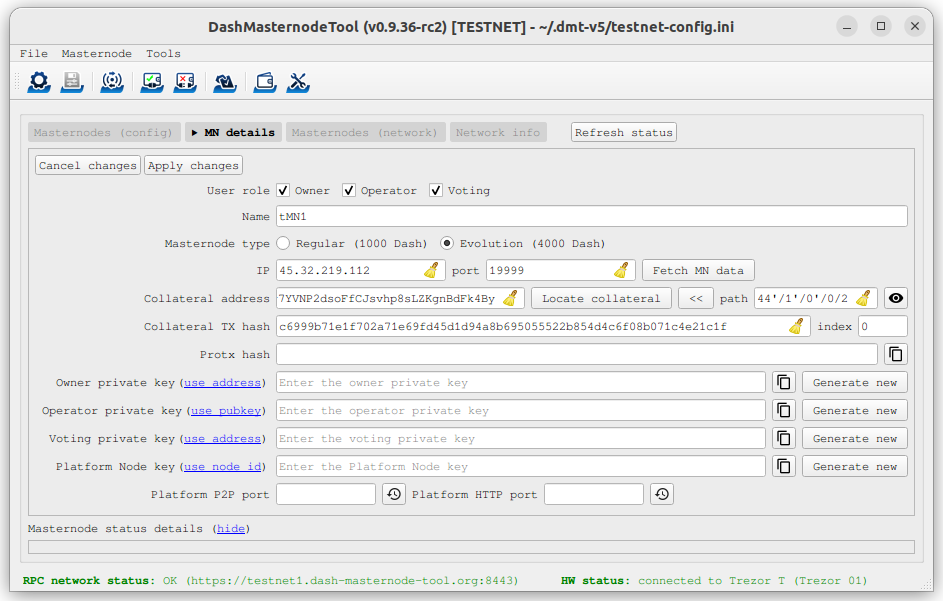
Dash Masternode Tool con configurazione Masternode#
Lascia aperto DMT e continua con il passaggio successivo: :ref:`installazione di Dash Core sul tuo VPS `.
Opzione 2: invio dal wallet Dash Core#
Apri il wallet Dash Core e attendi che si sincronizzi con la rete. Dovrebbe assomigliare a questo quando è pronto:
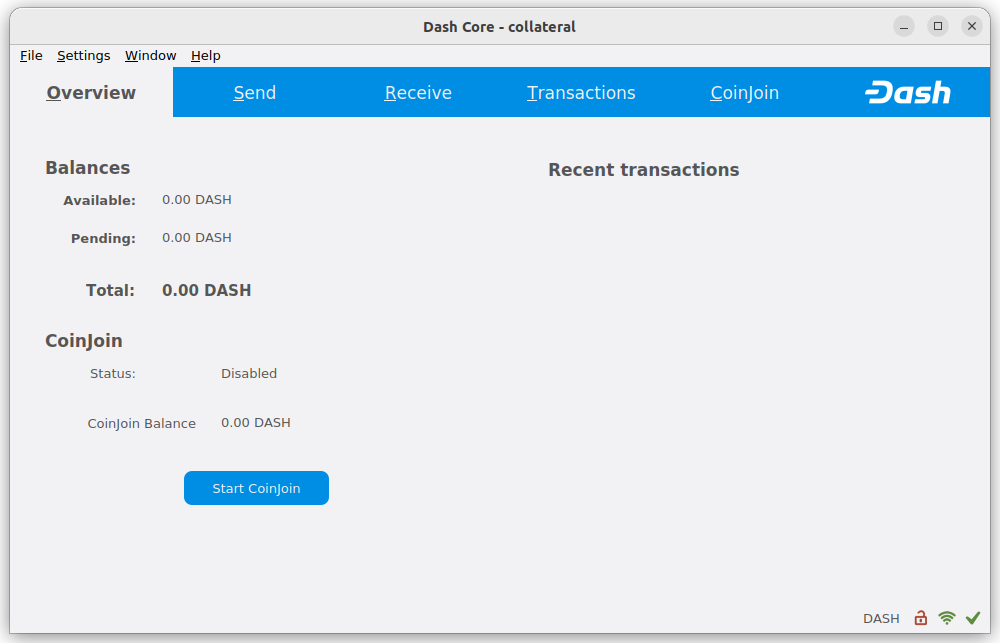
Wallet Dash Core completamente sincronizzato#
Fai clic su Finestra > Console per aprire la console. Digita il seguente comando nella console per generare un nuovo indirizzo Dash per il materiale collaterale:
getnewaddress
yiFfzbwiN9oneftd7cEfr3kQLRwQ4kp7ue
Prendi nota dell’indirizzo collaterale, poiché ne avremo bisogno in seguito. Il prossimo passo è proteggere il tuo wallet (se non l’hai già fatto). Innanzitutto, crittografa il portafoglio selezionando Impostazioni > Crittografa wallet. Dovresti utilizzare una password nuova e complessa che non hai mai utilizzato altrove. Prendi nota della tua password e conservala in un posto sicuro, altrimenti rimarrai permanentemente bloccato fuori dal tuo wallet e perderai l’accesso ai tuoi fondi. Successivamente, esegui il backup del file del tuo wallet selezionando File > Backup wallet. Salva il file in un luogo sicuro fisicamente separato dal tuo computer, poiché questo sarà l’unico modo per accedere ai nostri fondi se succede qualcosa al tuo computer. Per ulteriori dettagli su questi passaggi, vedere :ref:`qui `.
Ora invia esattamente 1000 DASH in un’unica transazione al nuovo indirizzo che hai generato nel passaggio precedente. Questo può essere inviato da un altro wallet o da fondi già detenuti nel tuo wallet attuale. Una volta completata la transazione, visualizza la transazione in un blockchain explorer cercando l’indirizzo. Avrai bisogno di 15 conferme prima di poter registrare il masternode, ma a questo punto puoi già procedere con il passaggio successivo: generare la tua chiave operatore masternode.
Blockchain explorer showing 15 confirmations for collateral transfer#
Installa Dash Core#
Dash Core è il software dietro sia al wallet GUI Dash Core che ai masternode Dash. Se non viene visualizzata una GUI, viene eseguito come demone sul tuo VPS (dashd), controllato da una semplice interfaccia di comando (dash-cli).
Apri nuovamente PuTTY o una console e connettiti utilizzando il nome utente e la password che hai appena creato per il tuo nuovo utente non root. Sono disponibili le seguenti opzioni per l’installazione di un masternode Dash:
Installazione manuale (questa guida)
Installazione Manuale#
To manually download and install the components of your Dash masternode,
visit the GitHub releases page
and copy the link to the latest x86_64-linux-gnu version. Go back to
your terminal window and enter the following command, pasting in the
address to the latest version of Dash Core by right clicking or pressing
Ctrl + V:
cd /tmp
wget https://github.com/dashpay/dash/releases/download/v23.1.7/dashcore-23.1.7-x86_64-linux-gnu.tar.gz
Verify the authenticity of your download by checking its detached signature against the public key published by the Dash Core development team. All releases of Dash since 0.16.0 are signed using GPG with the following key:
Pasta (pasta) con la chiave
5252 7BED ABE8 7984, verificabile su Keybase (`download <https://keybase.io/pasta/pgp_keys.asc >`__)
curl https://keybase.io/pasta/pgp_keys.asc | gpg --import
wget https://github.com/dashpay/dash/releases/download/v23.1.7/dashcore-23.1.7-x86_64-linux-gnu.tar.gz.asc
gpg --verify dashcore-23.1.7-x86_64-linux-gnu.tar.gz.asc
Crea una directory di lavoro per Dash, estrai l’archivio compresso e copia i file necessari nella directory:
mkdir ~/.dashcore
tar xfv dashcore-23.1.7-x86_64-linux-gnu.tar.gz
cp -f dashcore-23.1.7/bin/dashd ~/.dashcore/
cp -f dashcore-23.1.7/bin/dash-cli ~/.dashcore/
Crea un file di configurazione utilizzando il seguente comando:
nano ~/.dashcore/dash.conf
Apparirà una finestra dell’editor. Ora dobbiamo creare un file di configurazione specificando diverse variabili. Copia e incolla il seguente testo per iniziare, quindi sostituisci le variabili specifiche della tua configurazione come segue:
#----
rpcuser=XXXXXXXXXXXXX
rpcpassword=XXXXXXXXXXXXXXXXXXXXXXXXXXXX
rpcallowip=127.0.0.1
#----
listen=1
server=1
daemon=1
#----
#masternodeblsprivkey=
externalip=XXX.XXX.XXX.XXX
#----
Sostituisci i campi contrassegnati con XXXXXXX come segue:
rpcuser: inserisci qualsiasi stringa di numeri o lettere, non sono ammessi caratteri specialirpcpassword: inserisci qualsiasi stringa di numeri o lettere, non sono ammessi caratteri specialiexternalip: questo è l’indirizzo IP del tuo VPS
Lasciare commentato il campo masternodeblsprivkey per ora. Il risultato dovrebbe assomigliare a questo:
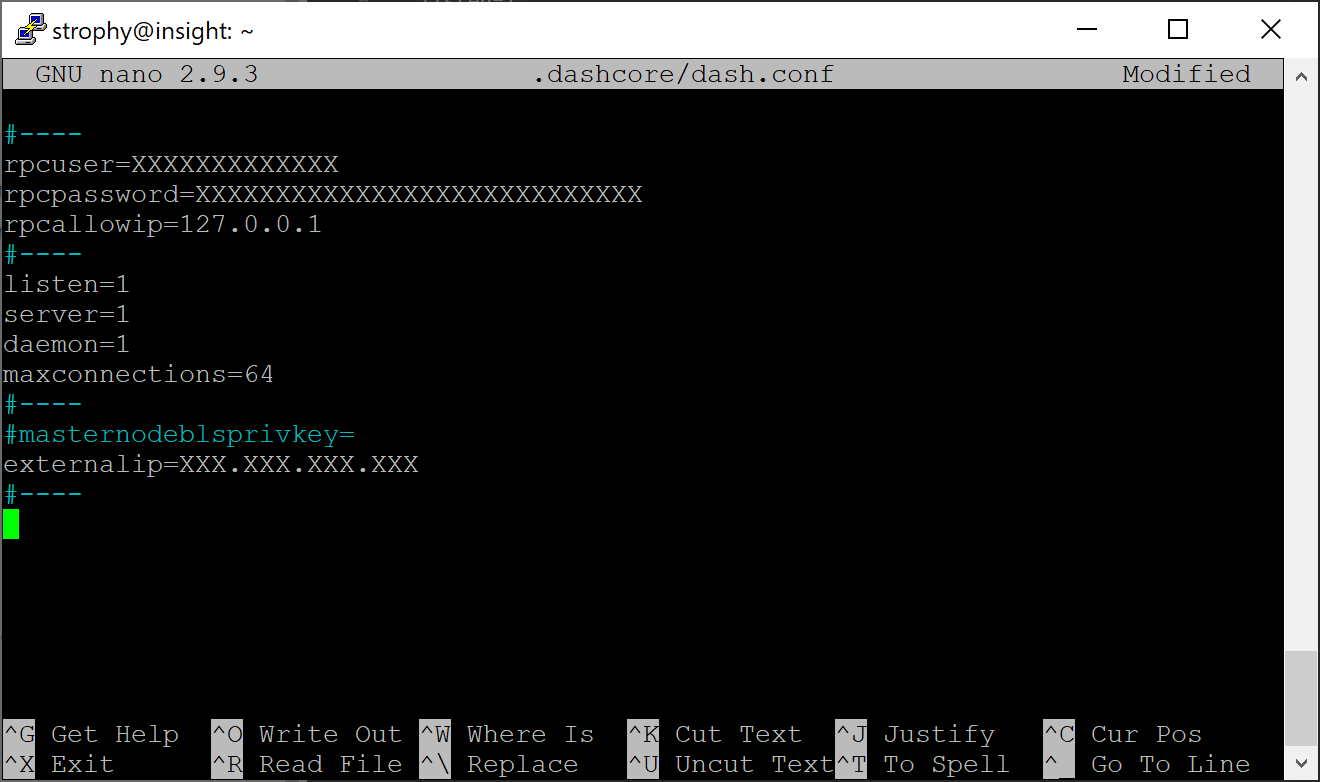
Immissione dei dati chiave in dash.conf sul masternode#
Premi Ctrl + X per chiudere l’editor e Y e Invio salvano il file. Ora puoi iniziare a eseguire Dash sul masternode per iniziare la sincronizzazione con la blockchain:
~/.dashcore/dashd
Verrà visualizzato il messaggio Server Dash Core in avvio.
Aggiungi dashd a crontab per assicurarti che venga eseguito ogni minuto per controllare il tuo masternode:
crontab -e
Scegli nano come editor e inserisci la seguente riga alla fine del file:
* * * * * pidof dashd || ~/.dashcore/dashd
Premi Invio per assicurarti che ci sia una riga vuota alla fine del file, quindi premi Ctrl + X per chiudere l’editor e Y e Invio salvano il file. Ora dobbiamo attendere il completamento di 15 conferme della transazione collaterale e attendere che la blockchain finisca di sincronizzarsi sul masternode. È possibile utilizzare i seguenti comandi per monitorare l’avanzamento:
~/.dashcore/dash-cli mnsync status
Una volta completata la sincronizzazione, dovresti vedere la seguente risposta:
{
  "AssetID": 999,
  "AssetName": "MASTERNODE_SYNC_FINISHED",
  "AssetStartTime": 1558596597,
  "Attempt": 0,
  "IsBlockchainSynced": true,
  "IsSynced": true,
  "IsFailed": false
}
Continua con il passaggio successivo per costruire la transazione ProTx richiesta per abilitare il tuo masternode.
Registra il tuo masternode#
Le tre chiavi richieste per i diversi ruoli masternode sono descritte brevemente in Concetti di Masternode in questa documentazione.
Opzione 1: registrazione da un wallet hardware#
Torna a DMT e assicurati che tutti i campi del passaggio precedente siano ancora compilati correttamente. Fai clic su Genera nuovo per le tre chiavi private richieste per un masternode:
Chiave privata del proprietario
Chiave privata dell’operatore
Chiave privata di voto
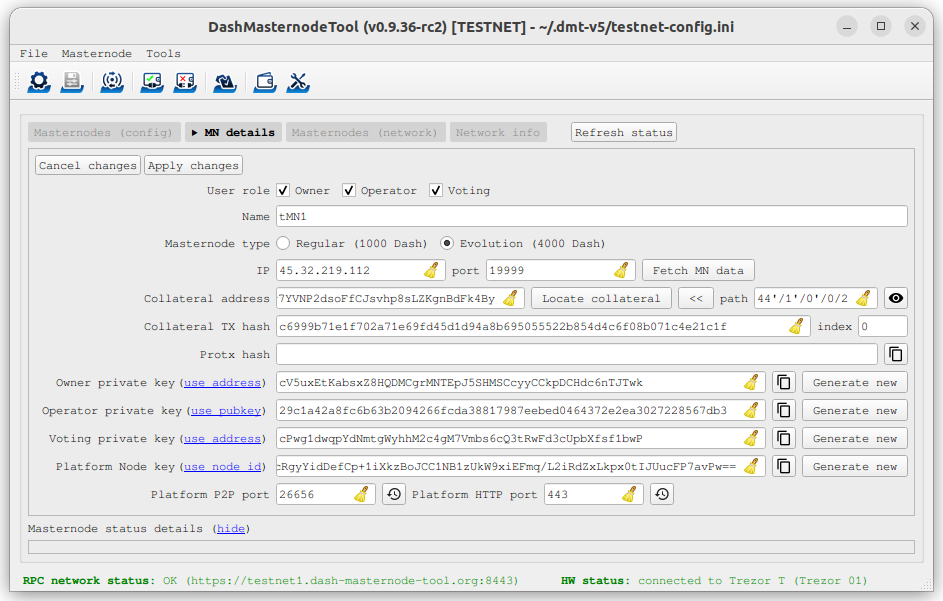
Dash Masternode Tool pronto per registrare un nuovo masternode#
Quindi fare clic su Registra masternode. Facoltativamente, specifica un diverso Indirizzo di pagamento e/o un Premio per l’operatore, quindi fai clic su Continua. Seleziona Nodo RPC Dash remoto (metodo automatico). (Vedi qui per la documentazione sull’utilizzo del tuo nodo RPC locale.) e conferma i seguenti due messaggi:

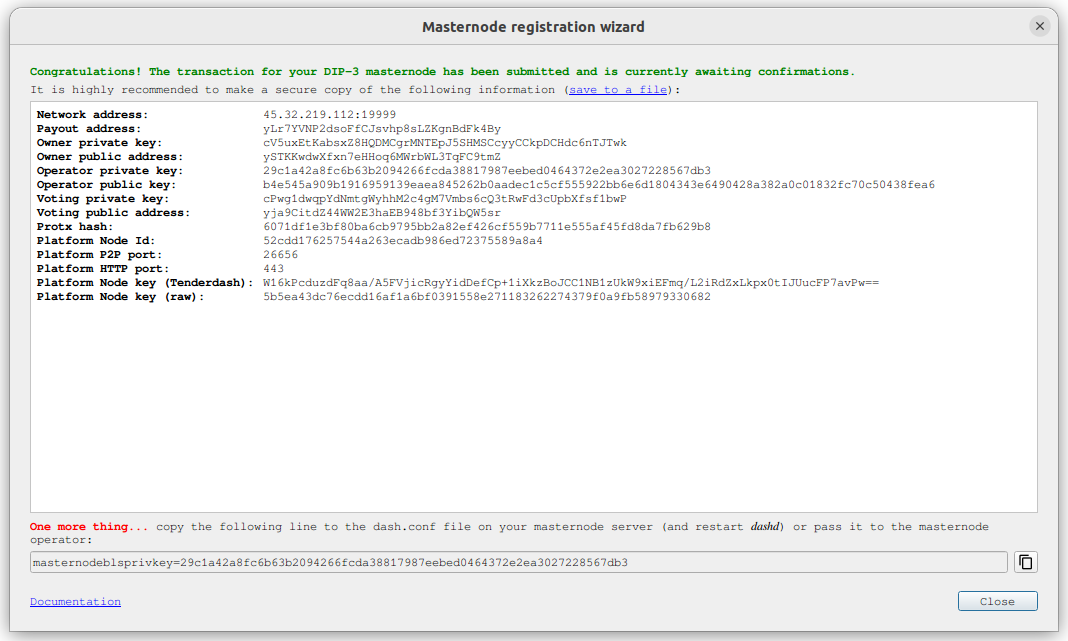
Dash Masternode Tool finestre di dialogo di conferma per registrare un masternode#
La chiave privata BLS deve essere inserita nel file dash.conf sul masternode. Ciò consente al masternode di monitorare la blockchain per le transazioni Pro*Tx rilevanti e lo farà iniziare a fungere da masternode quando il ProRegTx firmato viene trasmesso dal proprietario, come abbiamo appena fatto sopra. Accedi al tuo masternode utilizzando ssh o PuTTY e modifica il file di configurazione come segue:
nano ~/.dashcore/dash.conf
L’editor appare con la configurazione del masternode esistente. Aggiungi o rimuovi il commento da queste righe nel file, sostituendo la chiave con la chiave privata BLS generata sopra:
masternodeblsprivkey=24c1fa3c22c6ea6b1cc68a37be18acb51042b19465fe0a26301c8717bf939805
Premi Invio per assicurarti che ci sia una riga vuota alla fine del file, quindi premi Ctrl + X per chiudere l’editor e Y e Invio salvano il file. Tieni presente che fornire una masternodeblsprivkey abilita la modalità masternode, che forzerà automaticamente le impostazioni txindex=1, peerbloomfilters=1 e prune=0 necessarie per fornire il servizio masternode. Ora dobbiamo riavviare il masternode affinché questa modifica abbia effetto. Inserisci i seguenti comandi, aspettando qualche secondo per dare a Dash Core il tempo di spegnersi:
~/.dashcore/dash-cli stop
sleep 15
~/.dashcore/dashd
A questo punto puoi monitorare il tuo masternode inserendo ~/.dashcore/dash-cli masternode status o utilizzando la funzione Get status in DMT. Il risultato finale dovrebbe apparire come segue:
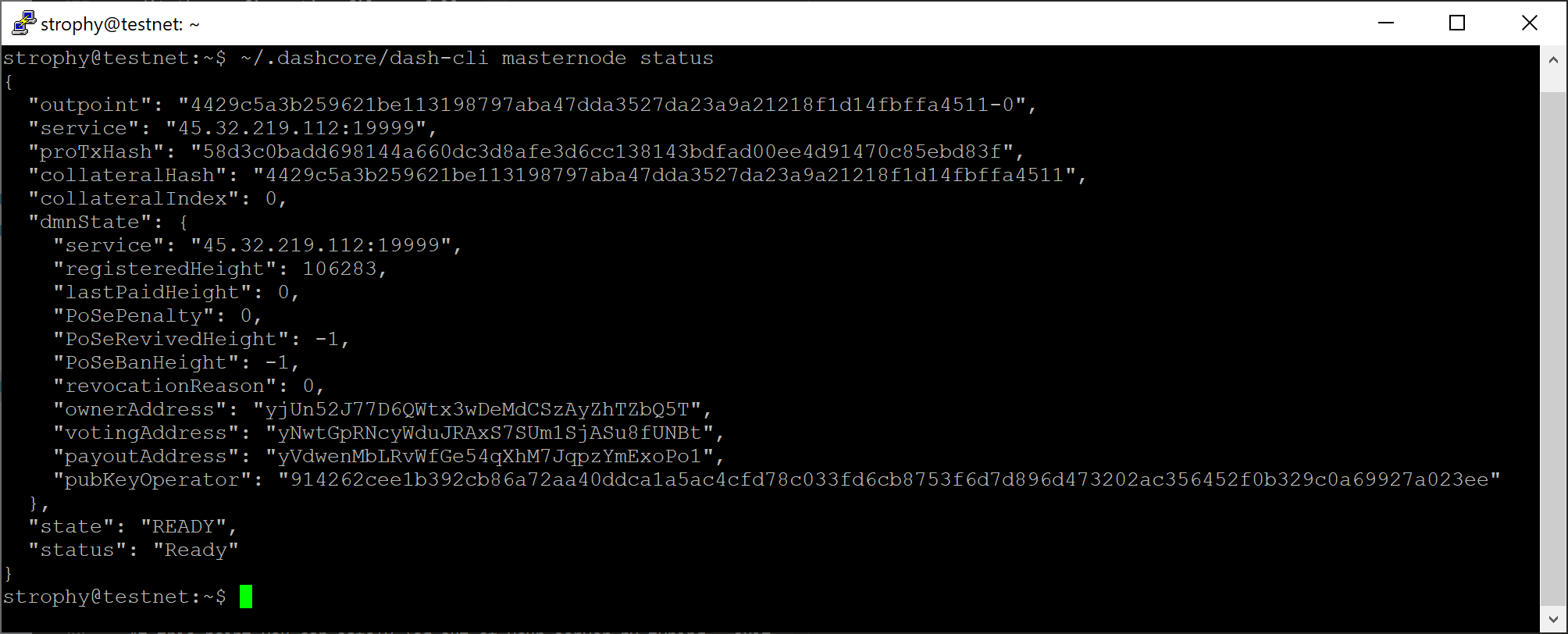
Output dello stato del masternode dash-cli che mostra il masternode registrato correttamente#
A questo punto puoi tranquillamente disconnetterti dal tuo server digitando exit. Congratulazioni! Il tuo masternode è ora in esecuzione.
Opzione 2: registrazione dal wallet Dash Core#
Identificare la transazione di finanziamento#
Se hai utilizzato un indirizzo nel wallet Dash Core per la transazione collaterale, ora devi trovare il txid della transazione. Fai clic su Finestra > Console e inserisci il seguente comando:
masternode outputs
Questo dovrebbe restituire una stringa di caratteri simile alla seguente:
{
"16347a28f4e5edf39f4dceac60e2327931a25fdee1fb4b94b63eeacf0d5879e3-1",
}
La prima stringa lunga è il tuo collateralHash, mentre l’ultimo numero è il collateralIndex.
Genera una coppia di chiavi BLS#
Per utilizzare un masternode è necessaria una coppia di chiavi BLS pubblica/privata. La chiave privata è specificata sul masternode stesso, e permette di inserirlo nella lista deterministica dei masternode una volta creata una transazione di registrazione del provider con la corrispondente chiave pubblica.
Se stai utilizzando un servizio di hosting, potrebbero fornirti la loro chiave pubblica e puoi saltare questo passaggio. Se stai ospitando il tuo masternode o hai accettato di fornire al tuo host la chiave privata BLS, genera una coppia di chiavi pubblica/privata BLS in Dash Core facendo clic su Strumenti > Console e inserendo il seguente comando:
bls generate

{
  "secret": "395555d67d884364f9e37e7e1b29536519b74af2e5ff7b62122e62c2fffab35e",
  "public": "99f20ed1538e28259ff80044982372519a2e6e4cdedb01c96f8f22e755b2b3124fbeebdf6de3587189cf44b3c6e7670e",
  "scheme": "legacy"
}
Queste chiavi NON vengono archiviate dal portafoglio e devono essere mantenute al sicuro, in modo simile al valore fornito in passato dal comando masternode genkey .
Aggiungi la chiave privata alla configurazione del tuo masternode#
La chiave pubblica verrà utilizzata nei passaggi successivi. La chiave privata deve essere inserita nel file dash.conf sul masternode. Ciò consente al masternode di monitorare la blockchain per le transazioni Pro*Tx rilevanti e lo farà iniziare a fungere da masternode quando il ProRegTx firmato verrà trasmesso dal proprietario (passaggio finale di seguito). Accedi al tuo masternode utilizzando ssh o PuTTY e modifica il file di configurazione come segue:
nano ~/.dashcore/dash.conf
L’editor appare con la configurazione del masternode esistente. Aggiungi o rimuovi il commento da questa riga nel file, sostituendo la chiave con la chiave privata BLS generata sopra:
masternodeblsprivkey=395555d67d884364f9e37e7e1b29536519b74af2e5ff7b62122e62c2fffab35e
Premi Invio per assicurarti che ci sia una riga vuota alla fine del file, quindi premi Ctrl + X per chiudere l’editor e Y e Invio salvano il file. Tieni presente che fornire una masternodeblsprivkey abilita la modalità masternode, che forzerà automaticamente le impostazioni txindex=1, peerbloomfilters=1 e prune=0 necessarie per fornire il servizio masternode. Ora dobbiamo riavviare il masternode affinché questa modifica abbia effetto. Inserisci i seguenti comandi, aspettando qualche secondo per dare a Dash Core il tempo di spegnersi:
~/.dashcore/dash-cli stop
sleep 15
~/.dashcore/dashd
Ora prepareremo la transazione utilizzata per registrare il masternode sulla rete.
Preparare una transazione ProRegTx#
In precedenza è stata già generata una coppia di chiavi BLS per l’operatore e la chiave privata è stata inserita nel masternode. La chiave pubblica viene utilizzata in questa transazione come operatorPubKey.
Innanzitutto, dobbiamo ottenere un nuovo indirizzo non utilizzato dal wallet che funga da indirizzo della chiave del proprietario (ownerKeyAddr). Questo non è lo stesso dell’indirizzo collaterale che contiene 1000 Dash. Genera un nuovo indirizzo come segue:
getnewaddress

yfgxFhqrdDG15ZWKJAN6dQvn6dZdgBPAip
Questo indirizzo può essere utilizzato anche come indirizzo chiave di voto (votingKeyAddr). In alternativa, puoi specificare un indirizzo fornito dal delegato votante prescelto o semplicemente generare un nuovo indirizzo chiave di voto come segue:
getnewaddress

yfRaZN8c3Erpqj9iKnmQ9QDBeUuRhWV3Mg
Quindi genera o scegli un indirizzo esistente per ricevere i pagamenti del masternode del proprietario (payoutAddress). E” possibile utilizzare anche un indirizzo esterno al wallet:
getnewaddress

yjZVt49WsQd6XSrPVAUGXtJccxviH9ZQpN
Puoi anche opzionalmente generare e finanziare un altro indirizzo come fonte della commissione di transazione (feeSourceAddress). Se hai selezionato un indirizzo di pagamento esterno, devi specificare un indirizzo di origine della commissione.
L’indirizzo di pagamento o l’indirizzo di origine della commissione deve avere un saldo sufficiente per pagare la commissione di transazione, altrimenti la transazione «register_prepare» fallirà.
Le chiavi private del proprietario e gli indirizzi della fonte delle commissioni devono essere presenti nel portafoglio che invia la transazione alla rete. Se il tuo portafoglio è protetto da password, ora deve essere sbloccato per eseguire i seguenti comandi. Sblocca il tuo portafoglio per 5 minuti:
walletpassphrase yourSecretPassword 300
Ora prepareremo una transazione speciale ProRegTx senza segno utilizzando il comando protx Register_prepare. Questo comando ha la seguente sintassi:
protx register_prepare collateralHash collateralIndex coreP2PAddrs ownerKeyAddr
  operatorPubKey votingKeyAddr operatorReward payoutAddress (feeSourceAddress)
Avvertimento
Previously, protx register_prepare_legacy could be used to register a masternode with a legacy
scheme BLS key. The legacy commands were deprecated as of Dash Core v23.0, so it is now recommended
to generate a new basic scheme BLS key instead. This can be done by following the Generate a
BLS key pair instructions.
Apri un editor di testo come Blocco note per preparare questo comando. Sostituisci ogni argomento del comando come segue:
Nota
As of Dash Core v23.0, the coreP2PAddrs field accepts backwards-compatible input.
collateralHash: il txid della transazione di finanziamento collaterale 1000 DashcollateralIndex: l’indice di output della transazione di finanziamento 1000 DashcoreP2PAddrs: Array of masternode address(es), in the formatx.x.x.x:yyyyownerKeyAddr: il nuovo indirizzo Dash generato sopra per l’indirizzo del proprietario/votooperatorPubKey: la chiave pubblica BLS generata sopra (o fornita dal tuo servizio di hosting)votingKeyAddr: il nuovo indirizzo Dash generato sopra, o l’indirizzo di un delegato, utilizzato per la votazione della propostaoperatorReward: La percentuale del premio in blocco assegnato all’operatore come pagamentopayoutAddress: un indirizzo Dash nuovo o esistente per ricevere i premi masternode del proprietariofeeSourceAddress: un indirizzo (facoltativo) utilizzato per finanziare la tariffa ProTx. Se non specificato verrà utilizzatopayoutAddress.
Tieni presente che l’operatore è responsabile di specificare il proprio indirizzo di ricompensa in una transazione update_service separata se specifichi un operatorReward diverso da zero. Il proprietario della garanzia masternode non specifica l’indirizzo di pagamento dell’operatore.
Esempio (rimuovere le interruzioni di riga durante la copia):
protx register_prepare
  16347a28f4e5edf39f4dceac60e2327931a25fdee1fb4b94b63eeacf0d5879e3
  1
  '["45.76.230.239:19999"]'
  yfgxFhqrdDG15ZWKJAN6dQvn6dZdgBPAip
  99f20ed1538e28259ff80044982372519a2e6e4cdedb01c96f8f22e755b2b3124fbeebdf6de3587189cf44b3c6e7670e
  yfRaZN8c3Erpqj9iKnmQ9QDBeUuRhWV3Mg
  0
  yjZVt49WsQd6XSrPVAUGXtJccxviH9ZQpN
  yR83WsikBaBaNusTnHZf28kAcL8oVmp1TE
Output:
{
  "tx": "030001000175c9d23c2710798ef0788e6a4d609460586a20e91a15f2097f56fc6e007c4f8e0000000000feffffff01a1949800000000001976a91434b09363474b14d02739a327fe76e6ea12deecad88ac00000000d1010000000000e379580dcfea3eb6944bfbe1de5fa2317932e260acce4d9ff3ede5f4287a34160100000000000000000000000000ffff2d4ce6ef4e1fd47babdb9092489c82426623299dde76b9c72d9799f20ed1538e28259ff80044982372519a2e6e4cdedb01c96f8f22e755b2b3124fbeebdf6de3587189cf44b3c6e7670ed1935246865dce1accce6c8691c8466bd67ebf1200001976a914fef33f56f709ba6b08d073932f925afedaa3700488acfdb281e134504145b5f8c7bd7b47fd241f3b7ea1f97ebf382249f601a0187f5300",
  "collateralAddress": "yjSPYvgUiAQ9AFj5tKFA8thFLoLBUxQERb",
  "signMessage": "yjZVt49WsQd6XSrPVAUGXtJccxviH9ZQpN|0|yfgxFhqrdDG15ZWKJAN6dQvn6dZdgBPAip|yfRaZN8c3Erpqj9iKnmQ9QDBeUuRhWV3Mg|ad5f82257bd00a5a1cb5da1a44a6eb8899cf096d3748d68b8ea6d6b10046a28e"
}
Successivamente utilizzeremo i campi collateralAddress e signMessage per firmare la transazione e l’output del campo tx per inviare la transazione.
Firma la transazione ProRegTx#
Ora firmeremo il contenuto del campo signMessage utilizzando la chiave privata per l’indirizzo del collaterale come specificato in collateralAddress. Tieni presente che per questo passaggio non è necessaria alcuna connessione Internet, il che significa che il wallet può rimanere disconnesso da Internet nella cella frigorifera per firmare il messaggio. In questo esempio utilizzeremo nuovamente Dash Core, ma è ugualmente possibile utilizzare la funzione di firma di un wallet hardware. Il comando assume la seguente sintassi:
signmessage collateralAddress signMessage
Esempio:
signmessage yjSPYvgUiAQ9AFj5tKFA8thFLoLBUxQERb yjZVt49WsQd6XSrPVAUGXtJccxviH9ZQpN|0|yfgxFhqrdDG15ZWKJAN6dQvn6dZdgBPAip|yfRaZN8c3Erpqj9iKnmQ9QDBeUuRhWV3Mg|ad5f82257bd00a5a1cb5da1a44a6eb8899cf096d3748d68b8ea6d6b10046a28e
Output:
II8JvEBMj6I3Ws8wqxh0bXVds6Ny+7h5HAQhqmd5r/0lWBCpsxMJHJT3KBcZ23oUZtsa6gjgISf+a8GzJg1BfEg=
Invia il messaggio firmato#
Ora invieremo la transazione speciale ProRegTx alla blockchain per registrare il masternode. Questo comando deve essere inviato da un wallet Dash Core che contiene un saldo su «feeSourceAddress» o «payoutAddress», poiché è coinvolta una commissione di transazione standard. Il comando assume la seguente sintassi:
protx register_submit tx sig
Dove:
tx: La transazione serializzata precedentemente restituita nel campo di outputtxdal comandoprotx Register_preparesig: il messaggio firmato con la chiave collaterale dal comandosignmessage
Esempio:
protx register_submit 030001000175c9d23c2710798ef0788e6a4d609460586a20e91a15f2097f56fc6e007c4f8e0000000000feffffff01a1949800000000001976a91434b09363474b14d02739a327fe76e6ea12deecad88ac00000000d1010000000000e379580dcfea3eb6944bfbe1de5fa2317932e260acce4d9ff3ede5f4287a34160100000000000000000000000000ffff2d4ce6ef4e1fd47babdb9092489c82426623299dde76b9c72d9799f20ed1538e28259ff80044982372519a2e6e4cdedb01c96f8f22e755b2b3124fbeebdf6de3587189cf44b3c6e7670ed1935246865dce1accce6c8691c8466bd67ebf1200001976a914fef33f56f709ba6b08d073932f925afedaa3700488acfdb281e134504145b5f8c7bd7b47fd241f3b7ea1f97ebf382249f601a0187f5300 II8JvEBMj6I3Ws8wqxh0bXVds6Ny+7h5HAQhqmd5r/0lWBCpsxMJHJT3KBcZ23oUZtsa6gjgISf+a8GzJg1BfEg=
Output:
aba8c22f8992d78fd4ff0c94cb19a5c30e62e7587ee43d5285296a4e6e5af062
Il tuo masternode è ora registrato e apparirà nell’elenco dei Masternode deterministici dopo che la transazione sarà stata estratta in un blocco. Puoi visualizzare questo elenco nella scheda Masternodes -> DIP3 Masternodes del wallet Dash Core o nella console utilizzando il comando protx list valid, dove il txid del file finale protx Register_submit la transazione identifica il tuo masternode.
A questo punto puoi tornare alla finestra del terminale e monitorare il tuo masternode inserendo ~/.dashcore/dash-cli masternode status o utilizzando la funzione Get status in DMT.
A questo punto puoi tranquillamente disconnetterti dal tuo server digitando exit. Congratulazioni! Il tuo masternode è ora in esecuzione.
Opzione 3: registrazione dal wallet Dash Electrum#
Dash Electrum supporta la registrazione e la gestione dei masternode. I dettagli possono essere trovati nella pagina Electrum - Funzioni avanzate. Se combinato con le funzionalità multisig di Electrum, il collaterale masternode può essere archiviato in un portafoglio multisig per una maggiore flessibilità di sicurezza.
Avvertimento
Prestare sempre attenzione quando si utilizzano account multisig e verificare che venga eseguito il backup appropriato di ogni mnemonico. Vedi questa pagina per la documentazione di Dash Electrum che dimostra come configurare un masternode utilizzando un collaterale multisig.