
Recupero Wallet#
Gli utenti di lunga data della criptovaluta a volte ritrovano vecchi file del wallet su unità USB o archivi cloud di cui si sono dimenticati. Altri potrebbero avere un backup, ma non ricordare il software utilizzato per crearlo o aver dimenticato la password. Altri utenti potrebbero avere una vecchia versione di Dash Core che non funziona più perché la rete è stata aggiornata. Questa documentazione ha lo scopo di aiutare questi utenti a ripristinare l’accesso ai propri fondi.
Determinazione del formato di backup#
Il primo passo è determinare il formato del backup. Nella maggior parte dei casi, si tratterà di un file, probabilmente denominato wallet.dat, o di una frase. In alcuni casi, potresti aver memorizzato direttamente la chiave privata per un indirizzo Dash. L’elenco seguente mostra le possibilità e i metodi per ripristinare il tuo wallet in ordine di probabilità.
Il backup è archiviato in una versione precedente di Dash Core che non funziona più
Segui le istruzioni per ripristinare i file del waallet utilizzando Dash Core
Il backup è un file
Se il nome del file è simile a wallet.dat, prova a eseguire il ripristino utilizzando :ref:`Dash Core `
Se il nome del file è simile a dash-wallet-backup o include la parola «mobile», prova a ripristinarlo utilizzando Dash Wallet per Android
Il backup è una frase di parole
Se è lungo 12 parole, prova a eseguire il ripristino utilizzando Dash Electrum wallet o Dash wallet per Android o iOS, a seconda di cosa hai utilizzato per creare il backup
Se è lungo 13 parole, prova a ripristinarlo utilizzando Dash Electrum wallet
Se è lungo 12, 18 o 24 o 25 parole, prova a ripristinare con il hardware wallet che hai utilizzato per creare la frase di ripristino
Il backup è una lunga stringa di caratteri casuali o un codice QR
Se è lungo 34 caratteri e inizia con X, si tratta di un indirizzo pubblico e non può essere utilizzato per ripristinare l’accesso ai fondi perduti. Hai bisogno della chiave privata.
Se è lungo 51 caratteri e inizia con 7, si tratta di una chiave privata in WIF, importata utilizzando Dash Core
Se è lungo 58 caratteri e inizia con 6P, si tratta di una Chiave privata crittografata BIP38, decrittografa utilizzando il paper wallet quindi importa utilizzando Dash Core
Una volta determinato il formato di backup, segui i collegamenti per visualizzare la guida al ripristino per quel formato.
Backup dei file#
Core Dash#
Uno dei formati di backup del wallet più comuni è un file wallet.dat del wallet Dash Core. Prima di iniziare, assicurati di avere una copia di questo file archiviata in un posto sicuro nel caso in cui il processo di ripristino corrompe accidentalmente il file del tuo wallet! Nella maggior parte dei casi, i backup di wallet.dat saranno protetti anche da una password, che dovrai conoscere per riottenere l’accesso ai tuoi fondi Dash. Se hai già installato Dash Core, assicurati innanzitutto che sia stato aggiornato alla versione più recente facendo clic su Guida > Informazioni su Dash Core. Confrontalo con l’ultima versione disponibile di Dash Core sul sito web come segue:
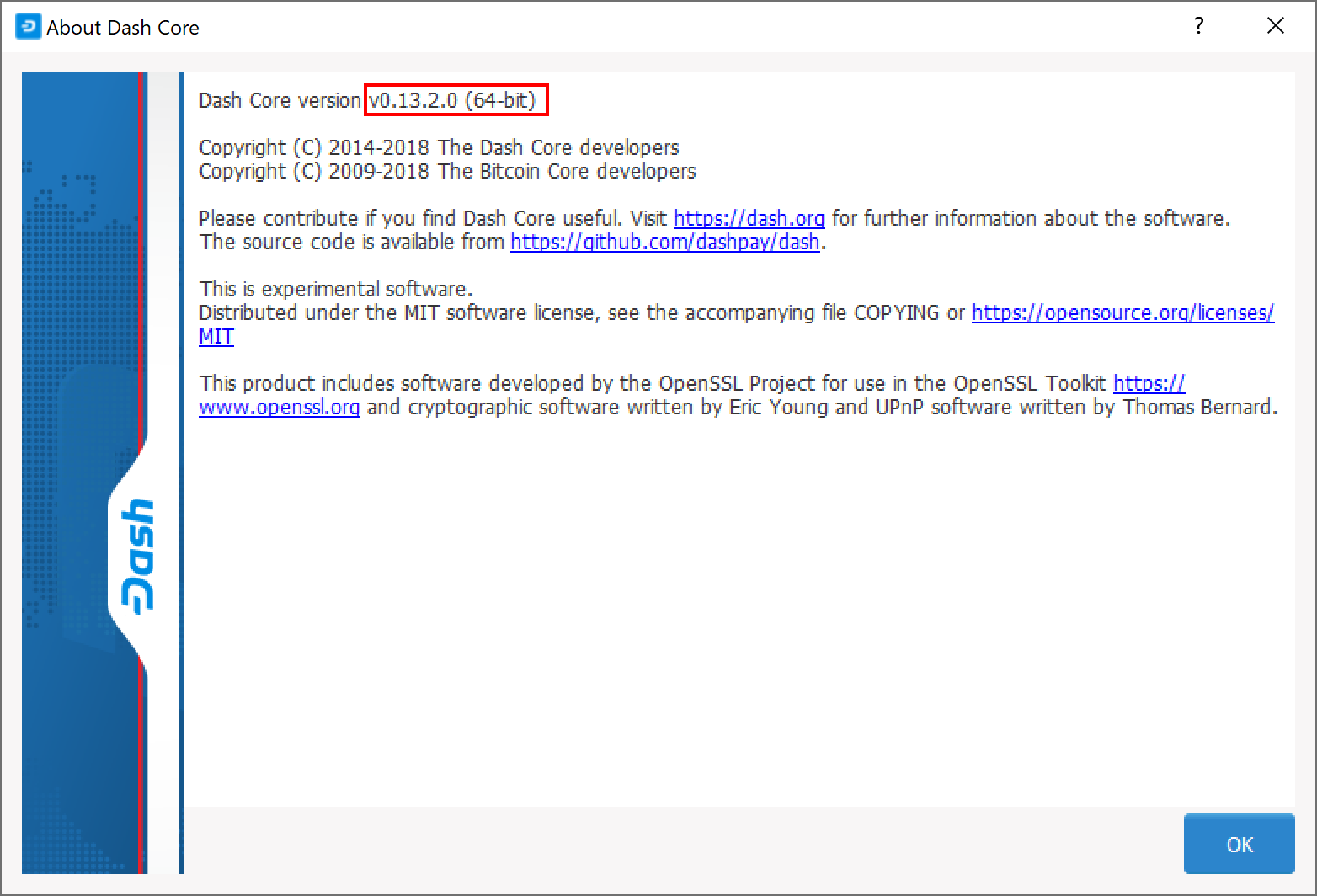
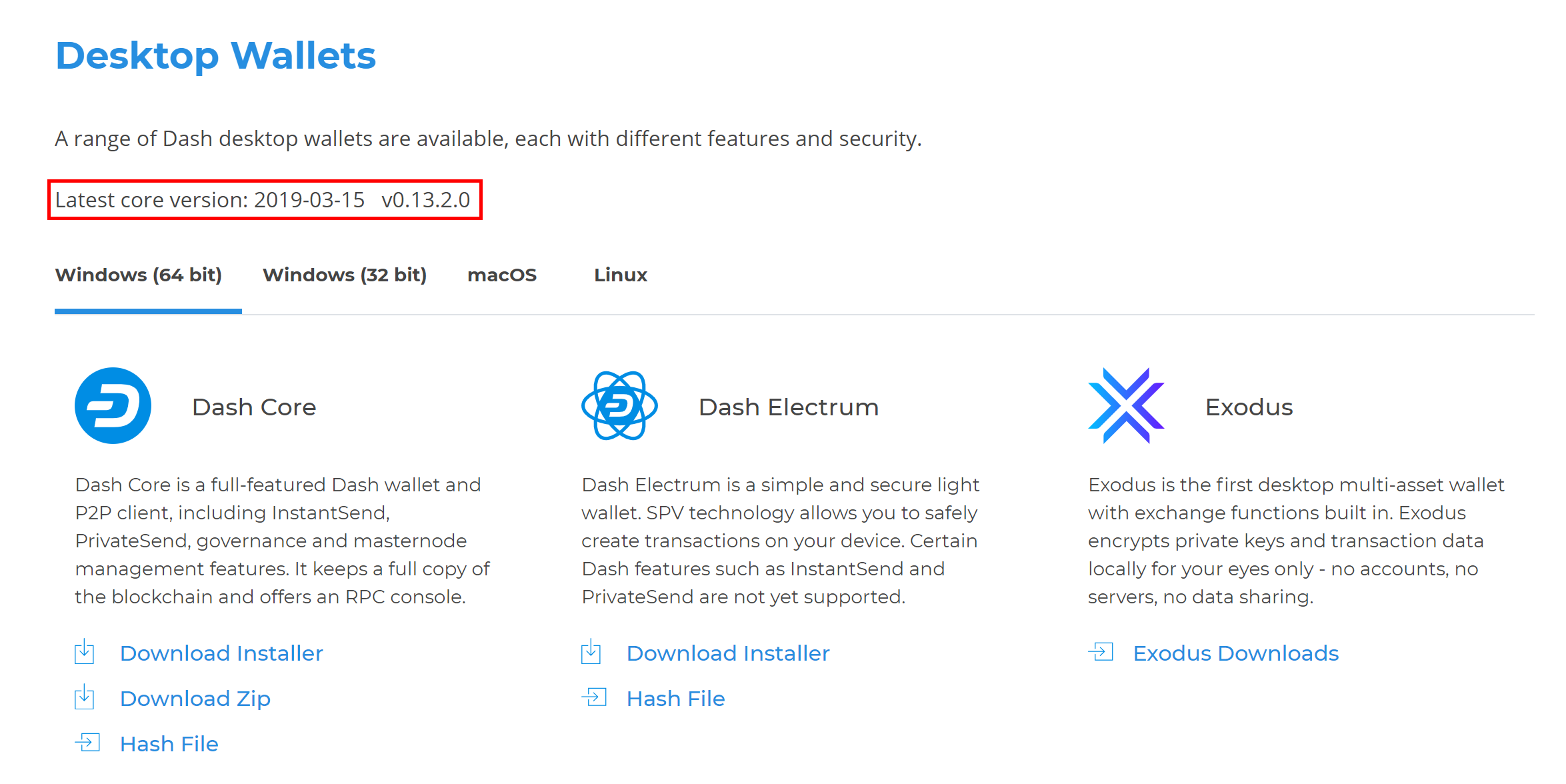
Confronto della versione installata di Dash Core con l’ultima versione disponibile sul sito web#
Aggiorna Dash Core alla versione più recente seguendo le :ref:`istruzioni di installazione `. Se hai solo un file wallet e nessuna installazione esistente di Dash Core, installa semplicemente Dash Core seguendo le :ref:`istruzioni di installazione ` e avvialo una volta per creare la cartella DashCore. Quindi chiudi Dash Core e copia il file wallet.dat che desideri ripristinare nella cartella DashCore nella posizione specificata di seguito, sostituendo o rinominando il file esistente.
Platform |
Percorso della cartella dati |
Come navigare |
|---|---|---|
Linux |
~/ |
Vai alla tua cartella Home e premi Ctrl+H per mostrare i file nascosti, quindi apri |
macOS |
~/Library/Application Support/ |
Premi Shift + Command + G, digita |
Windows |
%APPDATA% |
Premi Tasto Windows + R e digita |
Se la versione esistente di Dash Core è precedente alla v0.12.1.x, potrebbe essere necessario rinominare la cartella dei dati da «Dash» a «DashCore».
Per riparare un’installazione interrotta, accedi alla cartella DashCore ed elimina tutti i file .log e .dat tranne wallet.dat. I seguenti file possono essere eliminati in modo sicuro:
banlist.dat
budget.dat
db.log
debug.log
fee_estimates.dat
governance.dat
mncache.dat
mnpayments.dat
netfulfilled.dat
peers.dat
Lascia intatti i file .conf e le cartelle (come backups, blocks, chainstate, ecc.), poiché ti aiuteranno a iniziare più velocemente fornendo una copia della blockchain e le tue impostazioni.
Ora apri Dash Core e attendi il completamento della sincronizzazione della blockchain. Il tuo wallet verrà ripristinato/aggiornato e tutti i saldi dovrebbero essere visualizzati. Dovresti assicurarti di avere la password corretta provando a sbloccare il tuo wallet da Impostazioni > Sblocca wallet per assicurarti di poter effettivamente creare transazioni utilizzando i tuoi saldi. Se riscontri problemi con la mancata visualizzazione del saldo, prova a forzare una nuova scansione della blockchain andando su Finestra > Riparazione wallet e selezionando Riscansiona file blockchain. Anche Ricostruire l’indice può essere d’aiuto. Dash Core si riavvierà ed eseguirà una scansione completa della blockchain.
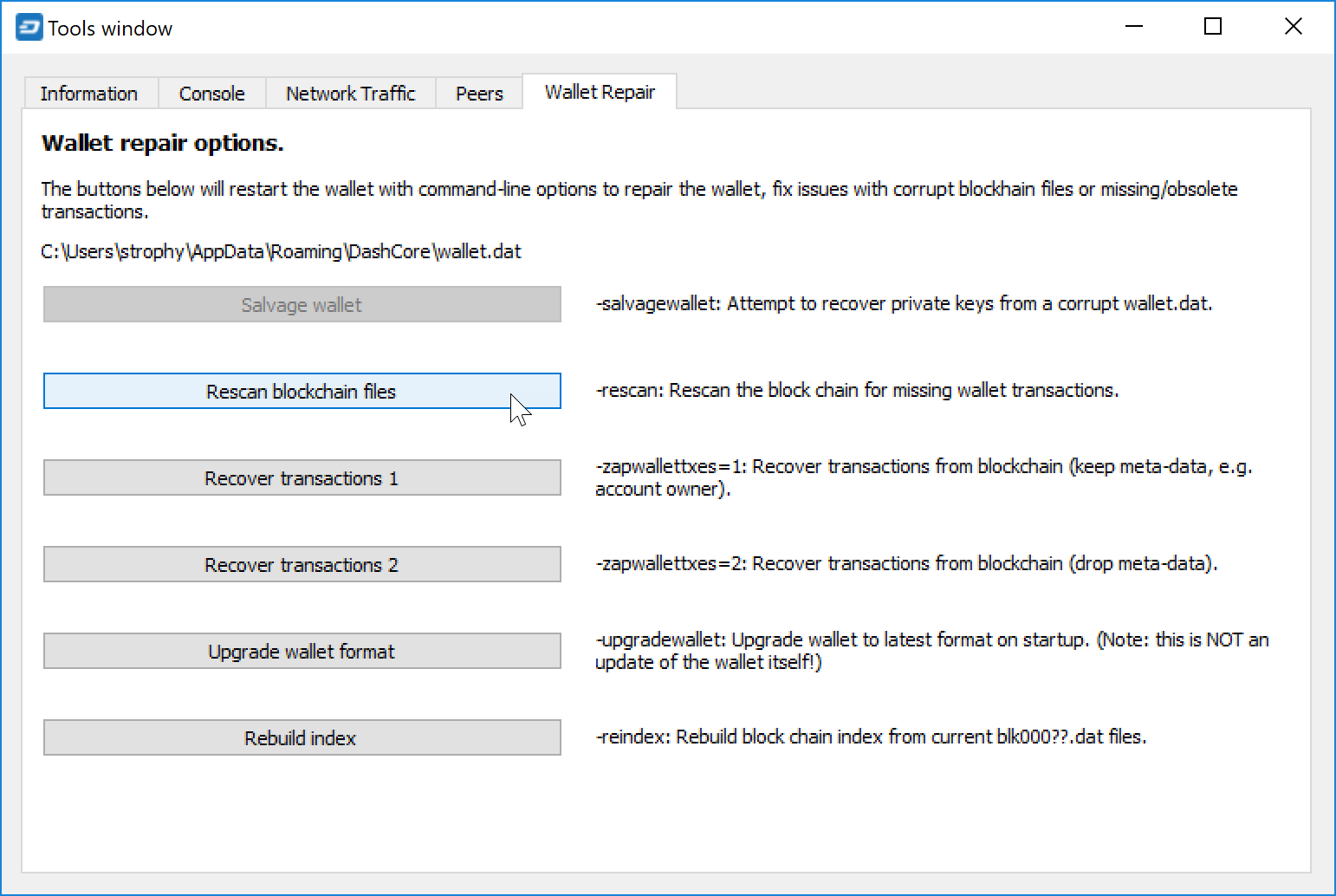
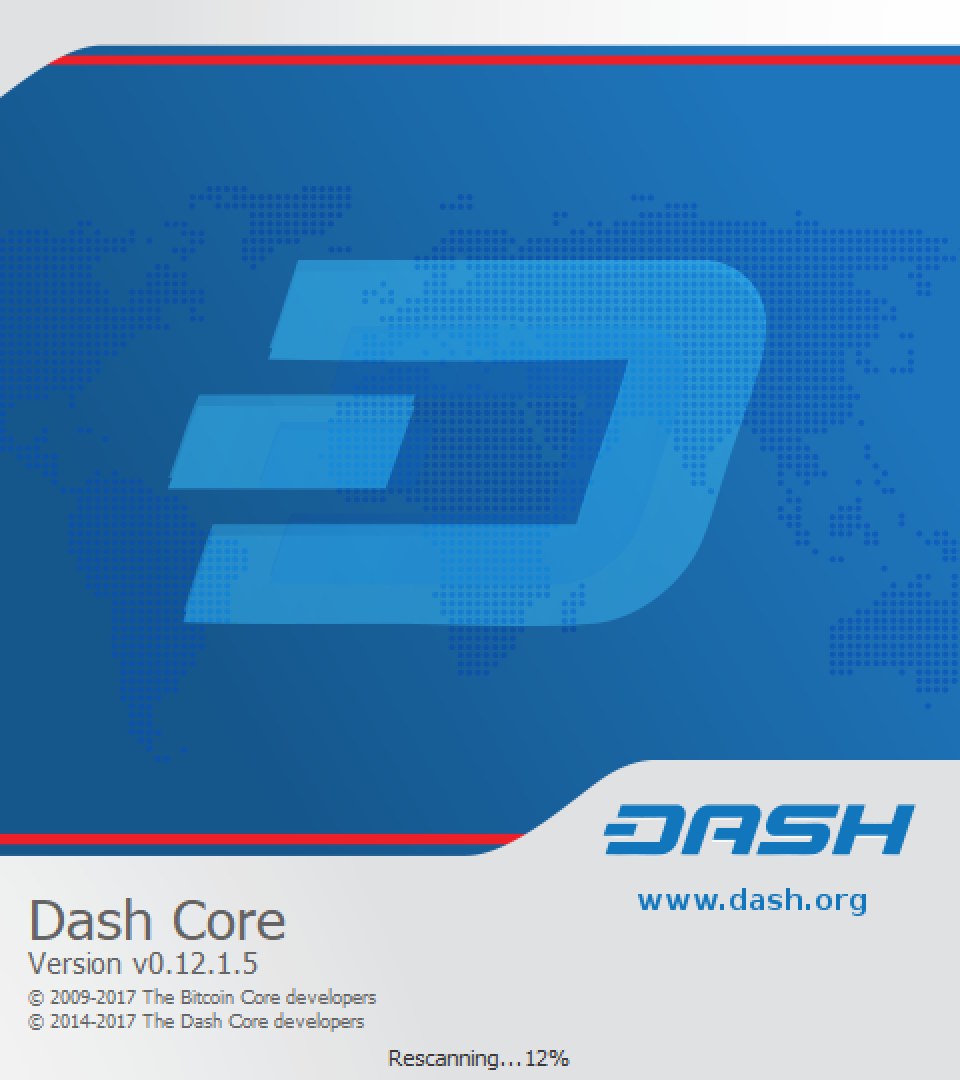
Forzare Dash Core a ripetere la scansione della blockchain#
A questo punto, il ripristino è completo e dovresti effettuare un altro backup utilizzando File > Backup Wallet o seguendo le istruzioni qui. Se riscontri ulteriori problemi, prova a chiedere sul forum, Reddit o il canale #help-desk su Dash Discord.
Dash Android#
Simile al wallet Dash Core, Dash Wallet per Android può ripristinare il tuo wallet da un file. Per ripristinare questo wallet su un altro dispositivo, copia semplicemente il file di backup nella cartella «/Download» del tuo dispositivo utilizzando un computer collegato tramite USB o un’app di gestione file sul dispositivo. Assicurati che il tuo wallet Dash sia completamente aggiornato nel Play Store, quindi apri Dash. Se disponi di un saldo esistente, visualizza e annota la frase di recupero o trasferisci il saldo a un indirizzo esterno, perché il ripristino di un wallet sostituirà il tuo esistente!
Seleziona Ripristina da file dal menu nella parte inferiore della pagina principale, individua il file e inserisci la password del file quando richiesto. L’operazione potrebbe richiedere del tempo e il tuo saldo verrà visualizzato una volta completato.
Nota
Per i dispositivi che dispongono già di un wallet attivo, annotare prima la frase di ripristino esistente come backup. Fai clic sul pulsante del menu nell’angolo in basso a destra e seleziona Sicurezza > Visualizza frase di ripristino per trovarla. Dopo aver eseguito il backup della frase di ripristino, reimposta il wallet selezionando l’opzione Sicurezza > Reimposta wallet e quindi procedi con il ripristino del file di backup.
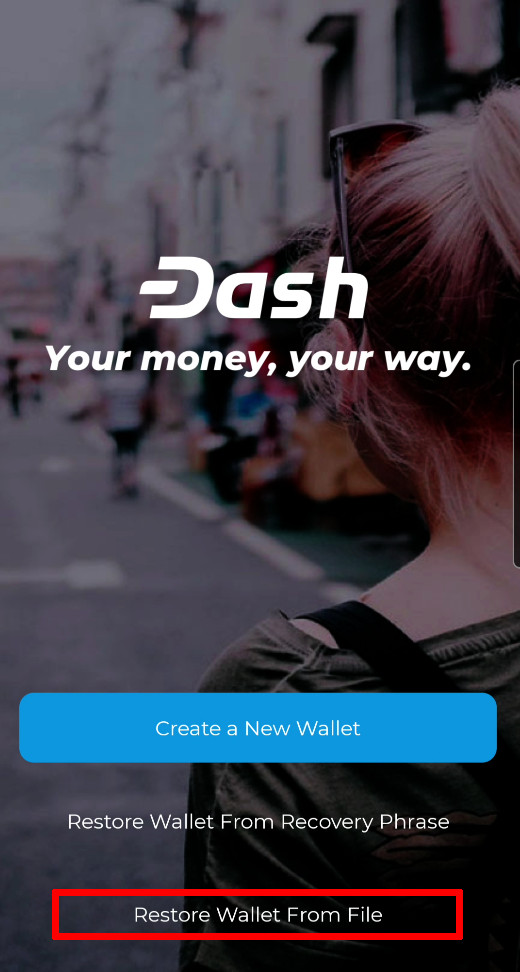
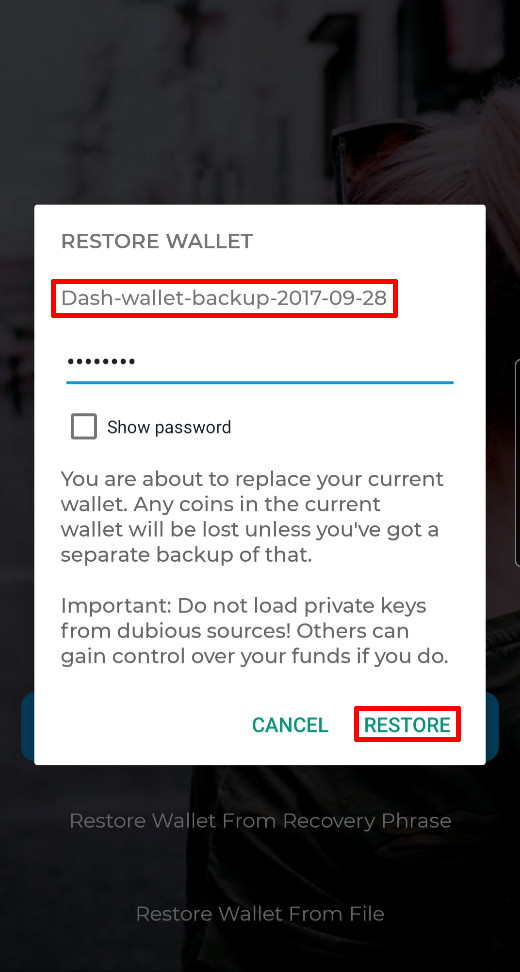
Ripristino di un backup di file utilizzando Dash Wallet per Android
Frase di recupero#
Se hai una frase di 12 parole e ritieni che il backup sia stato eseguito su un dispositivo mobile iOS o Android, segui queste istruzioni.
Frase da 12-parole su Android#
Assicurati che il tuo wallet Dash sia completamente aggiornato nel Play Store, quindi apri Dash. Se disponi di un saldo esistente, visualizza e annota la frase di recupero o trasferisci il saldo a un indirizzo esterno, poiché il ripristino di un wallet sostituirà il tuo esistente.
Seleziona Ripristina dalla frase di ripristino dal menu nella parte inferiore della pagina principale e inserisci la frase di 12 parole quando richiesto.
Nota
Per i dispositivi che dispongono già di un wallet attivo, annotare prima la frase di ripristino esistente come backup. Fai clic sul pulsante del menu nell’angolo in basso a destra e seleziona Sicurezza > Visualizza frase di ripristino per trovarla. Dopo aver eseguito il backup della frase di ripristino, reimposta il wallet selezionando l’opzione Sicurezza > Reimposta wallet e quindi procedi con il ripristino della frase di ripristino.
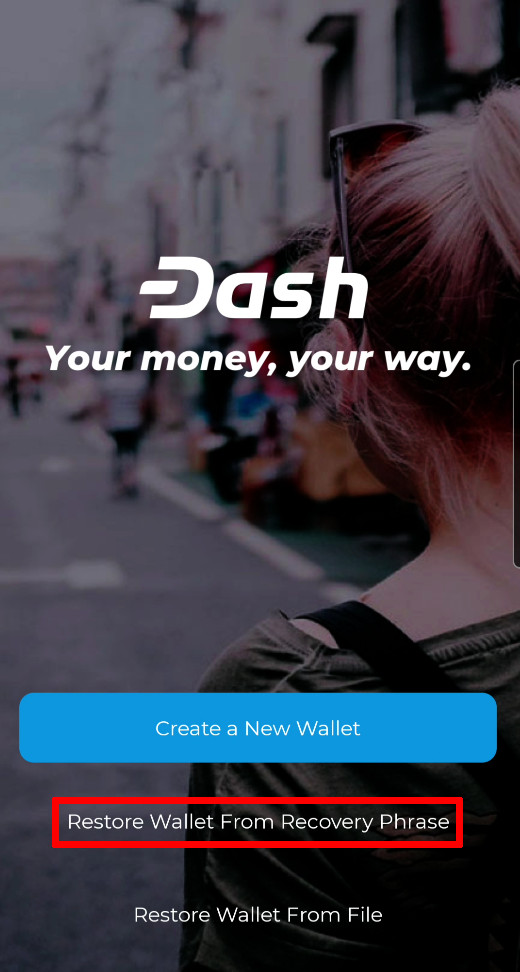
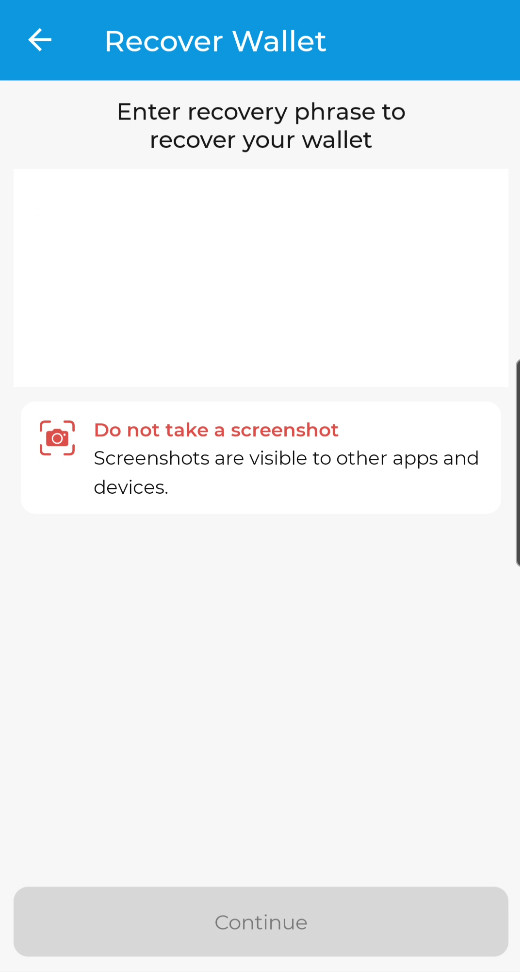
Ripristino di una frase di recupero di 12 parole utilizzando il wallet Dash per Android
Frase da 12-parole con iOS#
Assicurati che il tuo wallet Dash sia completamente aggiornato nell’App Store, quindi apri Dash. Se è la prima volta che apri l’app, puoi inserire direttamente la frase di recupero selezionando Recupera wallet nella schermata iniziale. Se disponi di un saldo esistente, esegui un altro backup o trasferiscilo su un indirizzo esterno, perché il ripristino di un wallet sostituirà il tuo esistente!
Tocca il pulsante del menu nell’angolo in basso a destra, seleziona Sicurezza > Reimposta wallet. Tocca Continua e inserisci la frase di recupero del wallet corrente, quindi l’app verrà reimpostata e vedrai nuovamente l’opzione Recupera wallet.
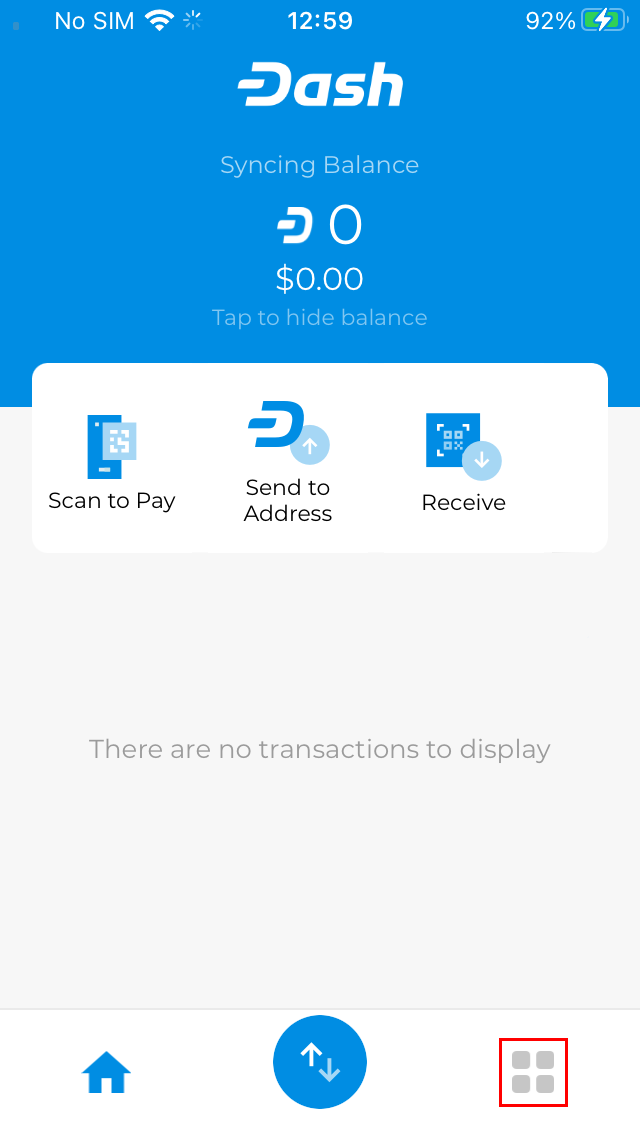
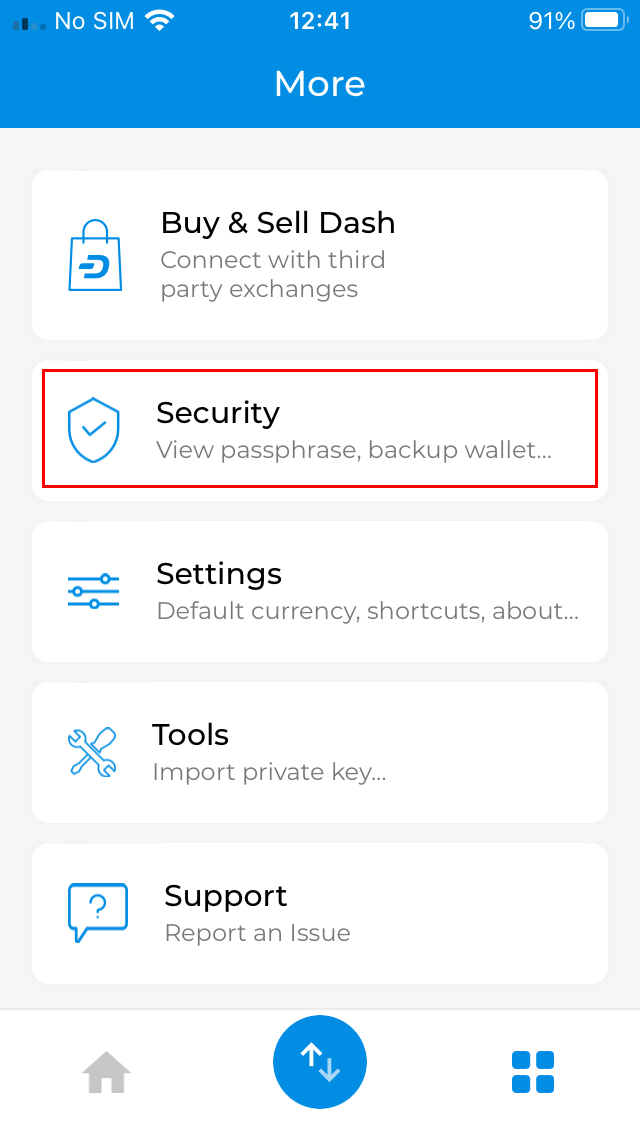
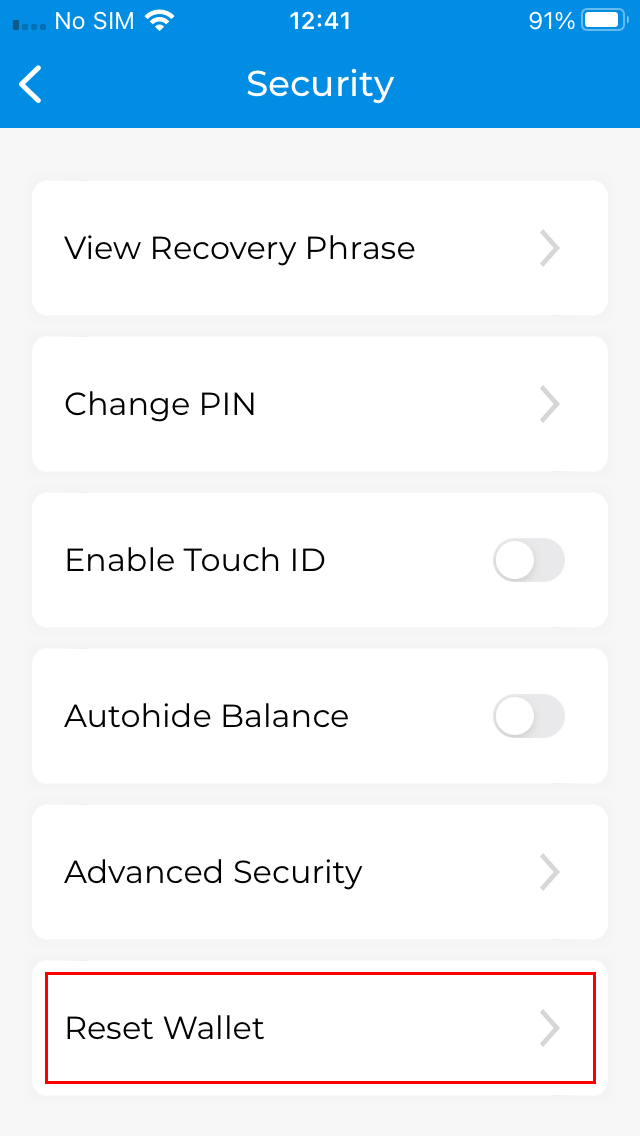
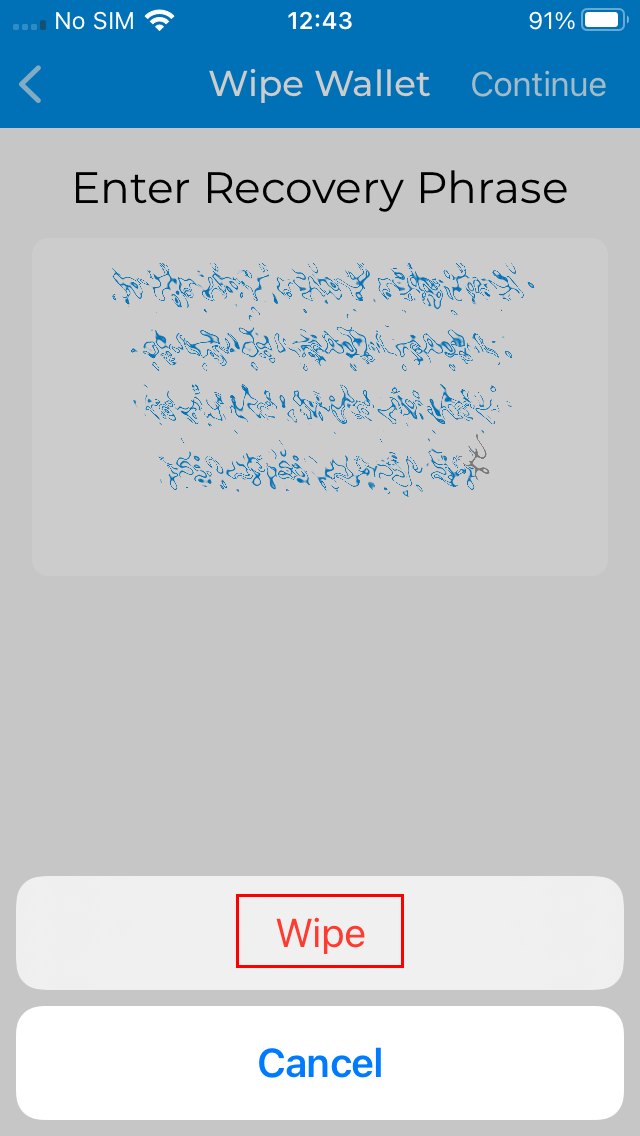
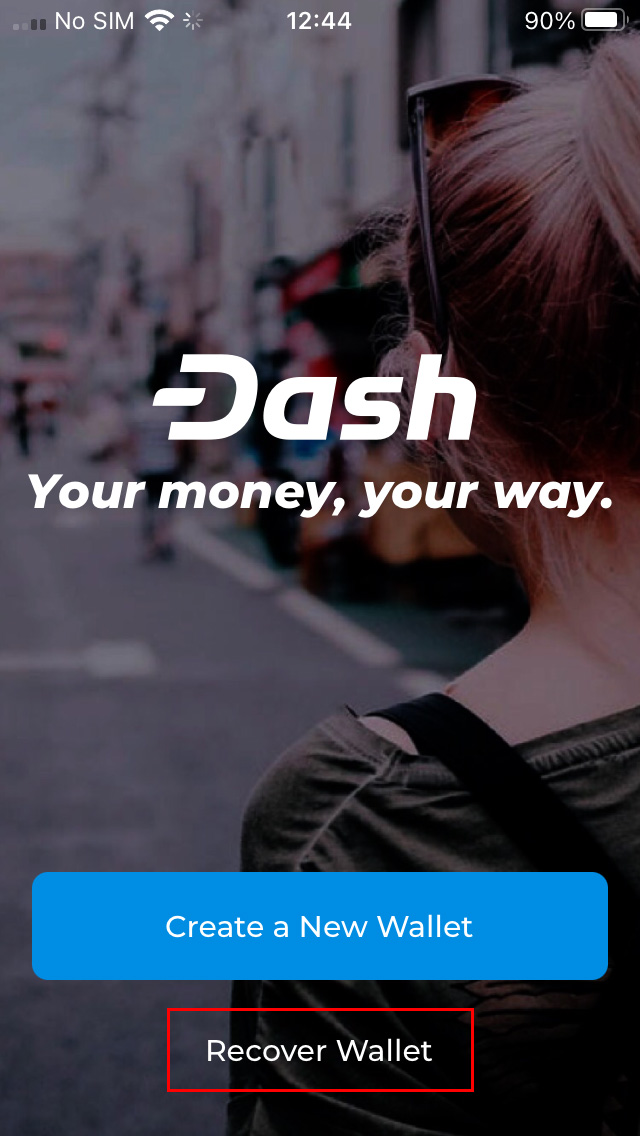
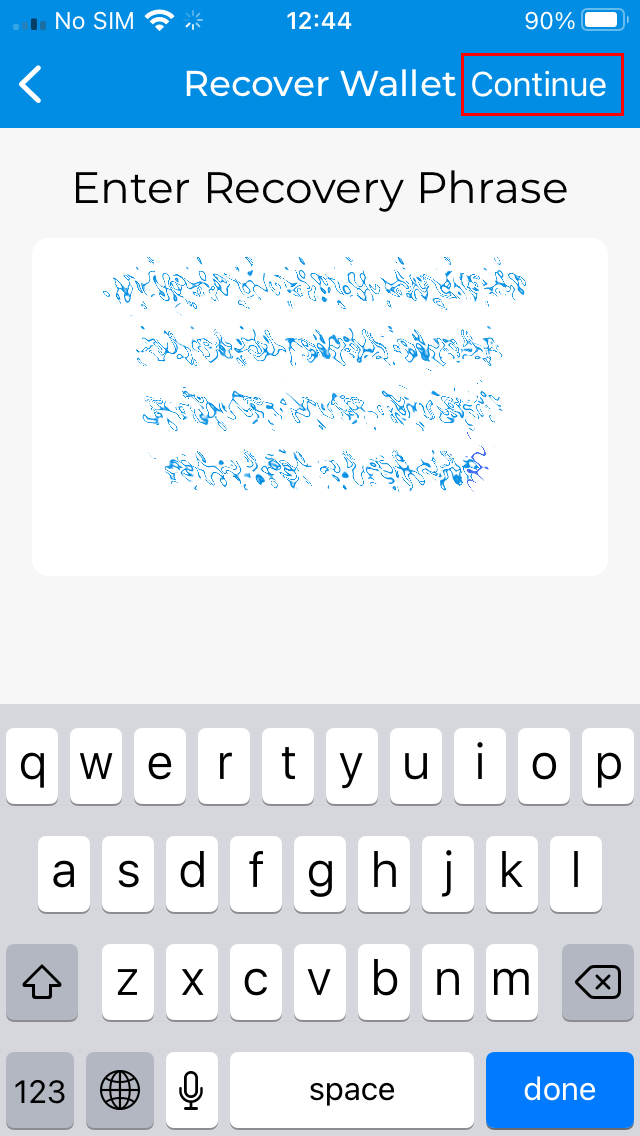
Ripristino di una frase di recupero di 12-parole utilizzando il wallet Dash per iOS
Frase di 12/13-parole su Dash Electrum#
Assicurati di utilizzare la versione più recente di Dash Electrum seguendo le istruzioni di installazione qui. Dash Electrum supporta più wallet simultanei, quindi puoi ripristinare in sicurezza un nuovo file del wallet senza perdere il vecchio wallet. Fai clic su File > Nuovo/Ripristina e inserisci un nome file per archiviare il tuo nuovo wallet. Quindi seleziona Ho già un seed e inserisci la tua frase di recupero di 12/13 parole. Inserisci una nuova password per il tuo wallet e fai clic su Avanti per recuperare i tuoi indirizzi dalla frase di recupero.
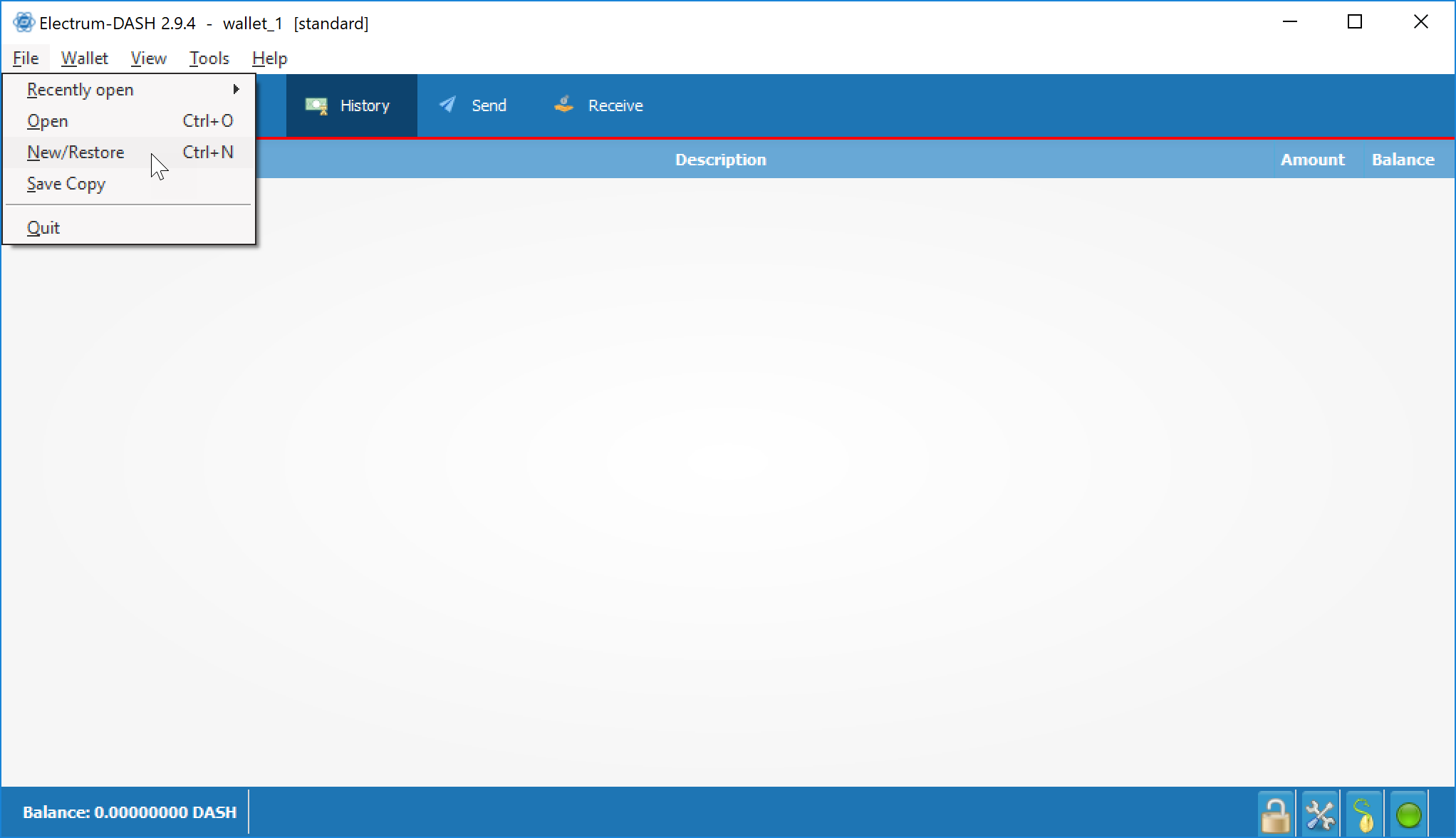
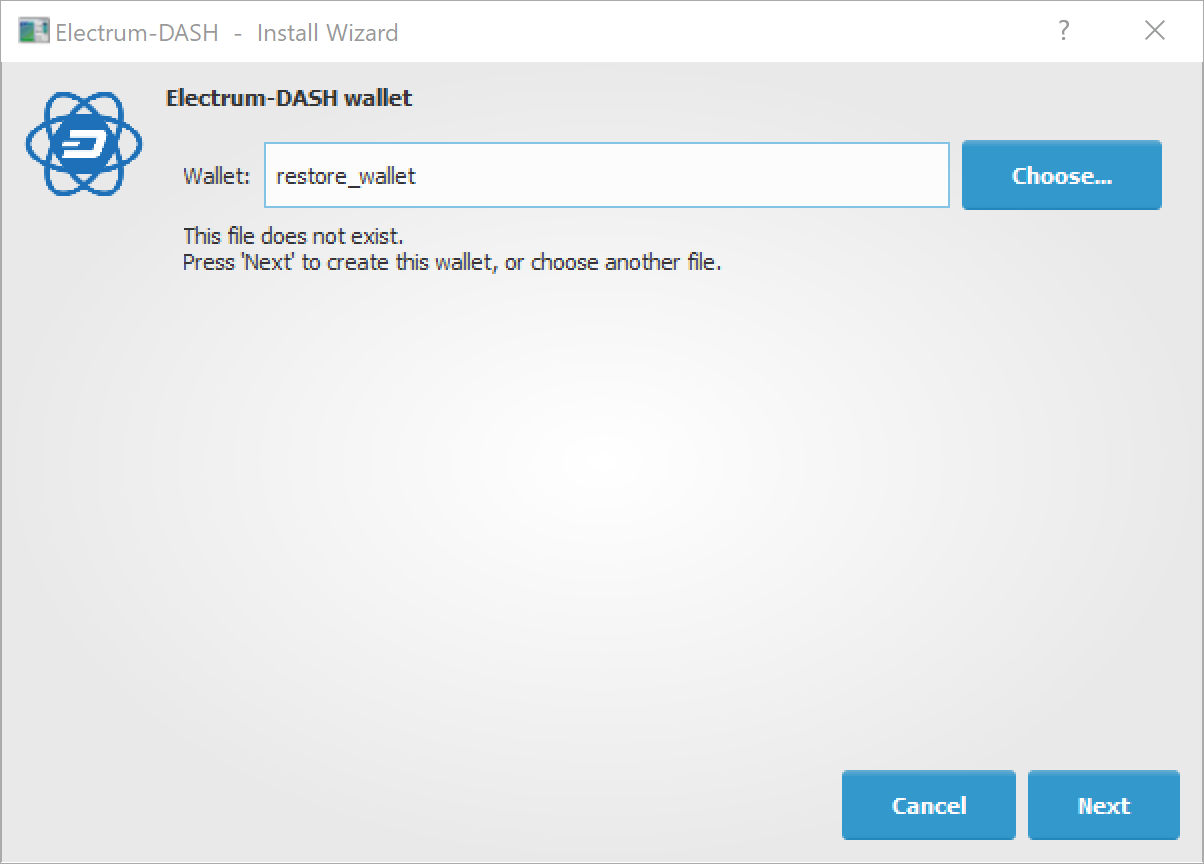
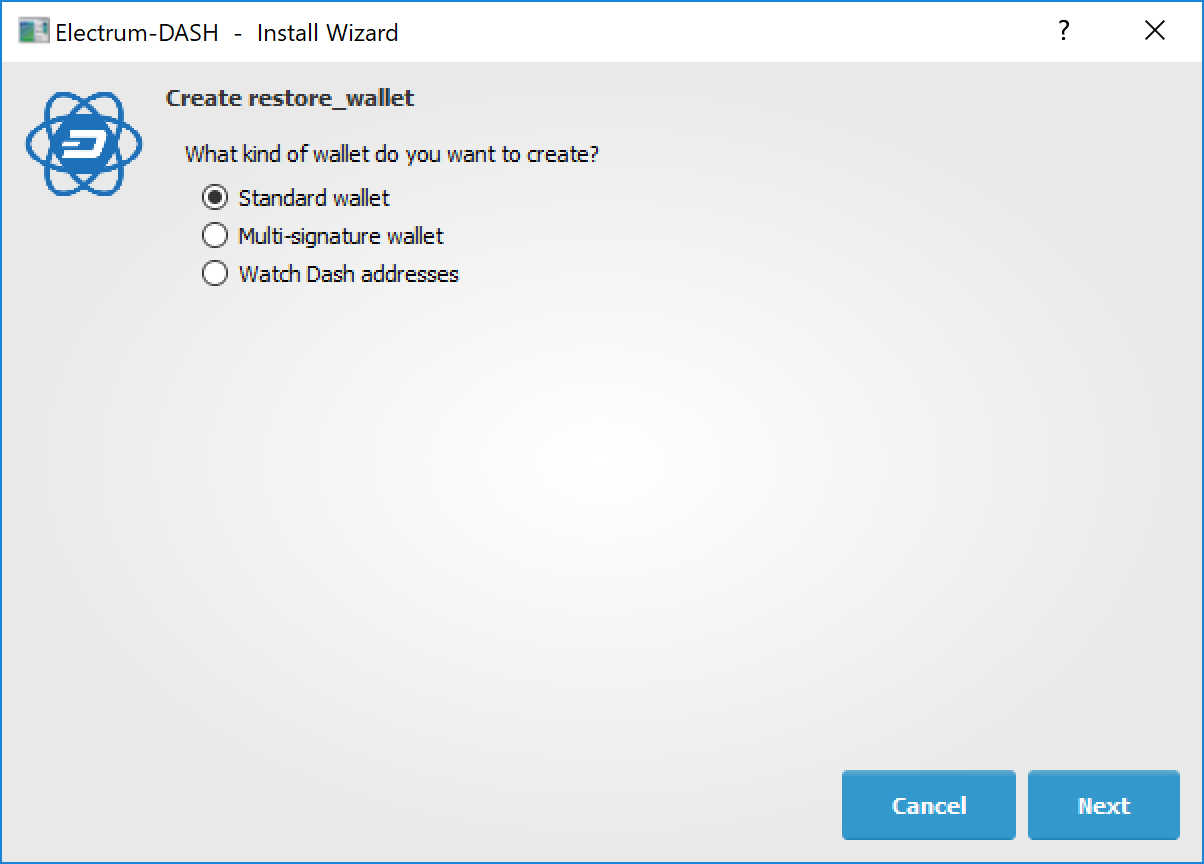
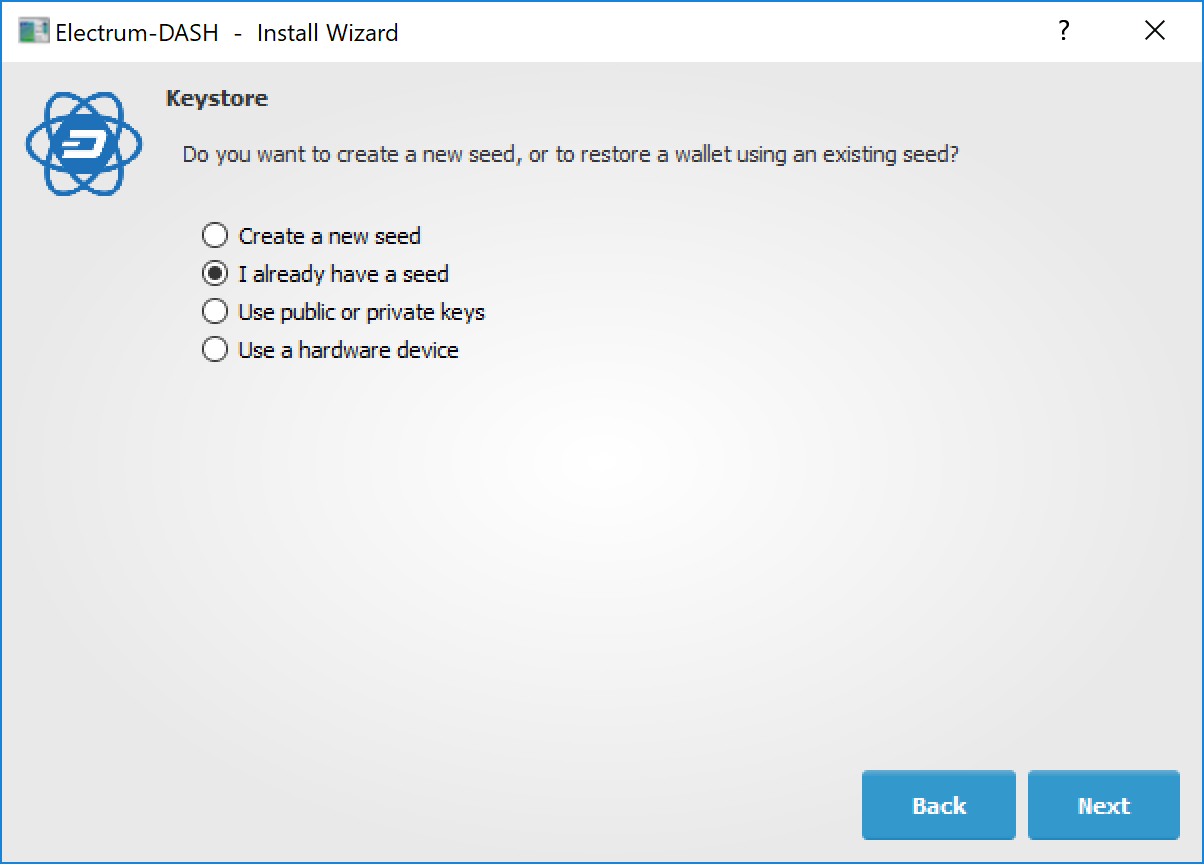
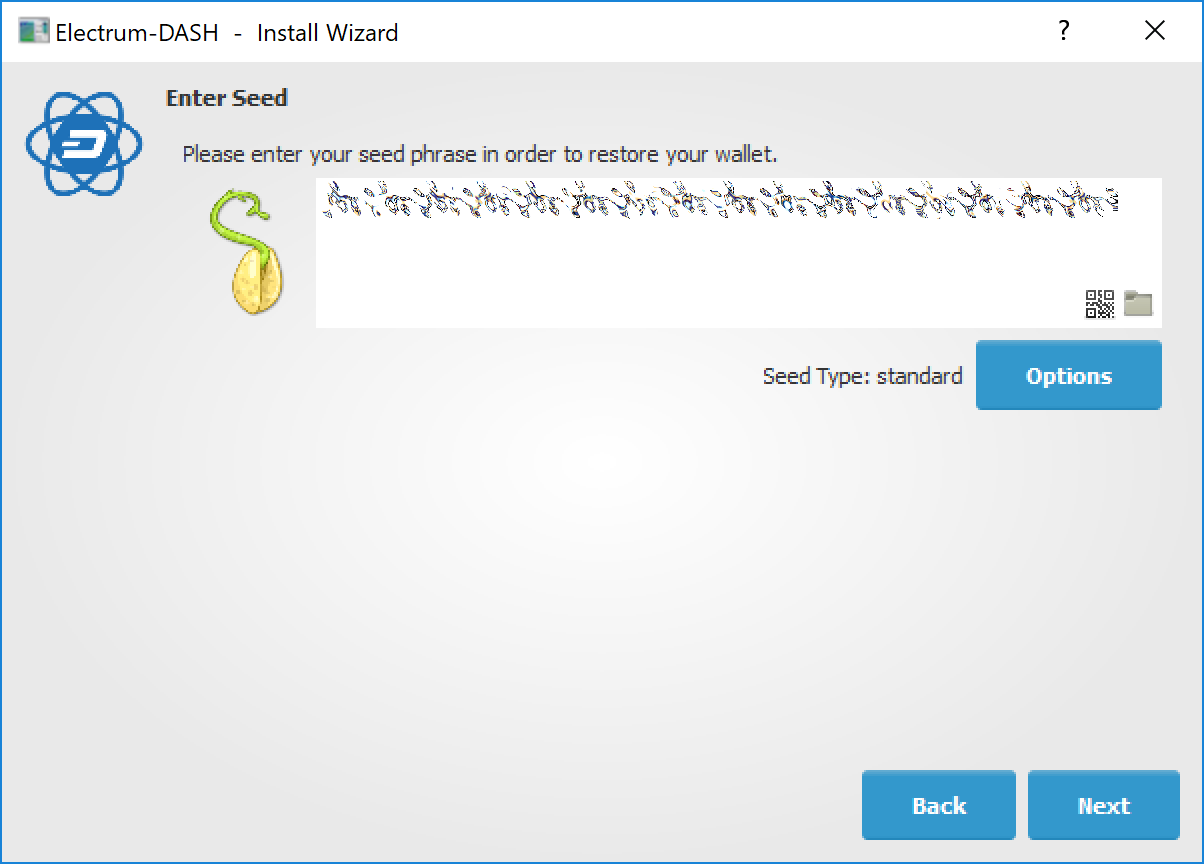
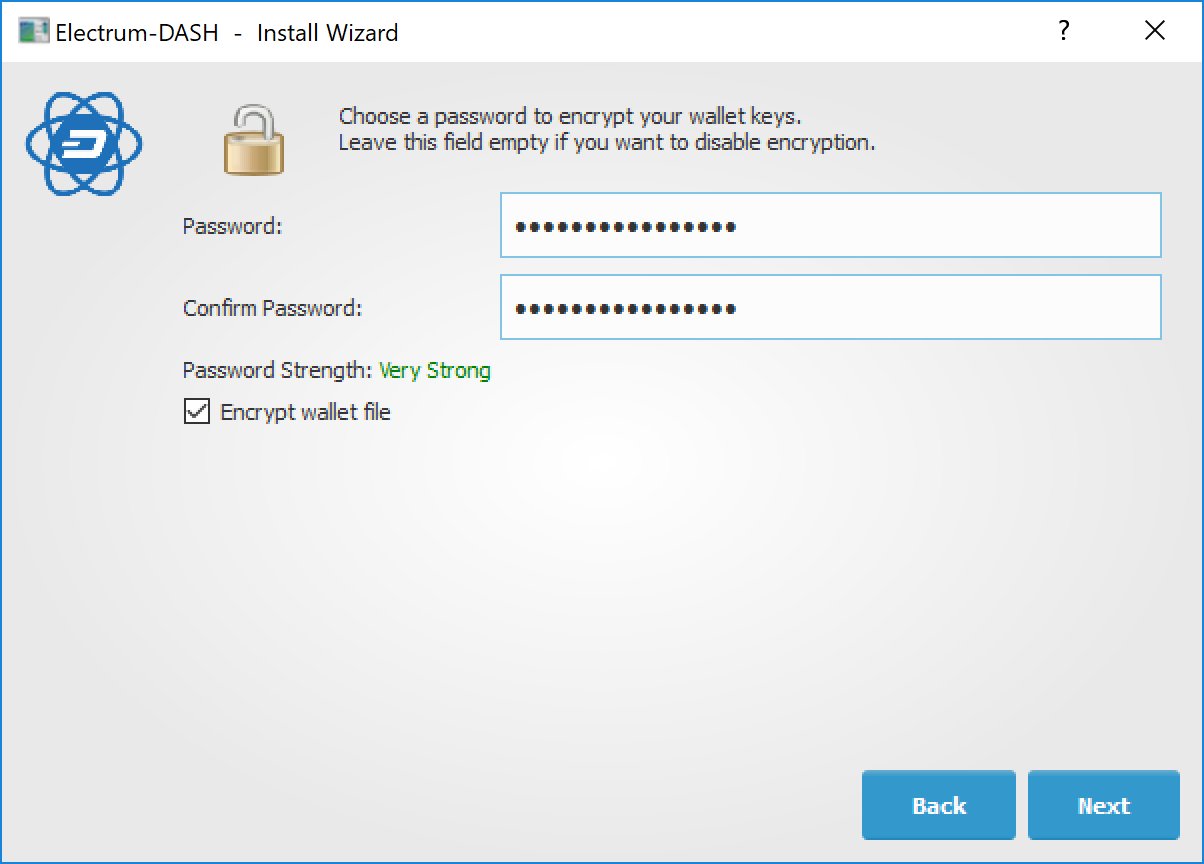
Ripristino di una frase di recupero di 12-parole utilizzando Dash Electrum
Frasi di recupero del wallet hardware#
Se la tua frase di recupero di 12, 18 o 24-parole è stata generata da un wallet hardware, segui queste istruzioni:
Ripristino di un wallet iOS in Dash Electrum#
Puoi utilizzare la frase di recupero Dash iOS con Dash Electrum per recuperare fondi se perdi l’accesso al tuo dispositivo iOS per qualsiasi motivo. Tuttavia, poiché i percorsi di derivazione del wallet non sono identici, il processo funziona solo in una direzione, il che significa che non è possibile ripristinare un wallet Dash Electrum utilizzando il wallet Dash iOS. Inoltre, poiché il processo di importazione utilizza una chiave xprv anziché direttamente la frase di ripristino, non sarà possibile visualizzare la frase di ripristino in Dash Electrum. Si consiglia pertanto di spostare i fondi (su un wallet Dash Electrum standard o su un altro wallet) una volta che il ripristino ha avuto esito positivo per garantire che le procedure di backup standard funzionino come previsto.
Il recupero avviene in due fasi. Innanzitutto, convertiremo la frase di ripristino di Dash iOS in una chiave xprv. Nel secondo passaggio importeremo la chiave xprv in Dash Electrum.
Recupero della chiave Dash iOS xprv corretta#
Vai alla pagina BIP39 Mnemonic Code Converter. Questo è uno strumento utile per manipolare/visualizzare i dati seed BIP32/39. Se non ti senti a tuo agio nell’eseguire questa procedura online, è disponibile una versione offline scaricando il file descritto in queste istruzioni. Una volta caricato lo strumento nel browser, completa i seguenti passaggi:
Inserisci la tua frase seed di 12 parole nel campo BIP39 Mnemonico.
Lasciare vuota la Frase password BIP39.
Imposta la moneta su Dash.
In Percorso di derivazione, fare clic sulla scheda BIP44.
Copia il valore mostrato in Chiave privata estesa dell’account.
Importazione della chiave xprv in Dash Electrum#
Apri Dash Electrum e fai clic su File -> Nuovo/Ripristina.
Digita un nome per il tuo wallet.
Seleziona Wallet standard.
Seleziona Utilizza chiavi pubbliche o private.
Incolla il tuo valore da Chiave privata estesa dell’account.
Facoltativamente inserire una password.
Dash Electrum ora dovrebbe rilevare il saldo del tuo Dash iOS e dovresti avere accesso completo ai tuoi fondi. La frase seed non sarà disponibile in Dash Electrum, quindi dovrai semplicemente seguire nuovamente i passaggi precedenti se desideri ripristinare nuovamente questo wallet dalla frase di ripristino. Si consiglia invece di inviare i fondi a un nuovo wallet Dash Electrum e seguire le procedure di backup standard.
Le versioni precedenti del portafoglio Dash iOS utilizzavano indirizzi BIP32 nel percorso di derivazione m/0'. Il wallet dovrebbe migrare questi fondi agli indirizzi BIP44 durante il normale utilizzo, ma parte del saldo residuo potrebbe trovarsi in questo percorso di derivazione, quindi ripristinare la chiave privata estesa BIP32 potrebbe essere utile in alcune situazioni. Consulta questo thread del forum <https://www.dash.org/forum/threads/restore-breadwallet-dash-funds-to-your-electrum-dash-wallet-tested.8335/>`_ per ulteriori discussioni su questo processo.
Chiavi Private#
La maggior parte dei wallet offre una funzione per importare un indirizzo da una chiave privata, consulta la documentazione del tuo wallet per istruzioni specifiche. Sebbene le chiavi private possano essere archiviate in molti modi, in questo esempio lavoreremo attraverso il processo di ripristino di una chiave privata da un paper wallet utilizzando Dash Core. Se hai solo un codice QR e non la chiave, utilizza un’app per la scansione dei codici a barre («Android <https://play.google.com/store/apps/details?id=com.google.zxing.client.android>» _ o iOS) per leggere prima il codice.
Innanzitutto, avvia Dash Core e sblocca il tuo wallet selezionando Impostazioni > Sblocca wallet. Inserisci la tua password, quindi apri la console di debug selezionando Finestra > Console. Nella console, digita quanto segue, sostituendo la chiave privata di esempio con la tua chiave:
importprivkey 7rPQWnMrh3oWLtZrzt1zLRSCVyuBbwnt7fRBXPp2EwcPhtzXSzp
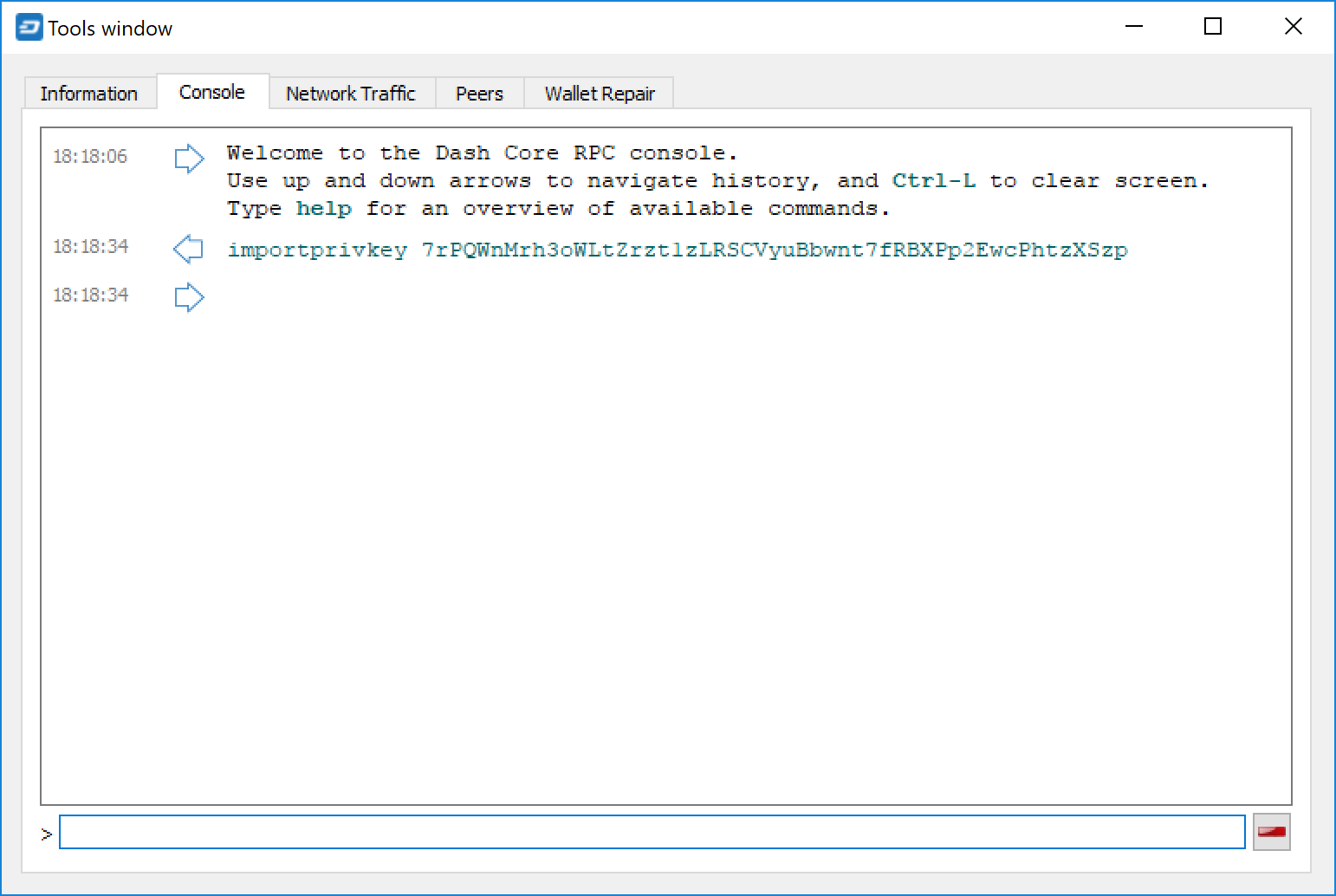
Importazione di una chiave privata utilizzando la console di debug nel wallet Dash Core#
Dash Core eseguirà nuovamente la scansione della blockchain per le transazioni che coinvolgono l’indirizzo pubblico di questa chiave e inserirà le transazioni e il saldo nel tuo wallet.
La chiave privata deve essere nel formato di importazione del wallet (WIF). Se la tua chiave è crittografata utilizzando BIP38 (la chiave inizia con 6P anziché 7), devi prima decrittografarla per visualizzare la chiave in WIF. Per farlo, vai su https://paper.dash.org/ e fai clic su Dettagli wallet. Inserisci la chiave privata crittografata nel campo e fai clic su Visualizza dettagli. Ti verrà richiesta la password e le tue chiavi verranno decrittografate. Trova la chiave denominata Private Key WIF e importala nel tuo wallet.
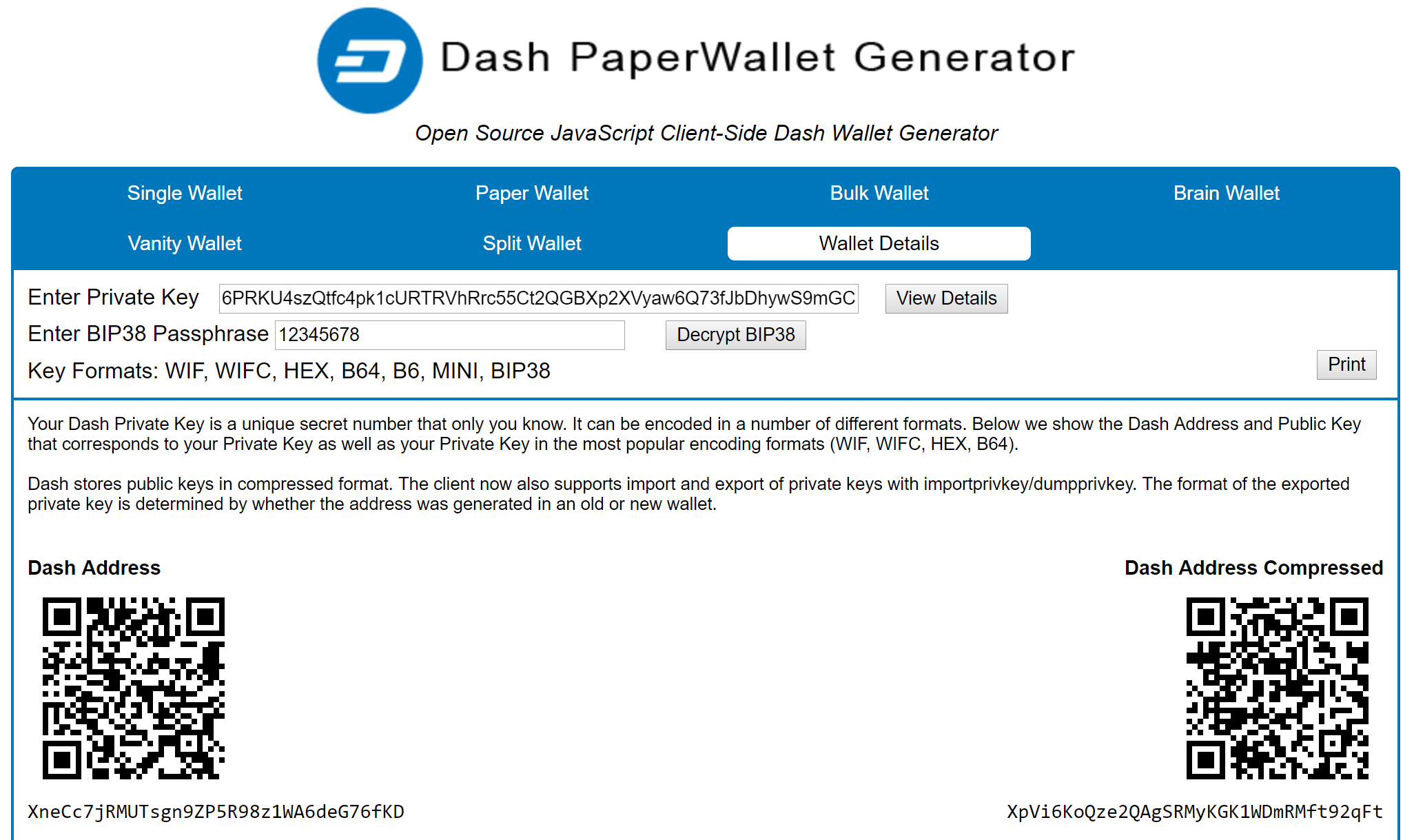
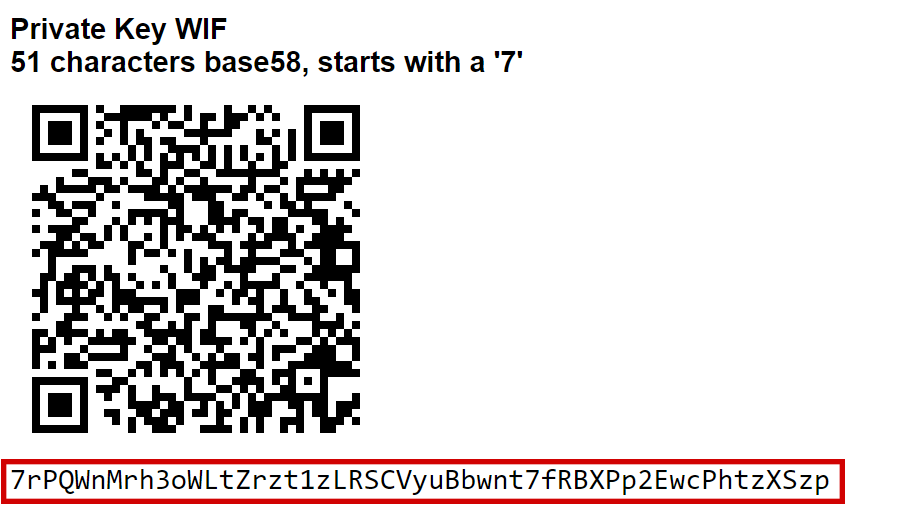
Decrittografia di una chiave crittografata BIP38 su WIF per l’importazione nel wallet Dash Core
Password dimenticate#
Nella maggior parte dei casi, se hai selezionato una password complessa e l’hai dimenticata o persa, non c’è praticamente alcuna speranza di recuperarla. La crittografia utilizzata dai wallet Dash è estremamente potente per progettazione e una password ben scelta dovrebbe sconfiggere la maggior parte dei tentativi di cracking con forza bruta. Se riesci a ricordare alcuni dettagli della password, in particolare la sua lunghezza o le sequenze di caratteri che potrebbero essere incluse, potrebbe valere la pena provare le tecniche di cracking della password con forza bruta. Esistono diversi servizi per farlo, oppure puoi provarlo tu stesso. Poiché Dash Core è basato su Bitcoin Core, la maggior parte degli approcci per applicare la forza bruta per crackare un wallet Bitcoin funzionerà anche per i wallet Dash.