
Funzioni avanzate#
Rubrica#
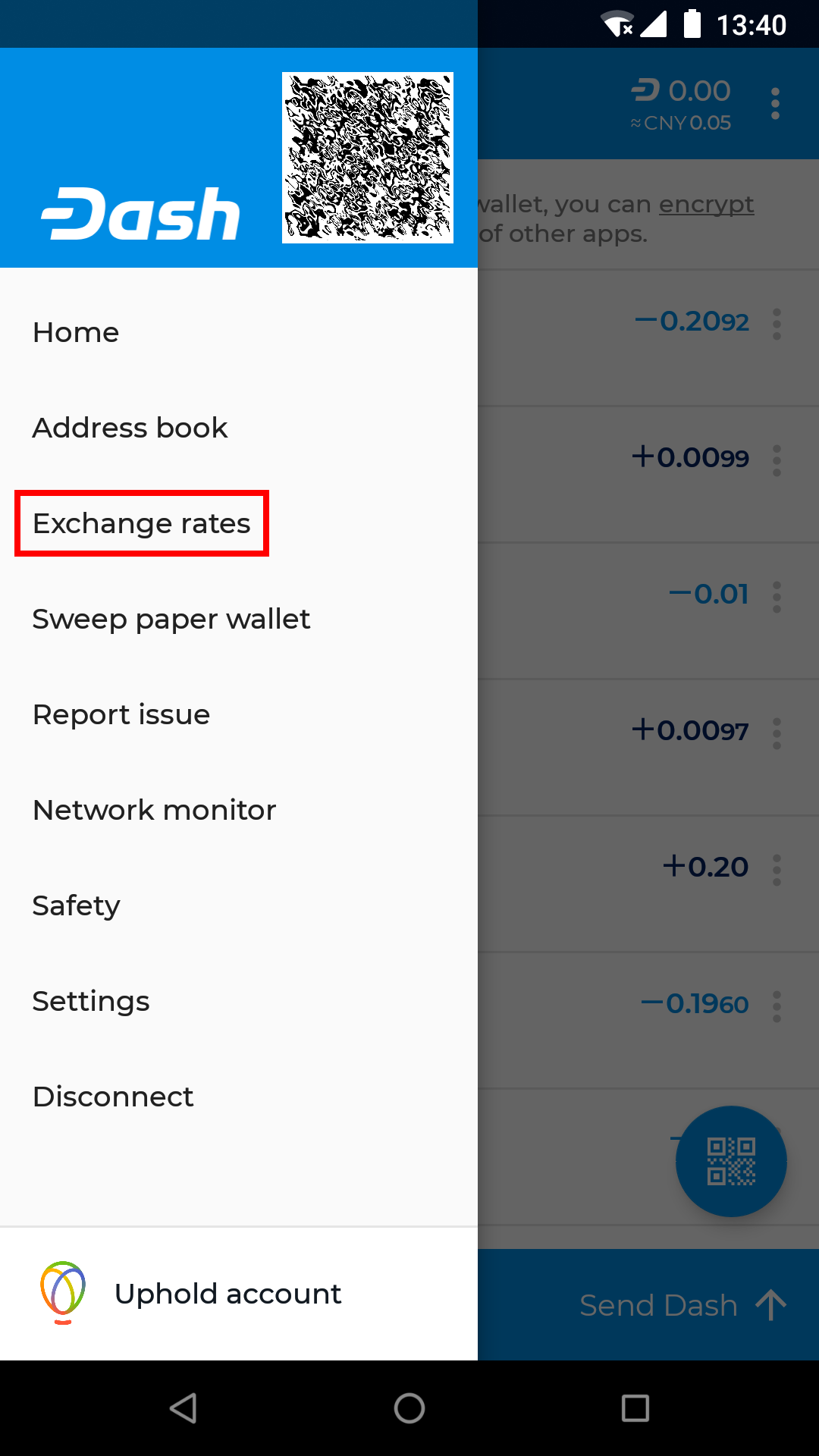
Il tuo wallet Android ti consente di gestire gli indirizzi utilizzati di frequente aggiungendo un’etichetta per aiutarti a identificare il proprietario. Puoi anche etichettare i tuoi indirizzi nel portafoglio per tenere traccia dei pagamenti regolari in entrata. Puoi accedere alla rubrica toccando il pulsante Menu, quindi Rubrica. Verrà visualizzata una schermata in cui puoi scorrere verso sinistra e destra tra i tuoi indirizzi e gli indirizzi a cui invii frequentemente Dash, ad esempio i membri della famiglia. Tocca il pulsante Altre opzioni per Incollare dagli appunti o per Scansionare l’indirizzo da un QR code oppure tocca un indirizzo esistente per Invia Dash o Modifica l’etichetta .
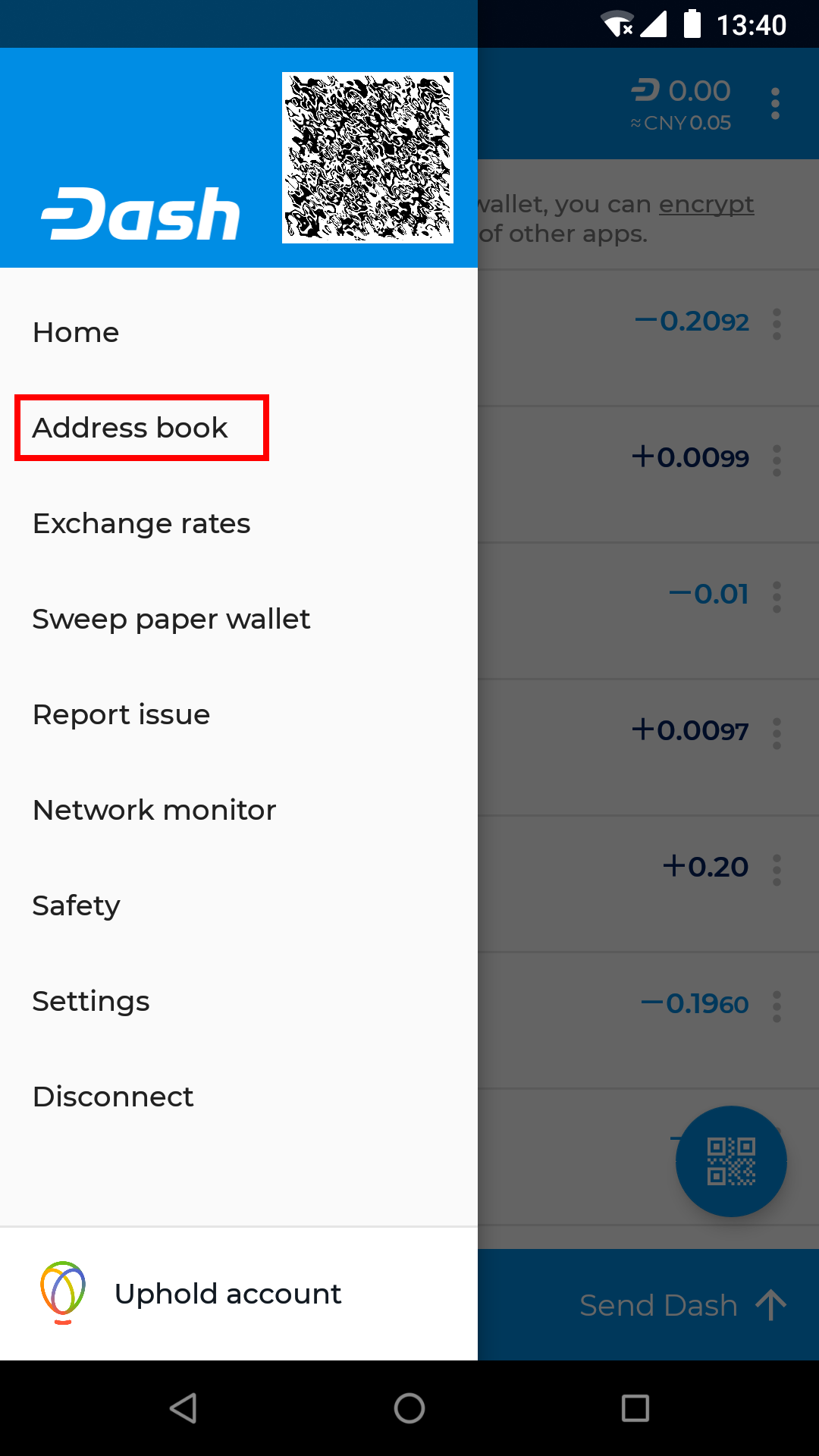
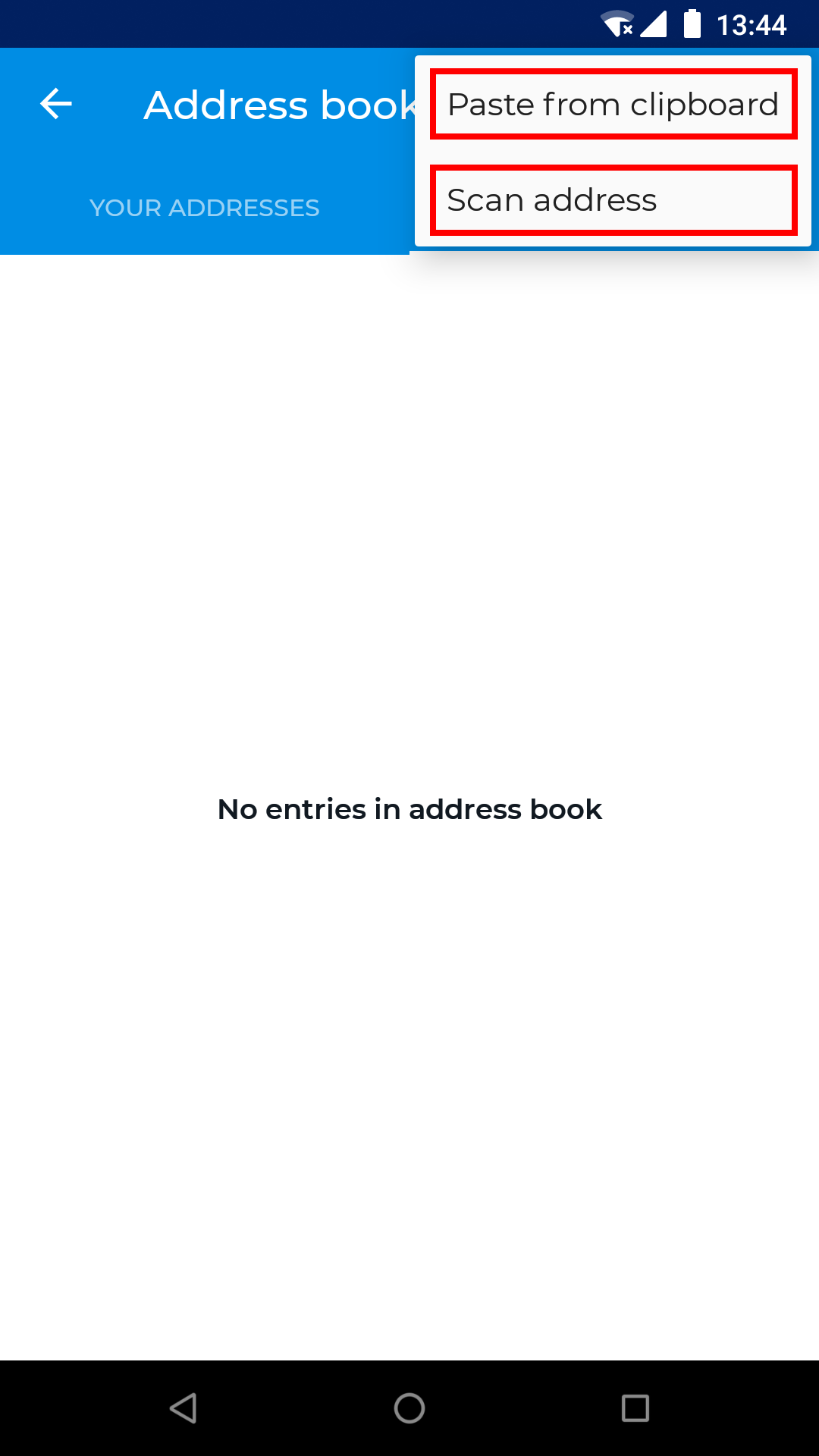
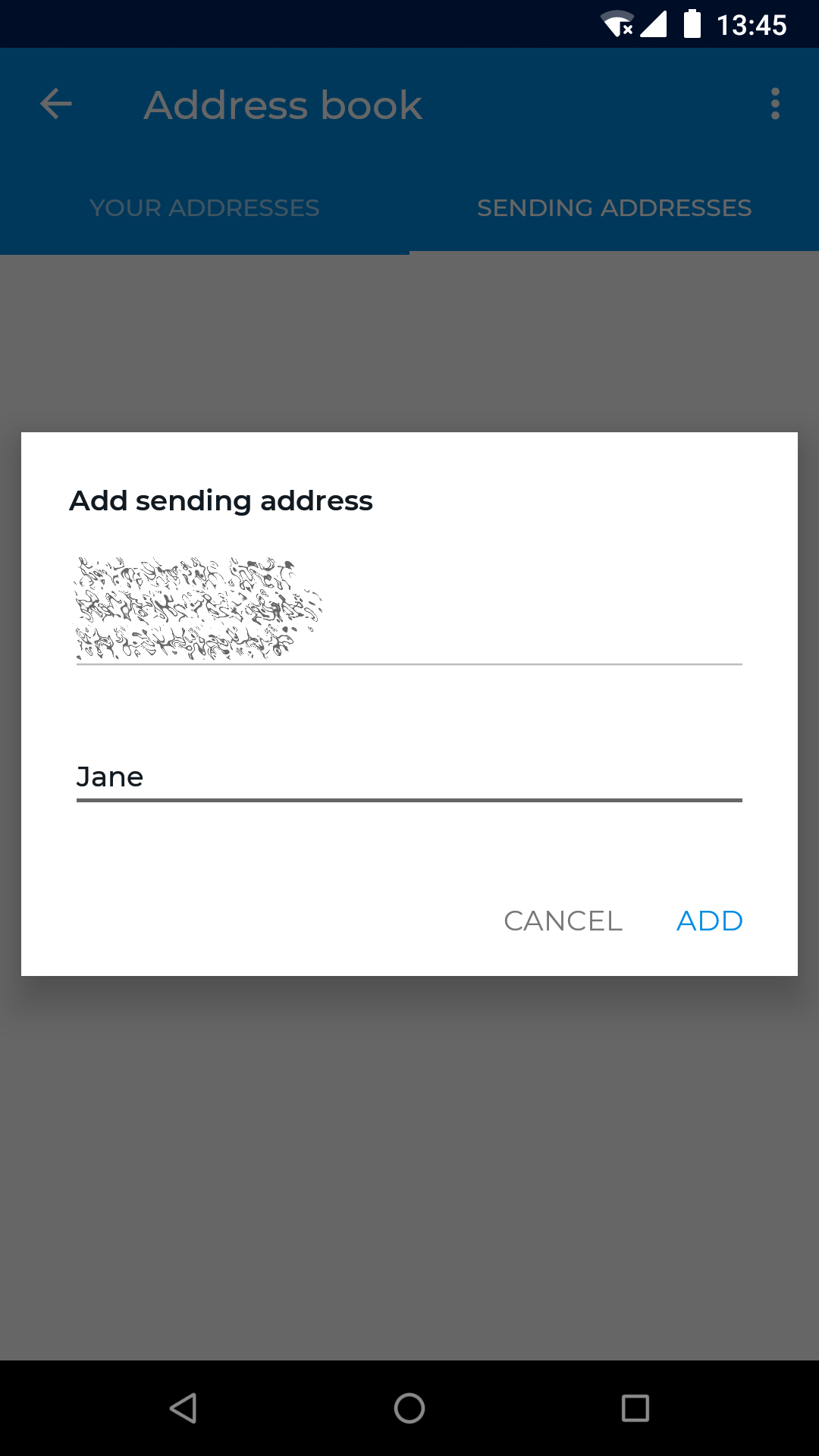
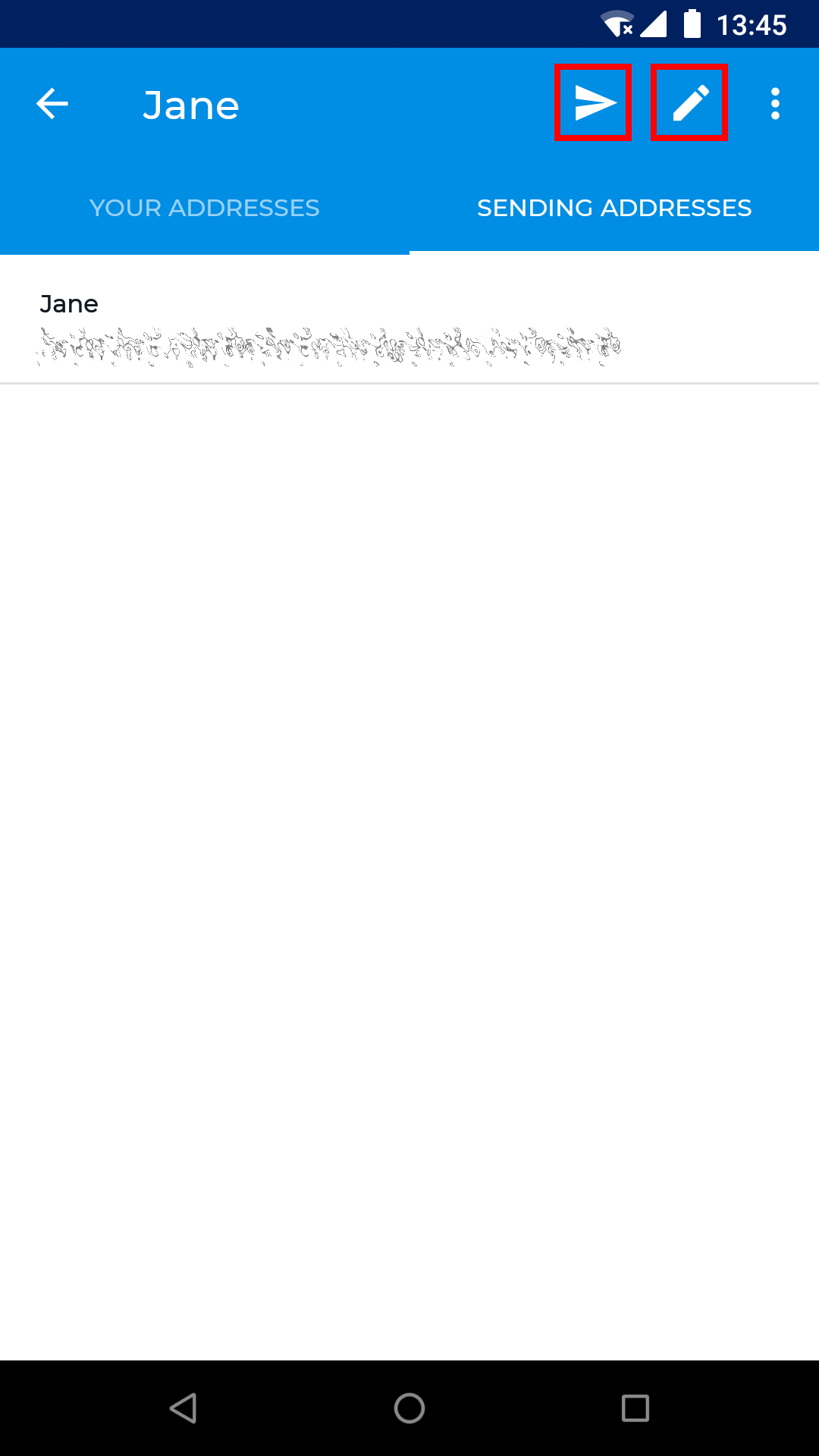
Accesso alla rubrica e aggiunta di un indirizzo
Puoi anche aggiungere etichette direttamente dalla schermata principale della cronologia delle transazioni toccando il pulsante Altre opzioni per la transazione (tre punti verticali) e selezionando Aggiungi etichetta al tuo indirizzo, Modifica etichetta del tuo indirizzo **, **Aggiungi indirizzo mittente o Modifica etichetta indirizzo mittente.
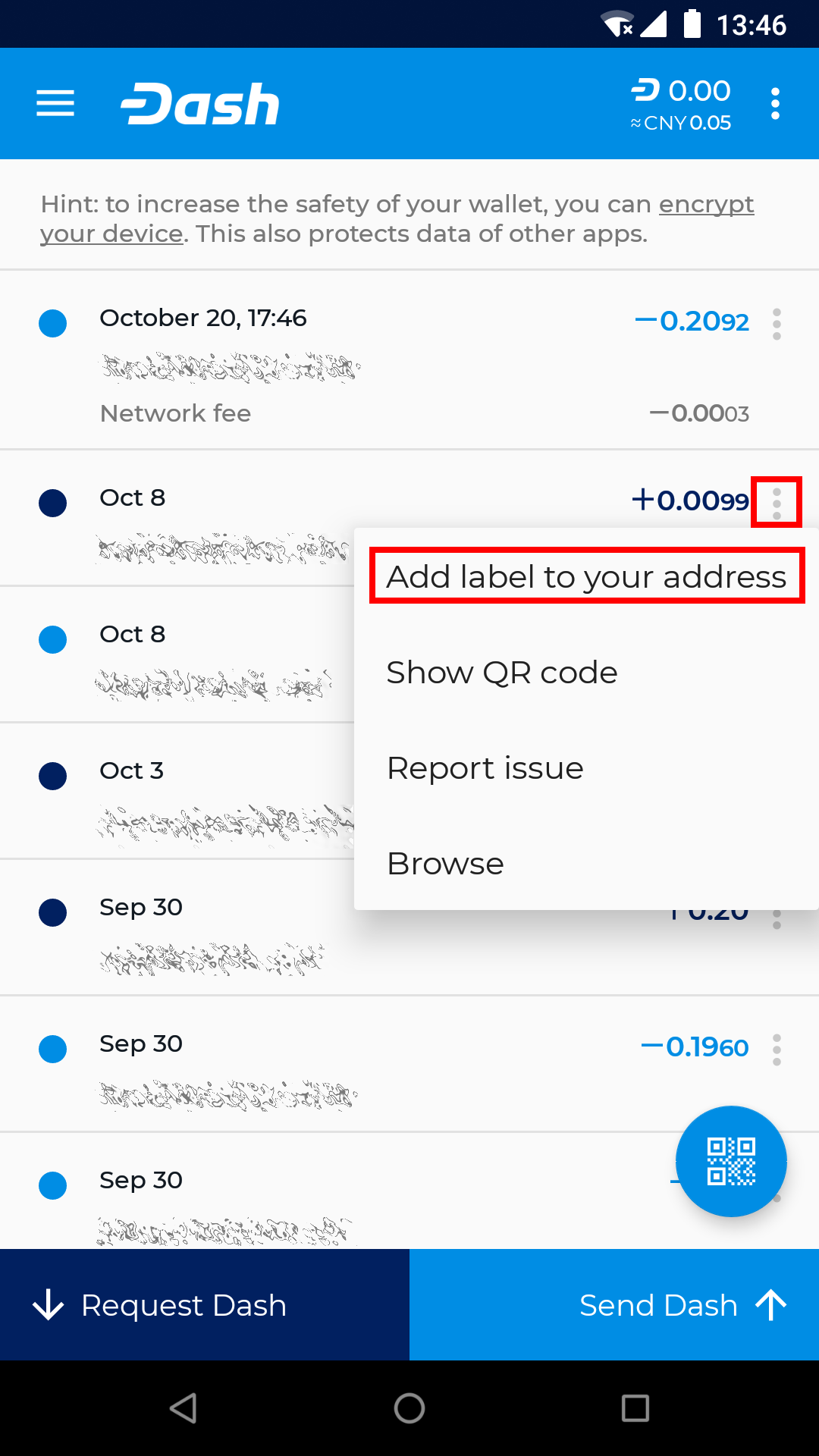
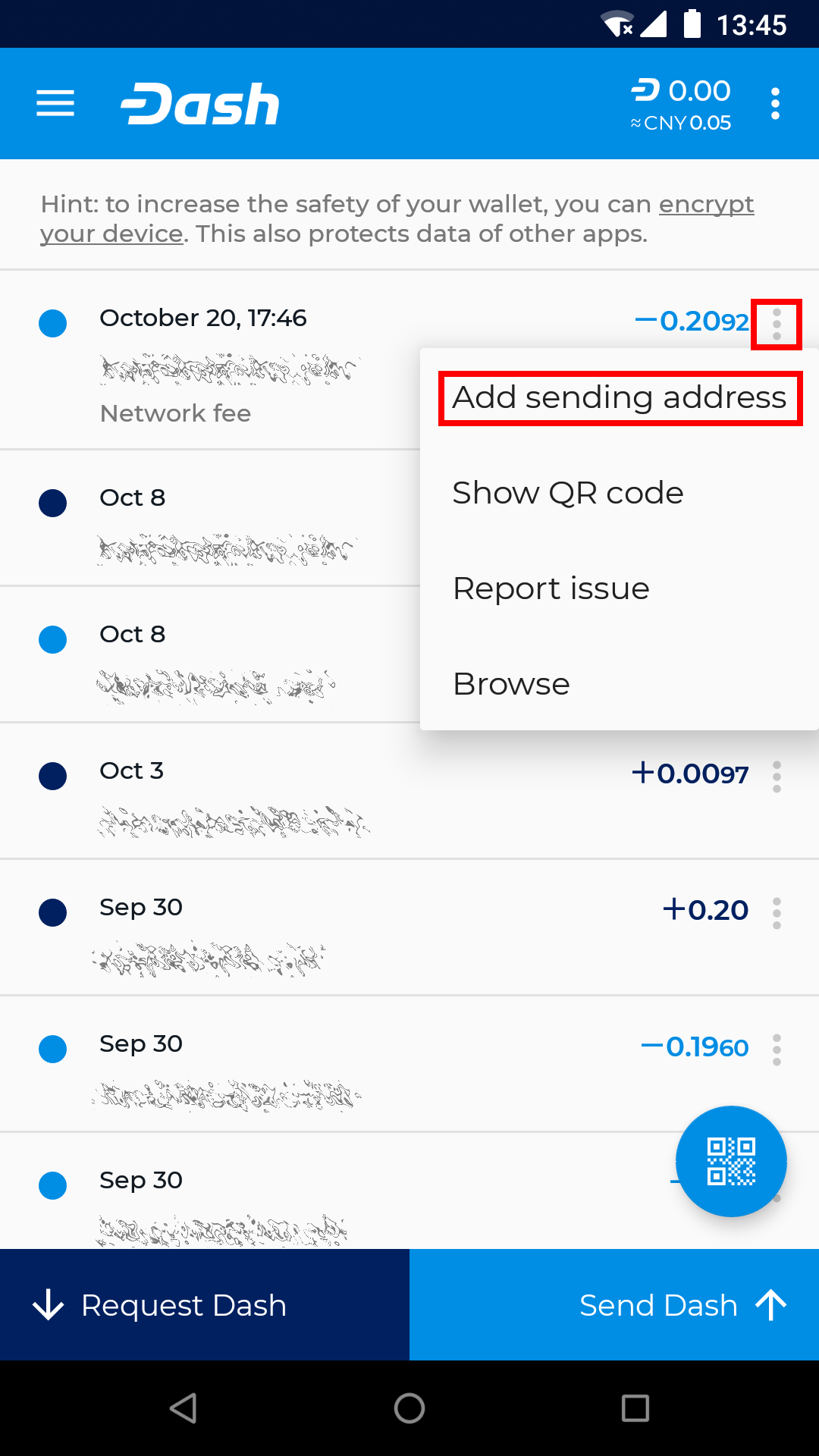
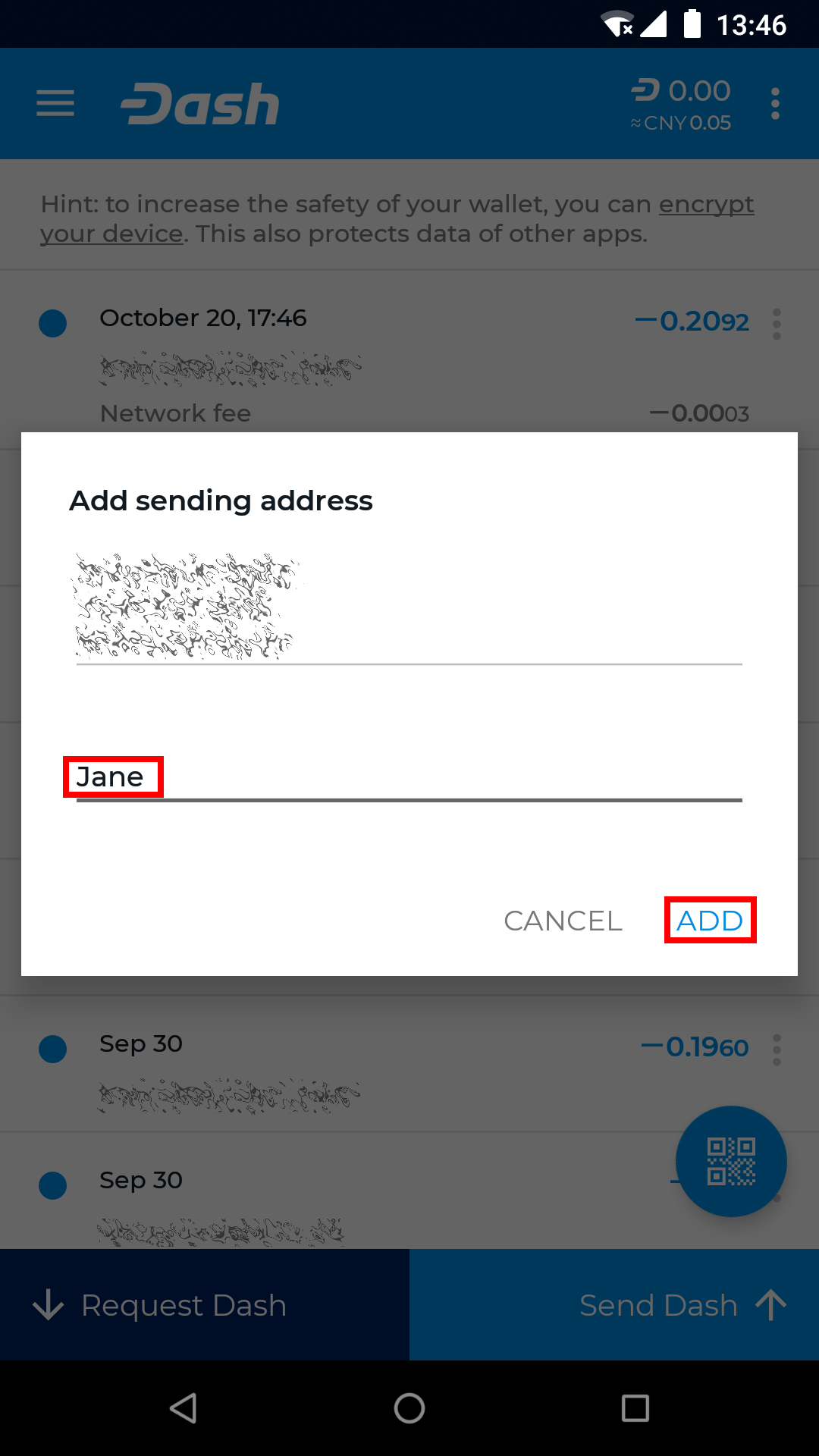
Aggiunta e modifica delle etichette degli indirizzi nella visualizzazione delle transazioni
Tassi di cambio#
Dash Wallet per Android ti consente di visualizzare il valore equivalente del tuo saldo Dash e nelle transazioni selezionando una valuta fiat predefinita. Per selezionare una valuta predefinita, tocca il pulsante Menu, quindi Tassi di cambio. Trova la tua valuta fiat preferita, quindi tocca il pulsante Altre opzioni per quella valuta e seleziona Imposta come predefinito. Il tasso di cambio per questa valuta verrà visualizzato durante l’invio di Dash e puoi anche toccare il campo della valuta fiat per inserire direttamente il valore nella valuta fiat, anziché in Dash.
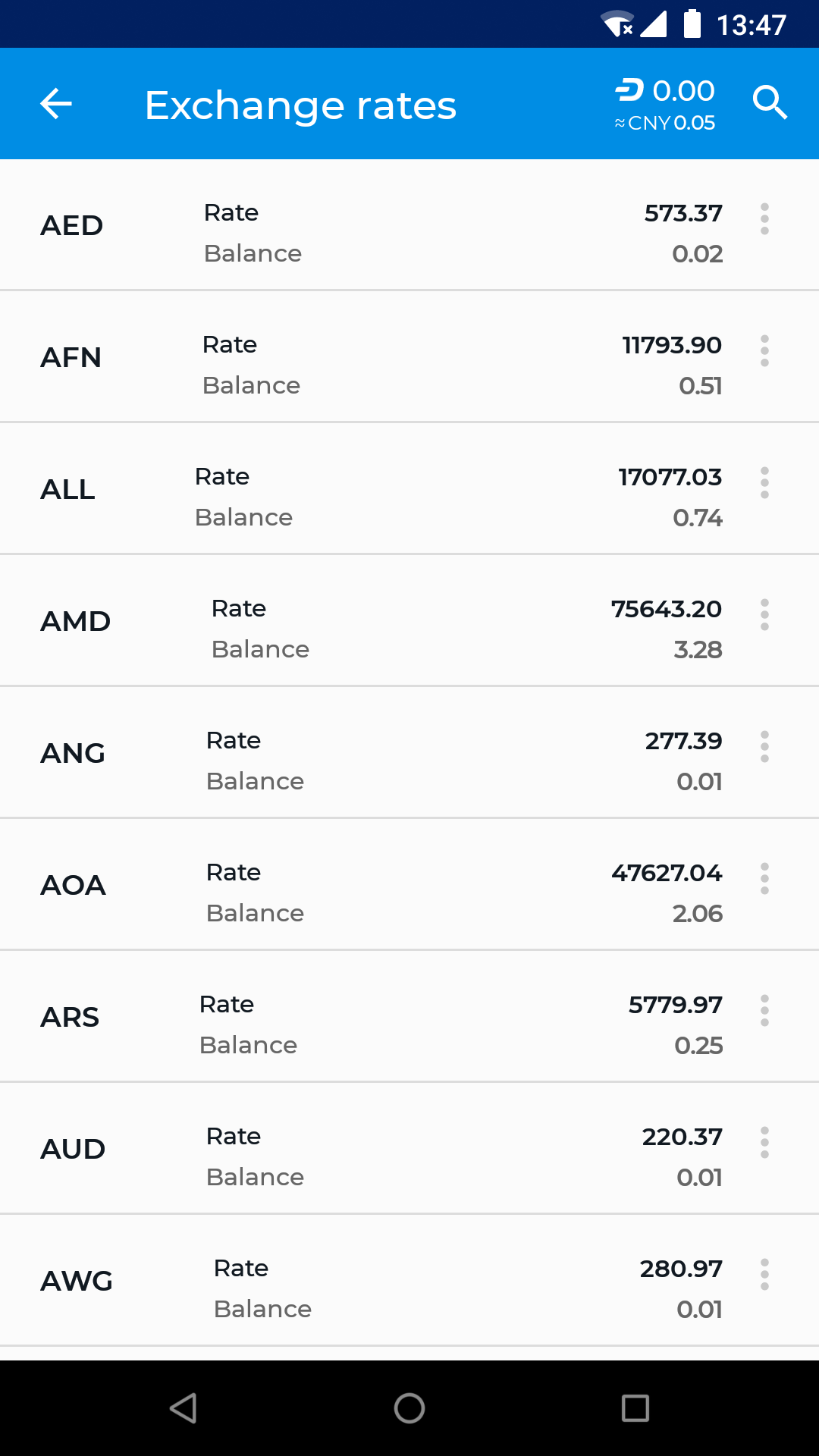
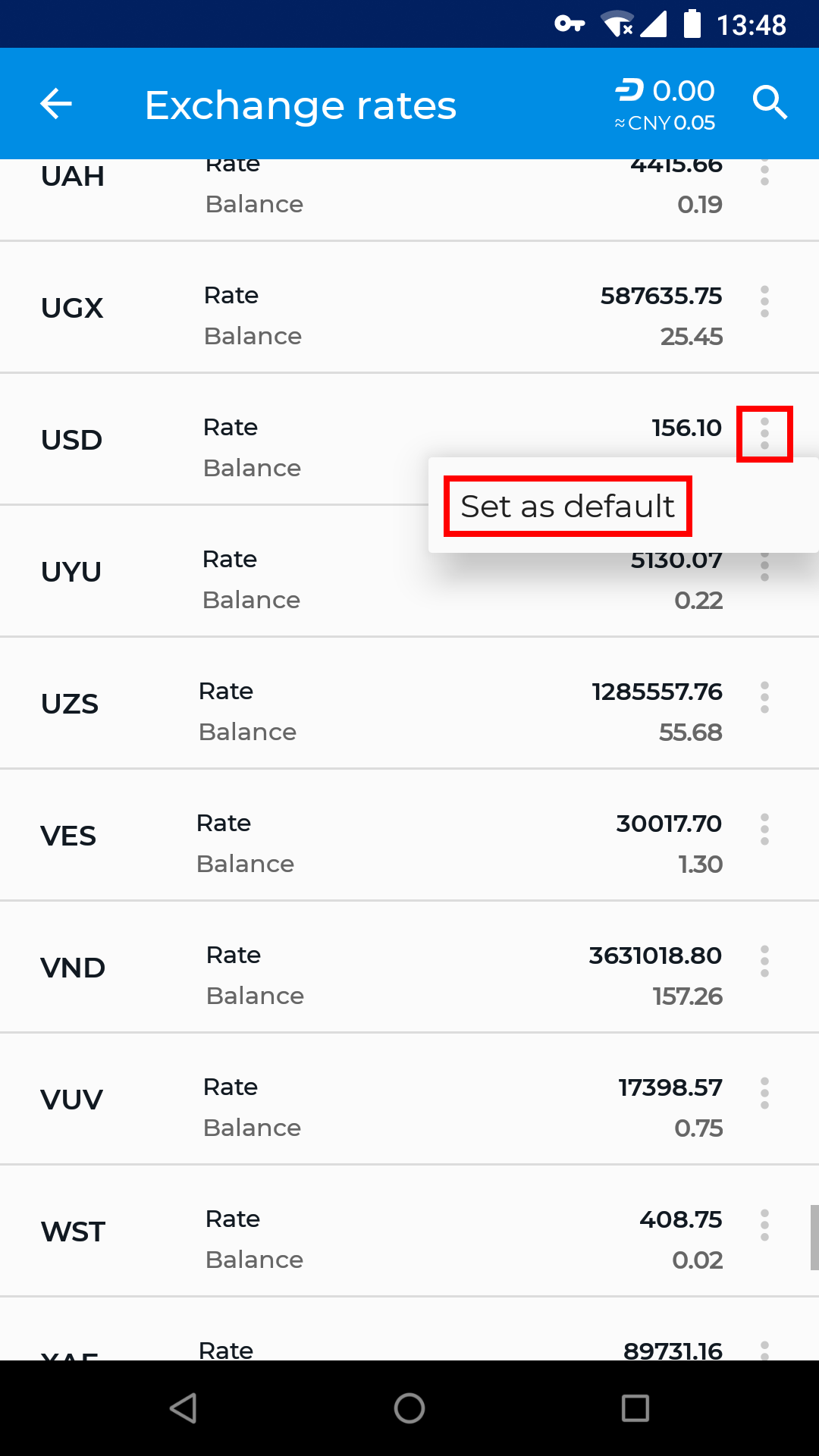
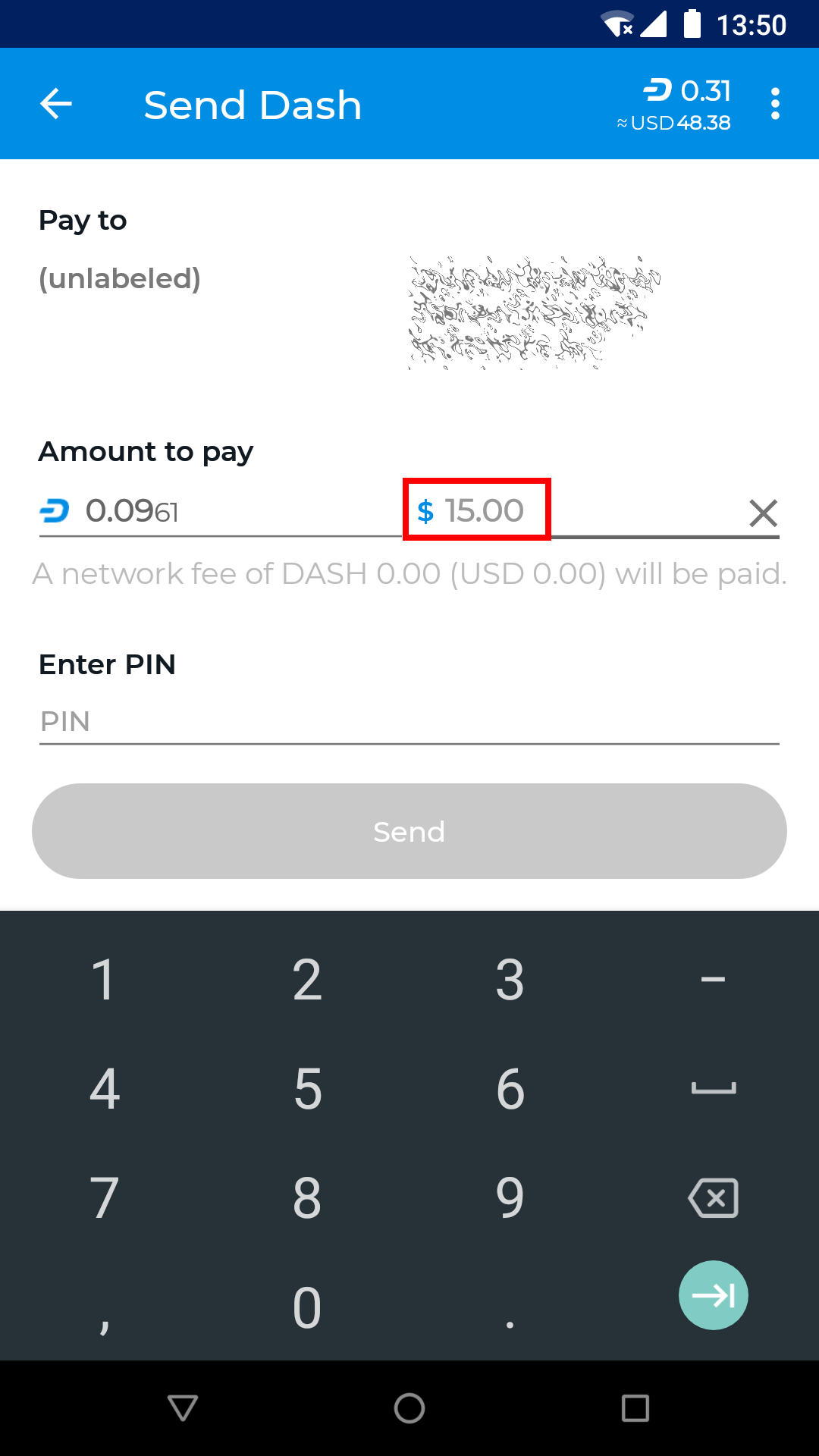
Selezione di un tasso di cambio fiat e creazione di una transazione denominata in USD
Chiavi masternode#
Alcune chiavi masternode possono essere generate e archiviate in Dash Wallet. Per accedere a questi tasti, tocca il pulsante Menu e seleziona Strumenti. Tocca Chiavi Masternode e inserisci il tuo PIN per aprire la schermata Chiavi Masternode. Da qui, tocca uno qualsiasi dei tipi di chiave elencati per visualizzare le chiavi esistenti o generarne di nuove. Lo schermo mostrerà tutte le chiavi utilizzate e la prima non utilizzata. Per generare chiavi aggiuntive, tocca il pulsante ++.
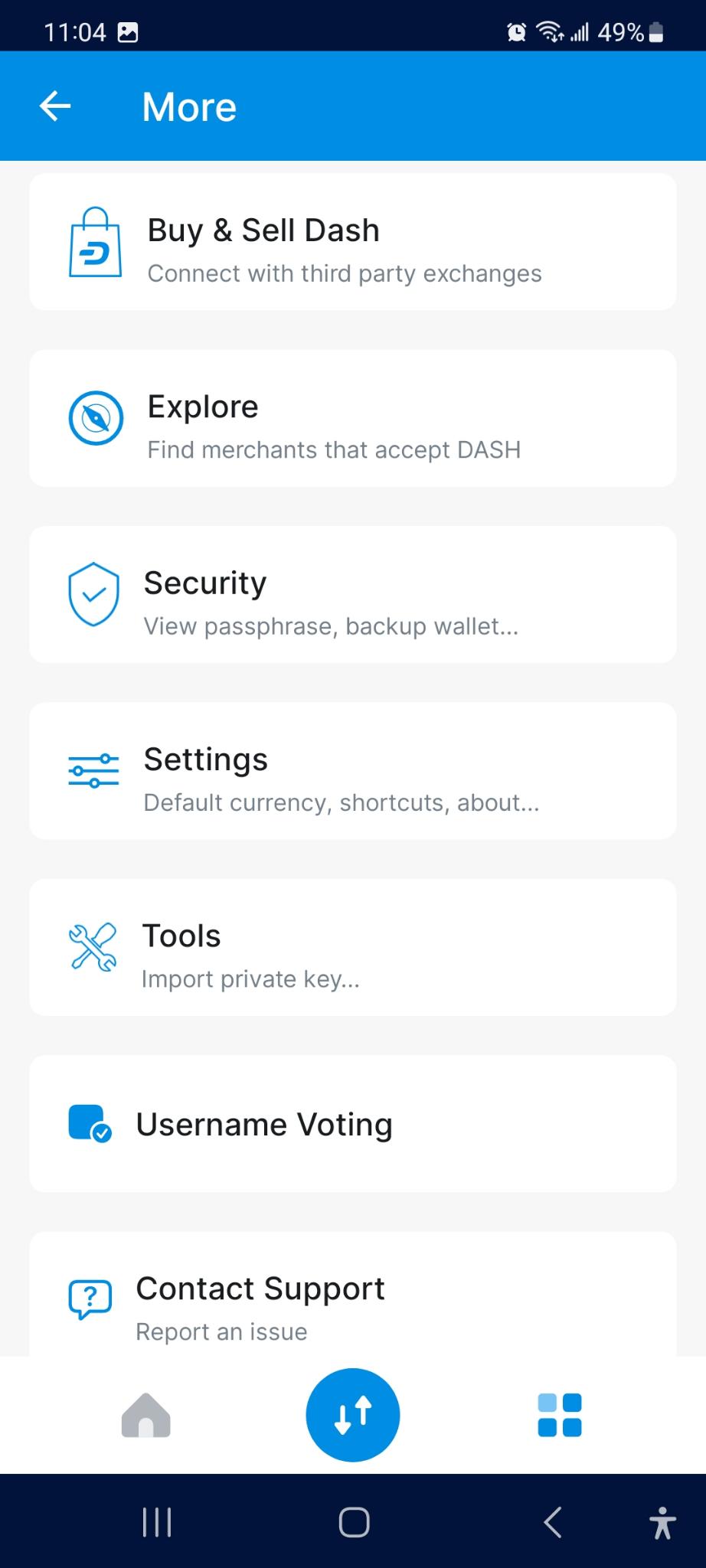
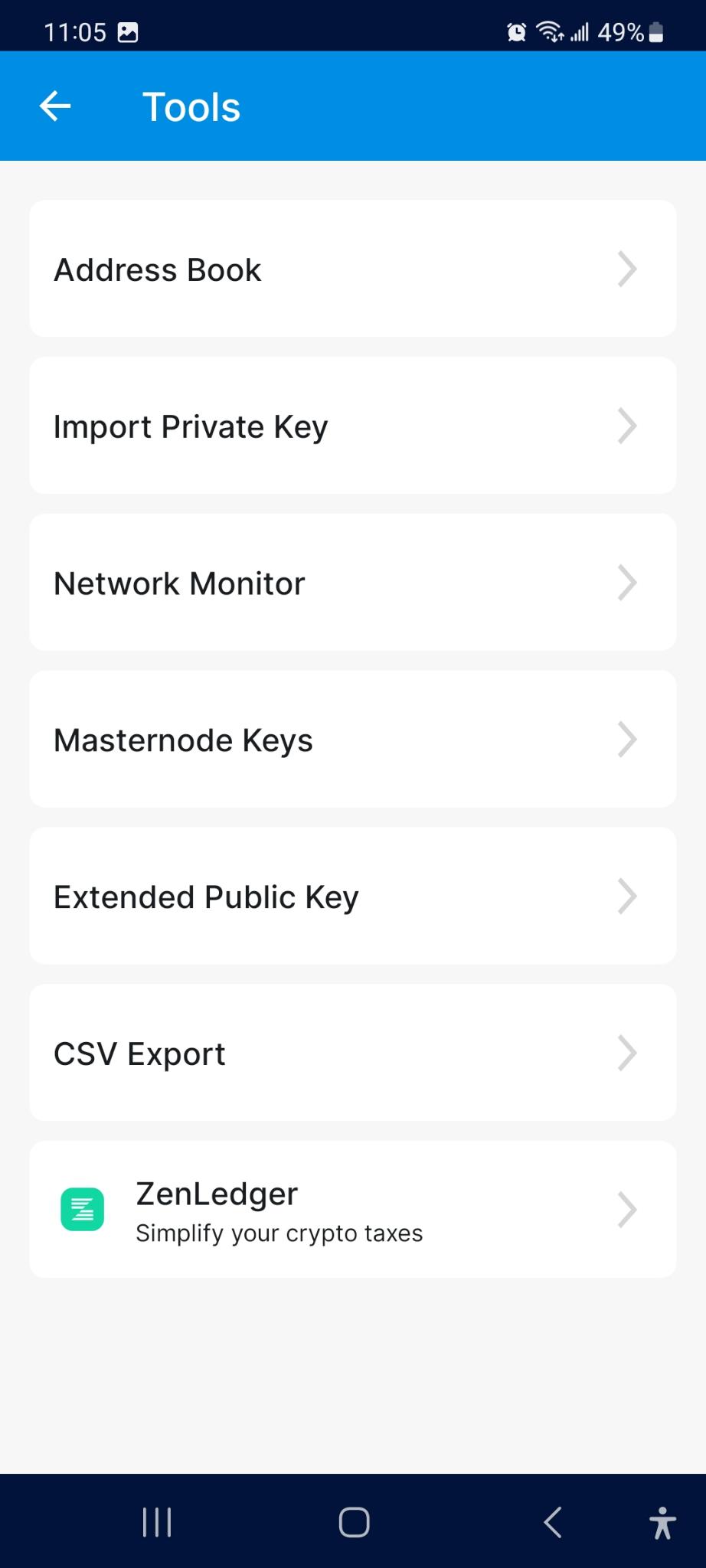
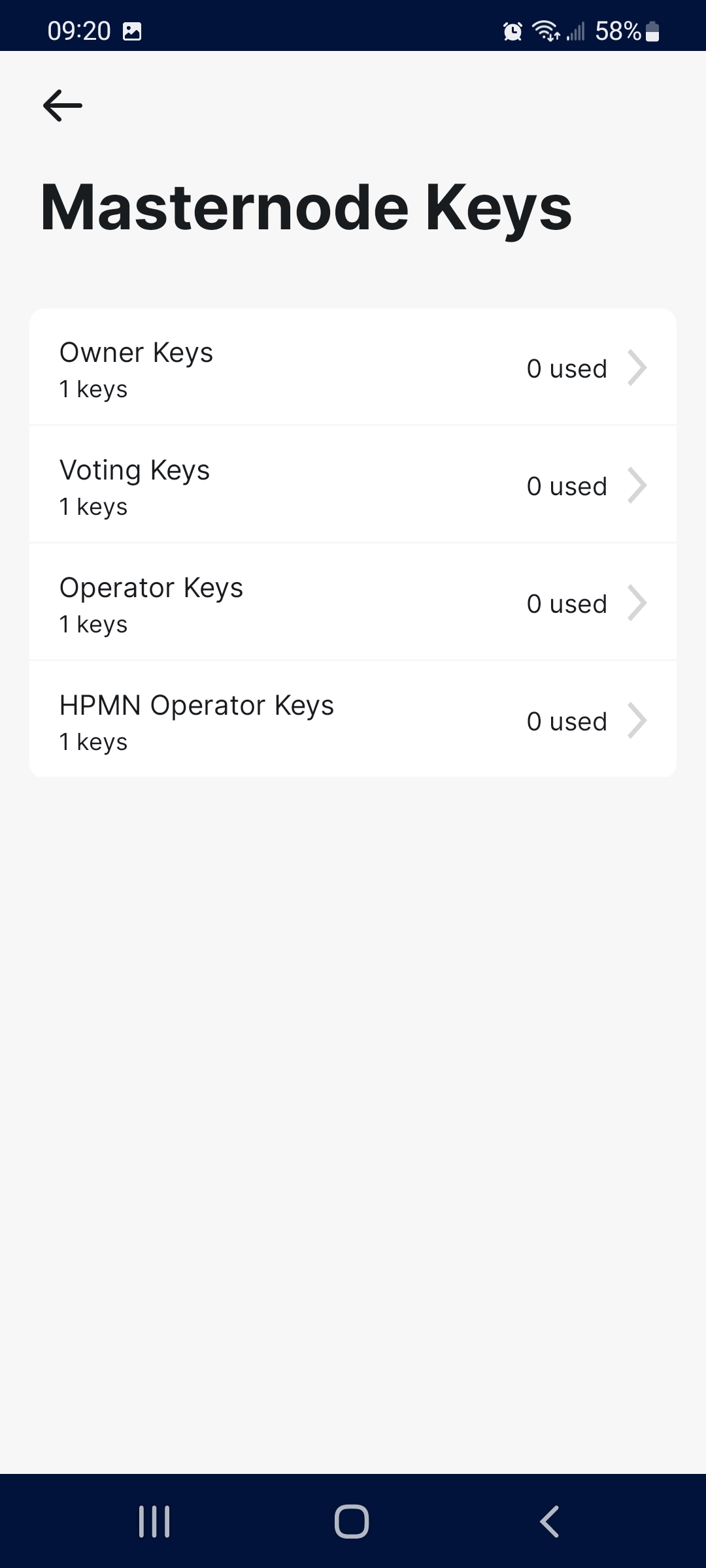

Visualizzazione e generazione delle chiavi masternode
Username voting#
Premium Dash usernames go through a voting period before being distributed. These names require a two-week waiting period during which masternodes and evonodes vote to determine who (if anyone) receives the name.
Suggerimento
See the Username FAQ for more detailed information about usernames.
To access username voting, tap the Menu button and select Username Voting to open the Username Voting screen. From here, tap on any of the listed usernames to view more details or vote on the name.
By default, only usernames that have been requested by more than one identity are displayed. Tap Filter to adjust which usernames are shown.
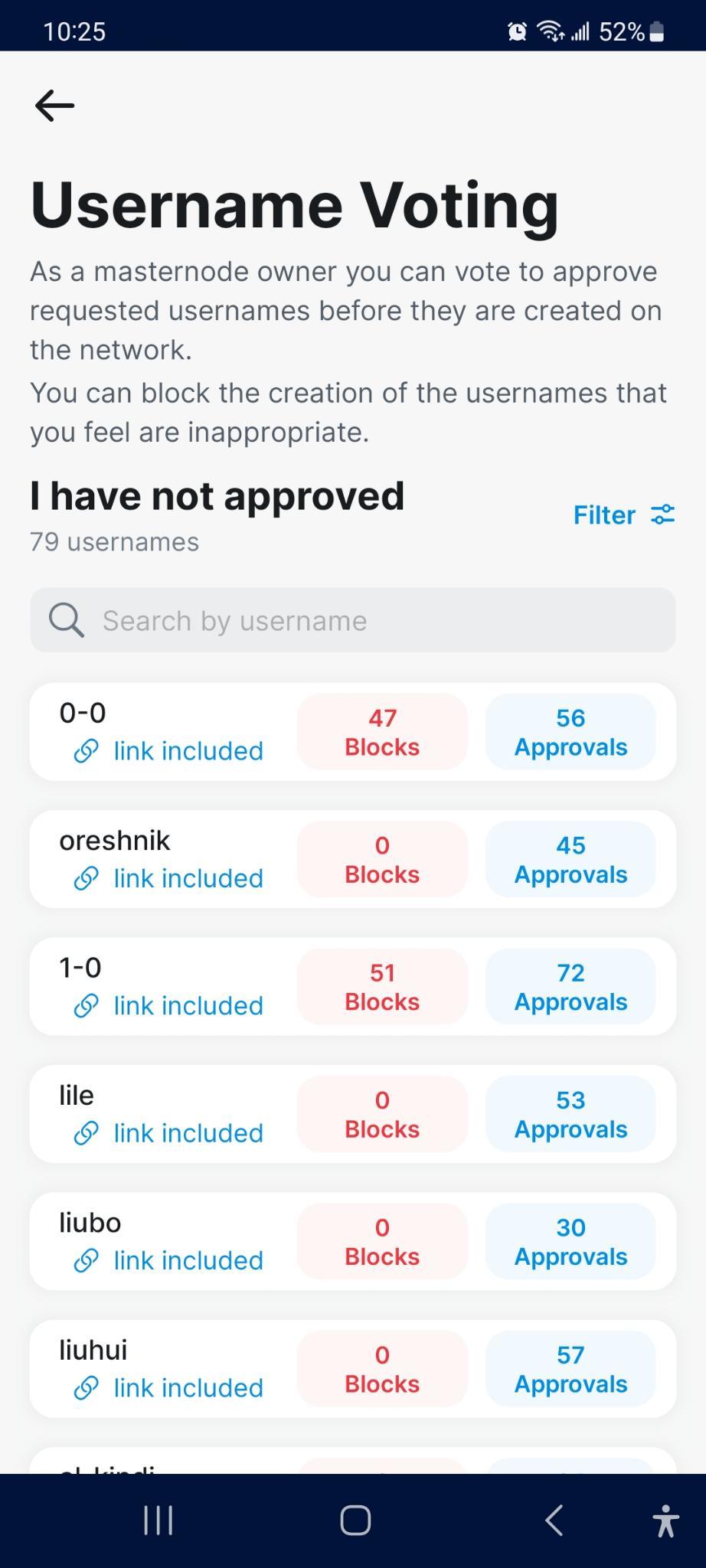
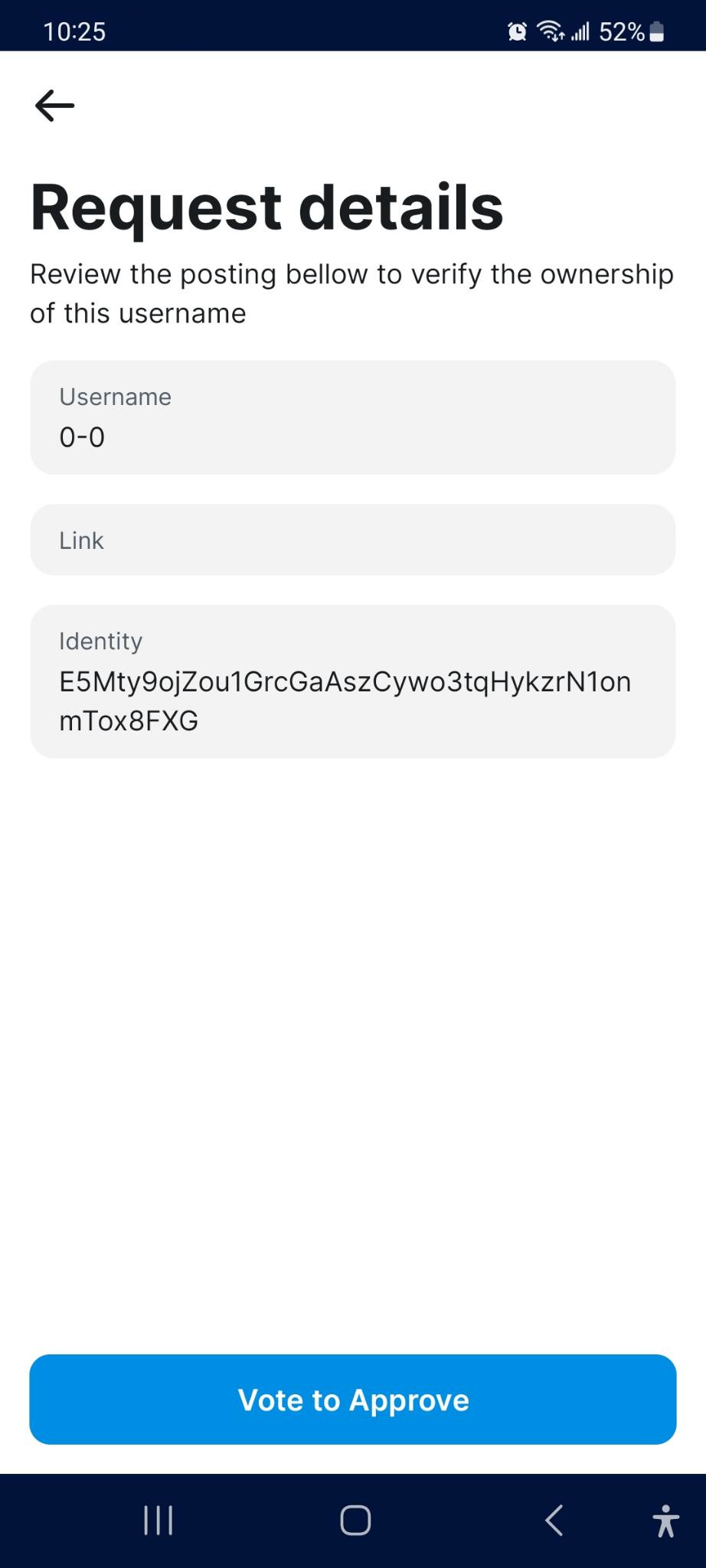
Enter voting key#
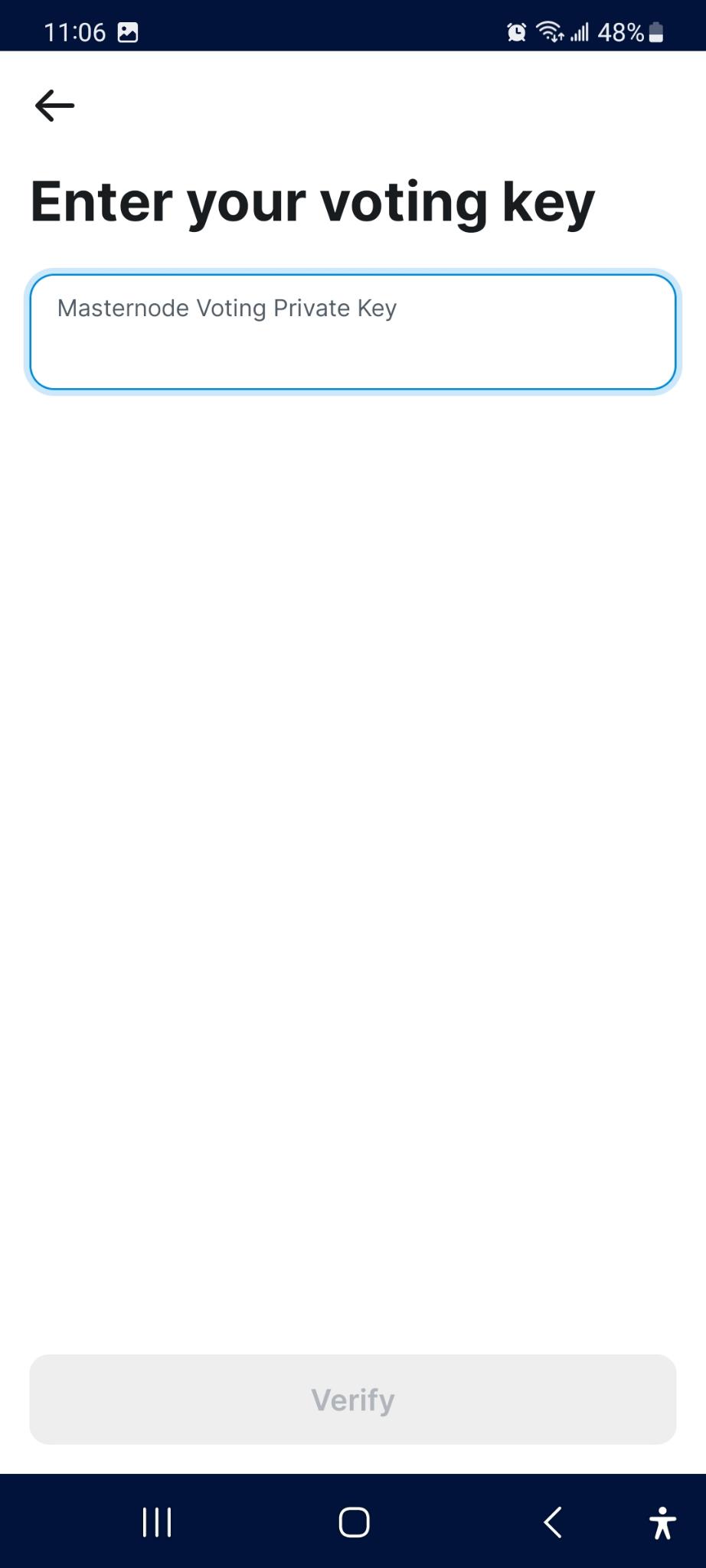
If you own a masternode or evonode and want to vote for usernames using the Android wallet, enter your voting private key when requested by the wallet.
Pulisci paper wallet#
Lo pulizia di un paper wallet è un metodo per trasferire il valore memorizzato su un indirizzo che potresti aver ricevuto come paper wallet o da un ATM nel tuo portafoglio. È necessario disporre dell’accesso alla chiave privata per un indirizzo per utilizzare questa funzione. In questo processo, tutti i Dash archiviati sull’indirizzo verranno inviati a un nuovo indirizzo che è stato generato in modo deterministico dal seme del wallet. Le chiavi private che elimini non diventano parte del tuo wallet.
Per pulire un paper wallet, tocca il pulsante Menu e seleziona Spazza paper wallet. Tocca il pulsante Scansiona e scansiona il QR code dal tuo paper wallet. Una volta identificata la chiave privata, tocca pulisci per creare la transazione spostando il Dash nel tuo wallet. Una volta che questa transazione è confermata, il paper è senza valore e dovrebbe essere distrutta.
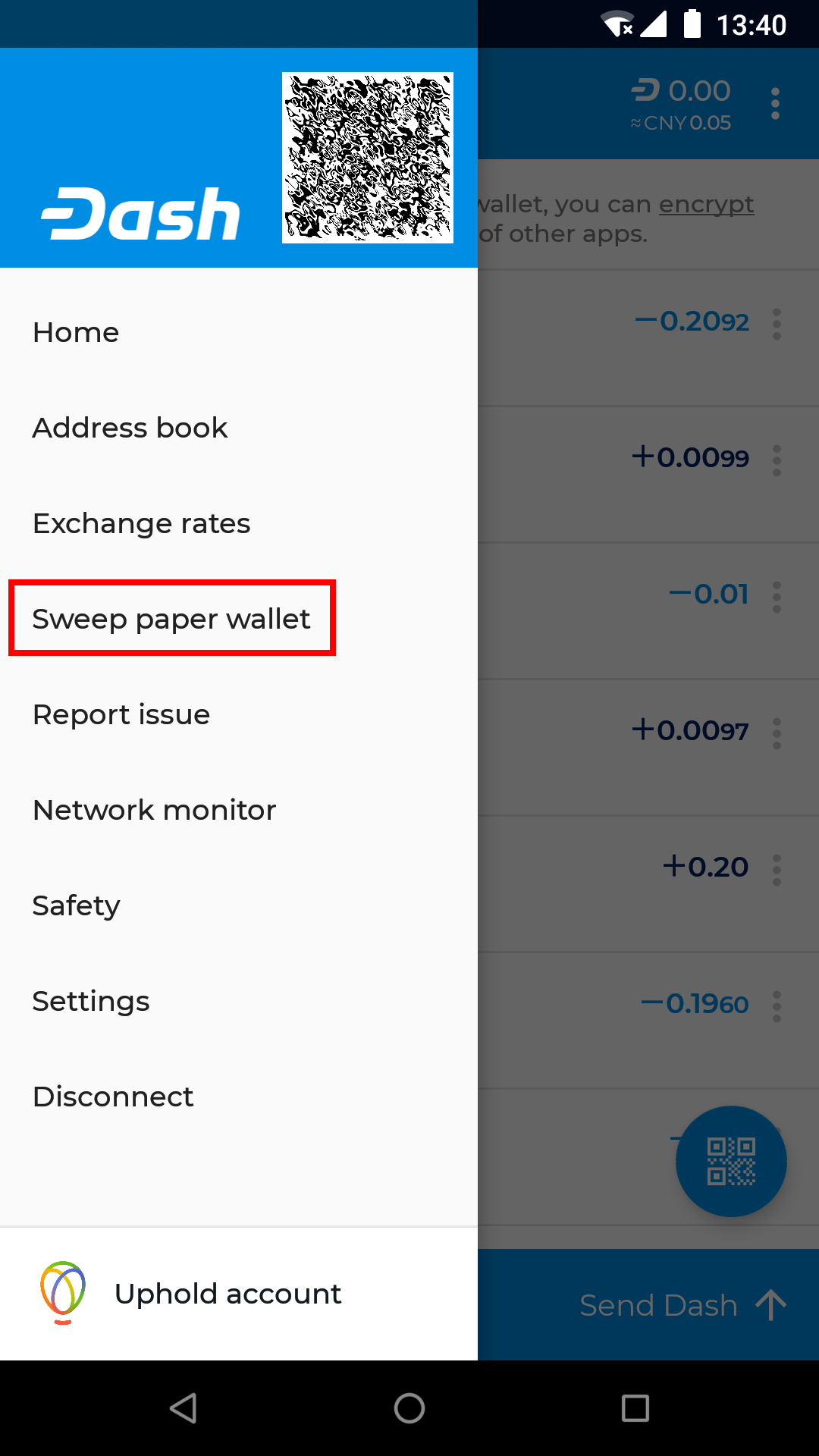
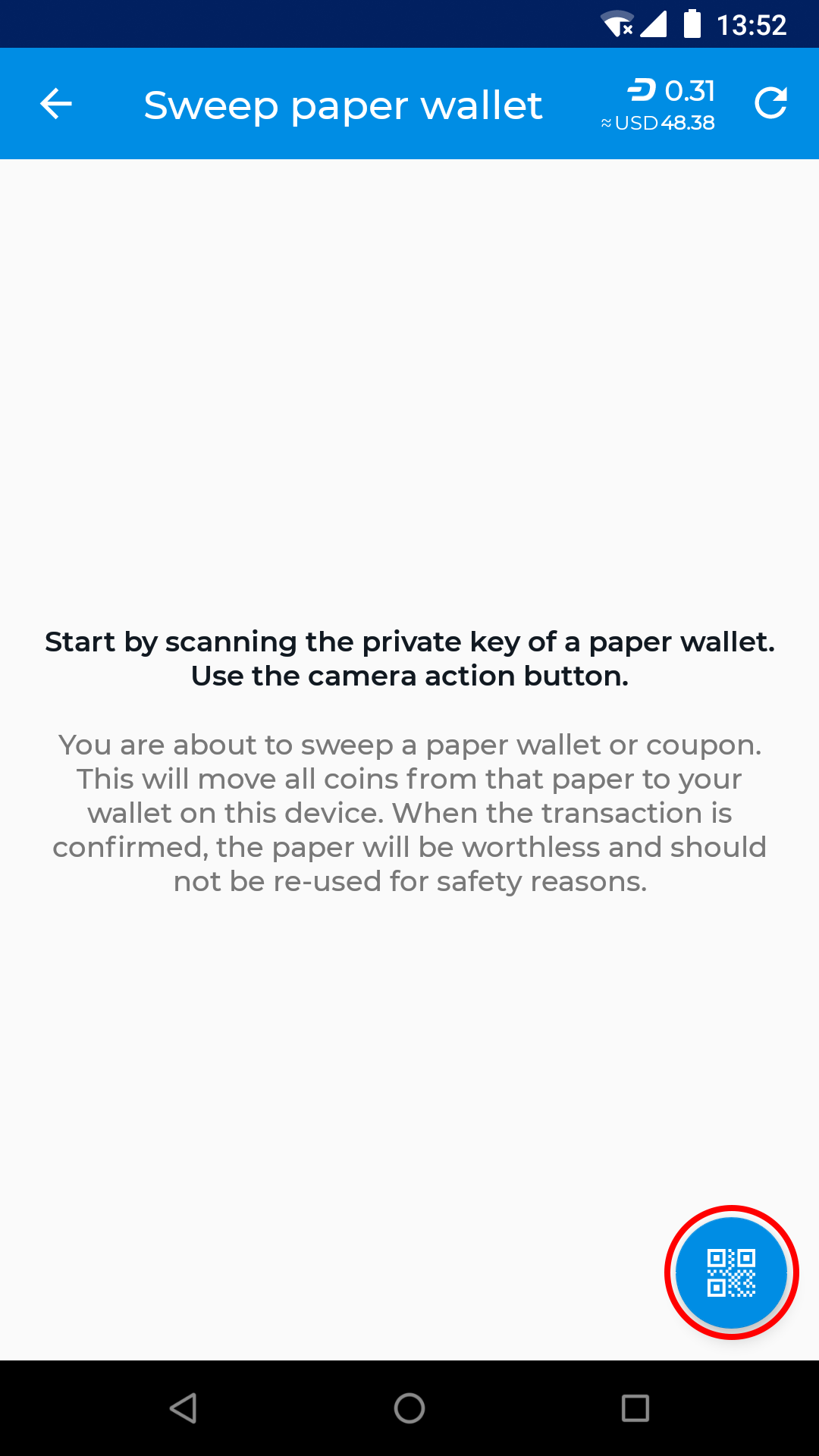
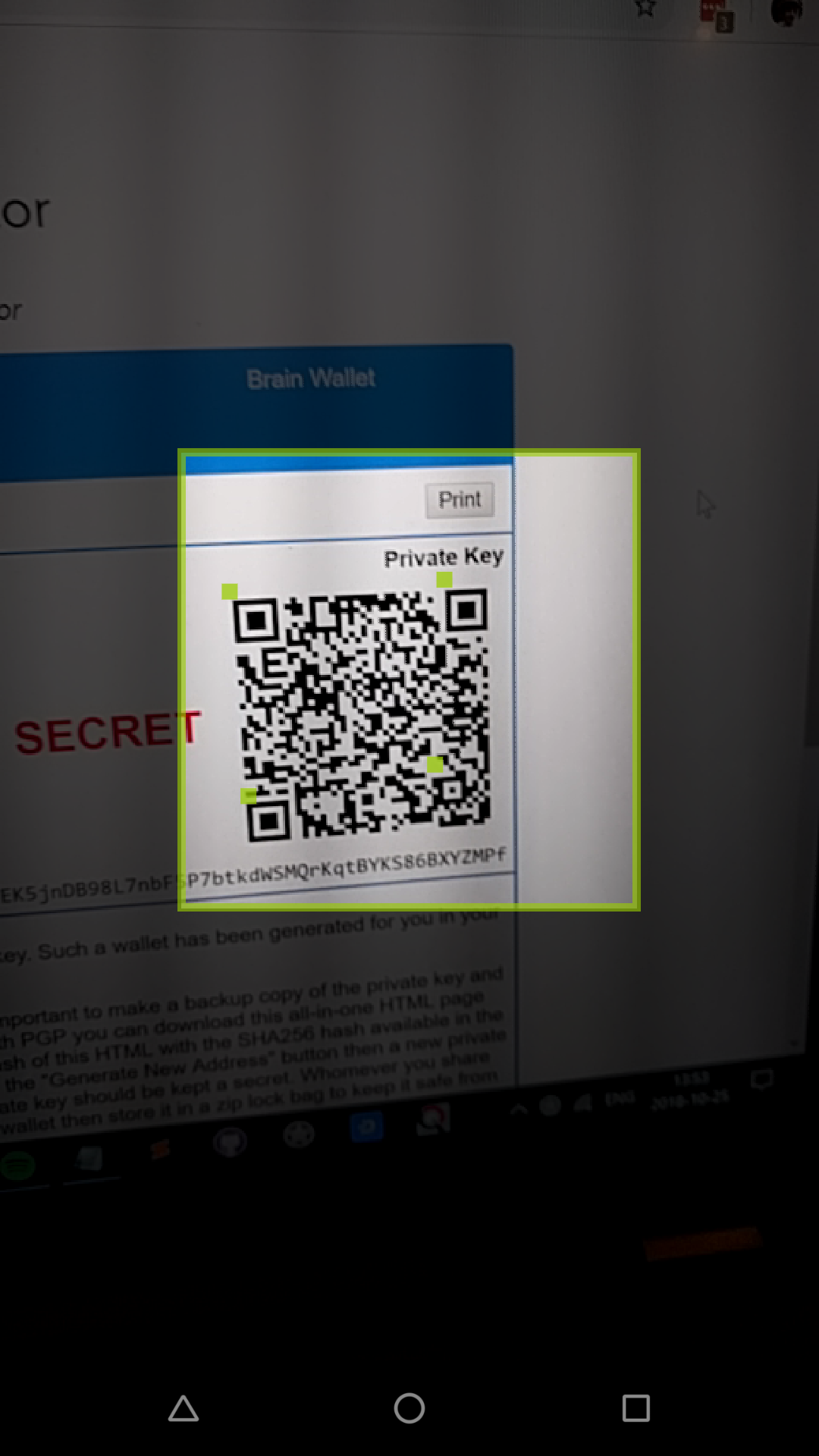
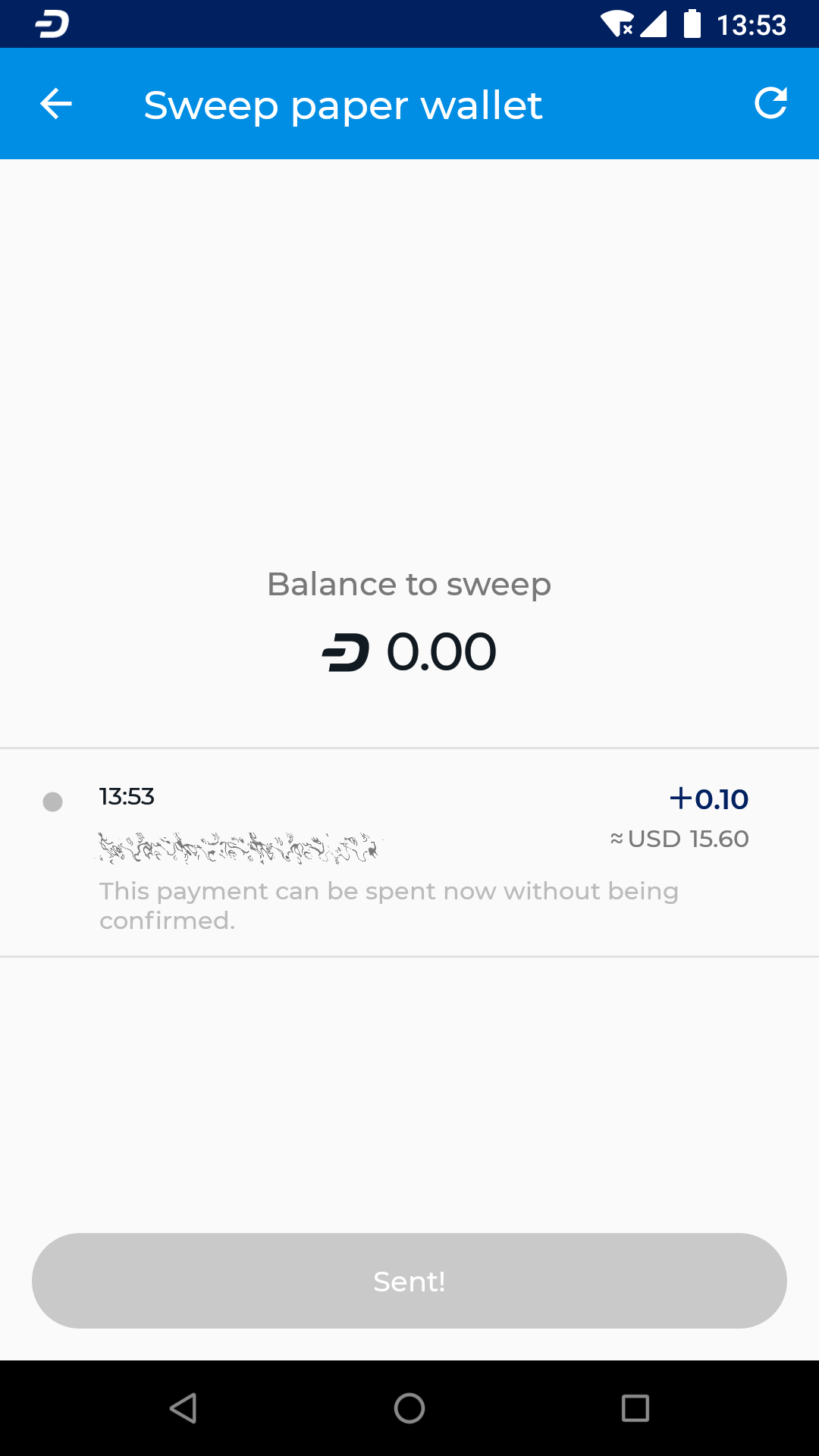
Pulizia di un paper wallet con 0.10 DASH nel wallet Android
Monitor di rete#
Il Dash Android Wallet è un wallet leggero e funziona in modalità SPV, il che significa che non scarica una copia completa della blockchain. Il monitor di rete ti consente di visualizzare i dettagli sui nodi completi a cui sei connesso. Puoi anche scorrere verso sinistra per visualizzare i blocchi mentre vengono creati sulla blockchain.
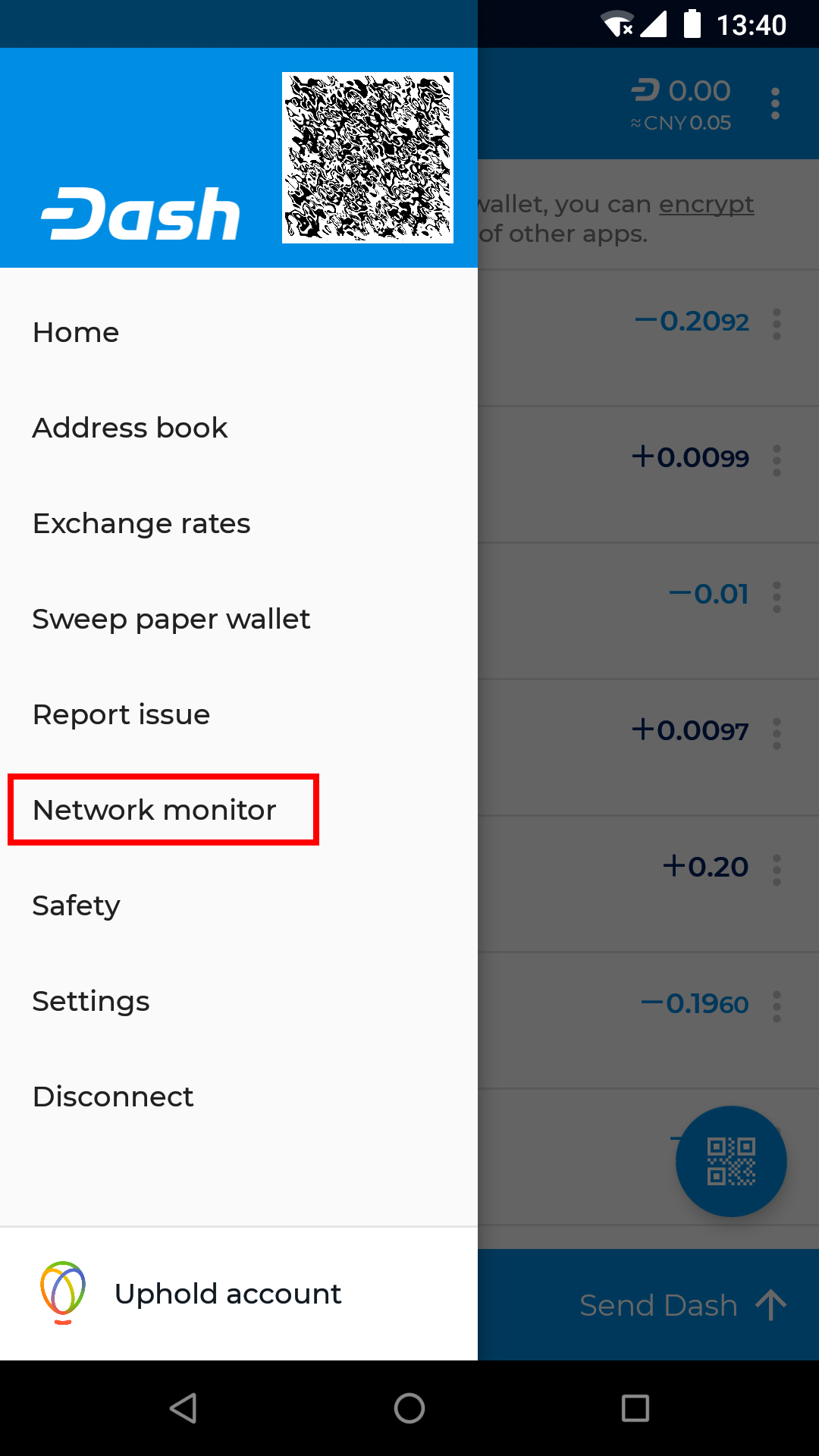
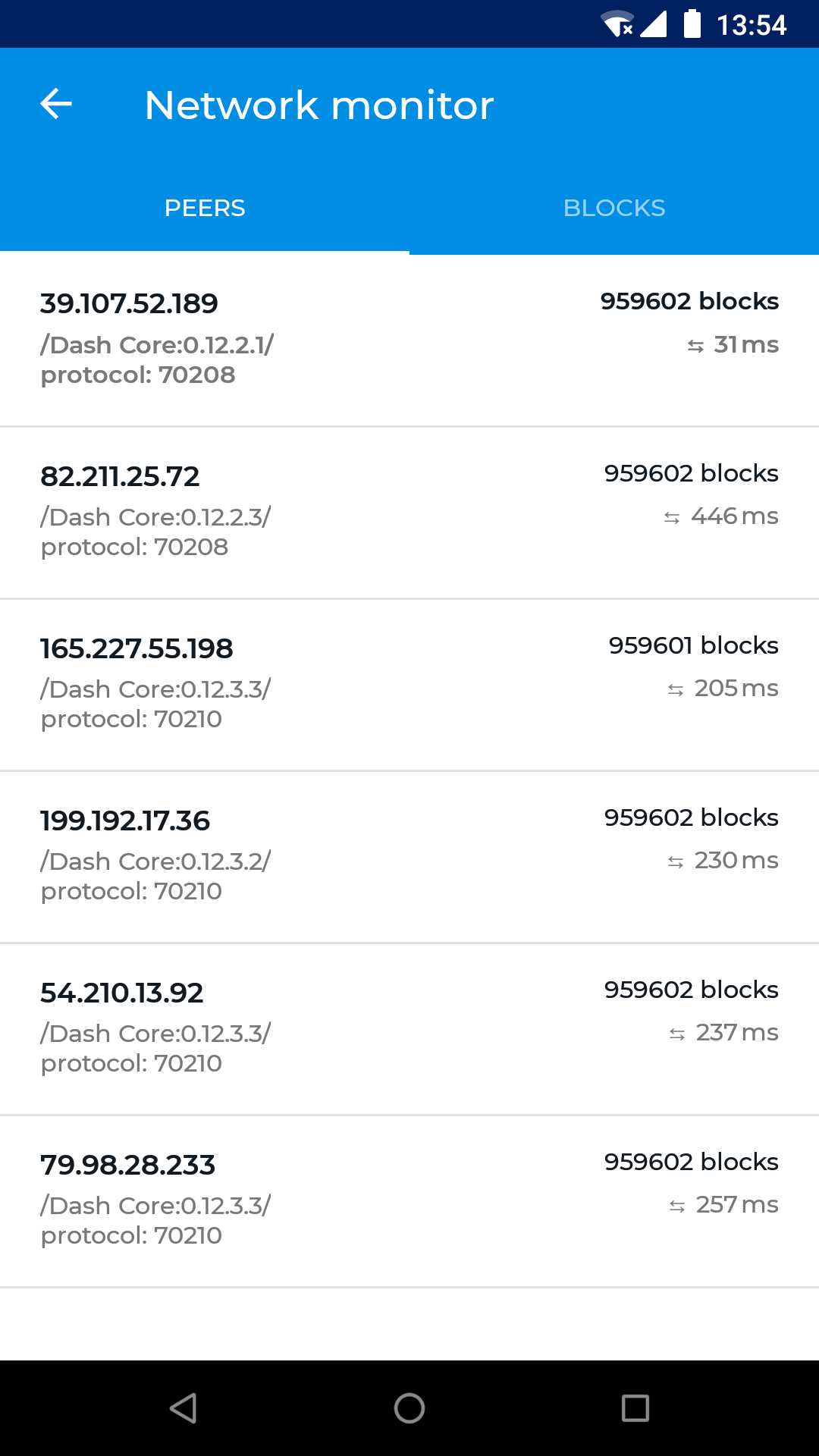
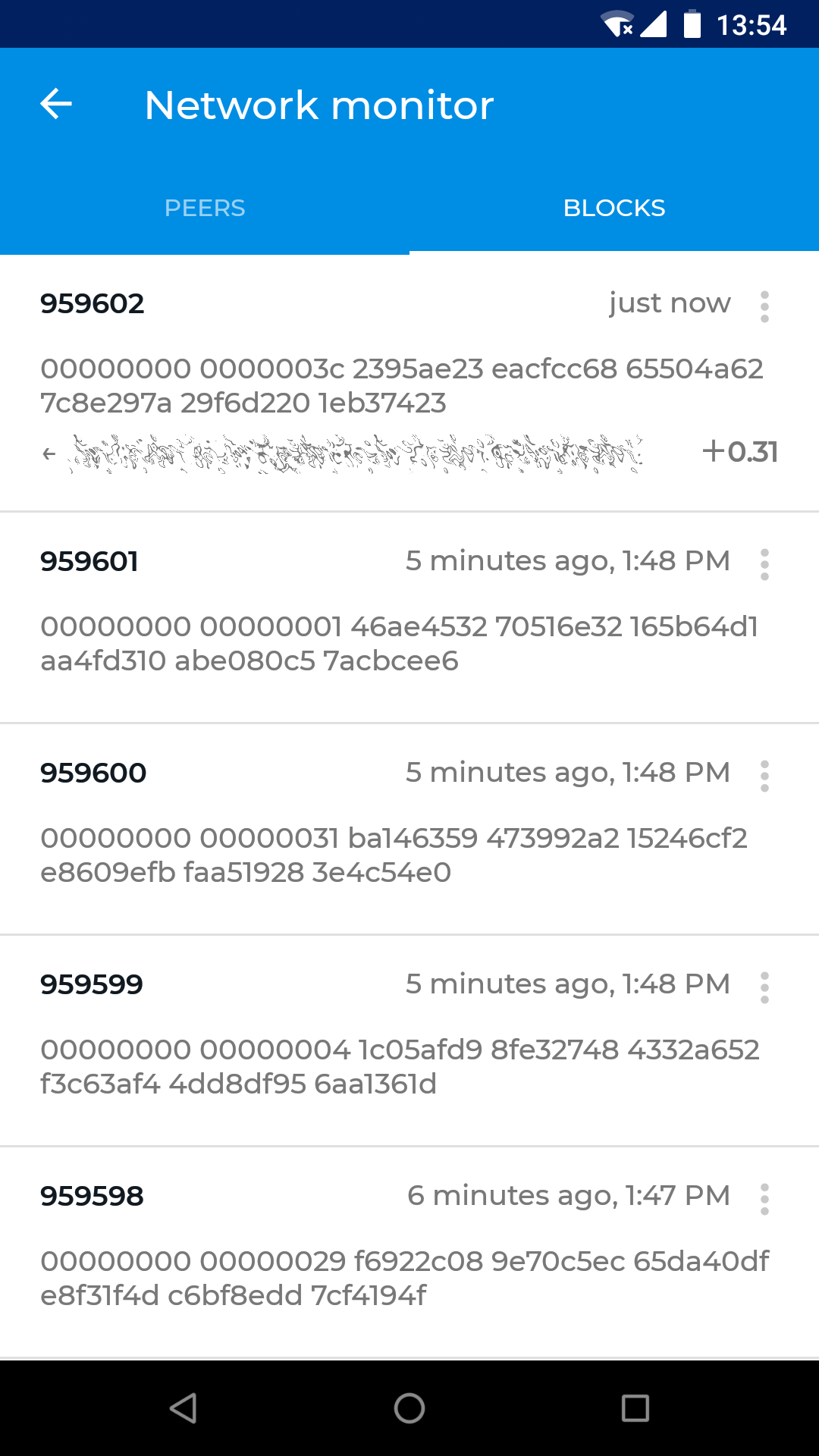
Visualizzazione di peers e blocchi per monitorare l’attività di rete
Impostazioni#
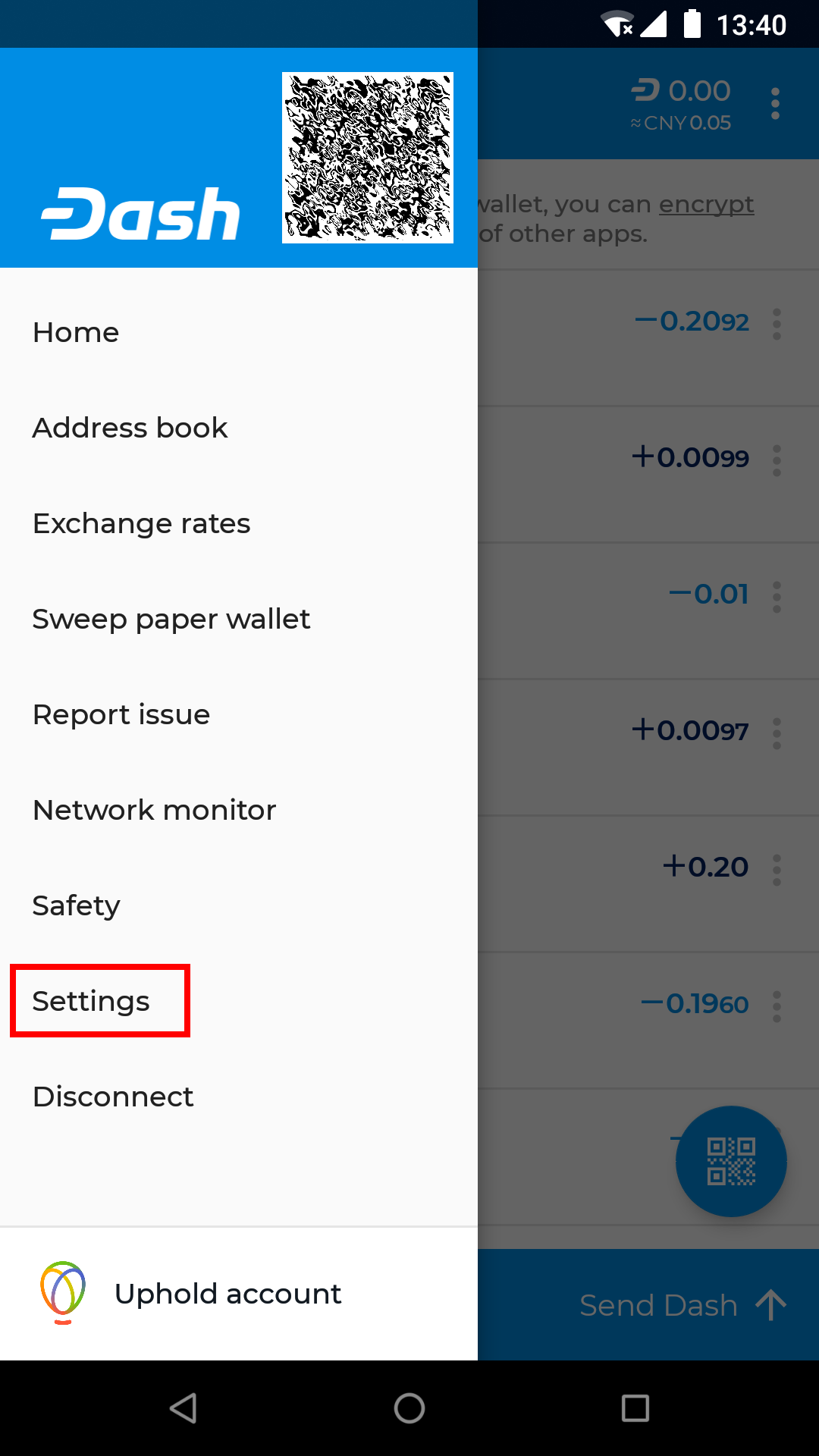
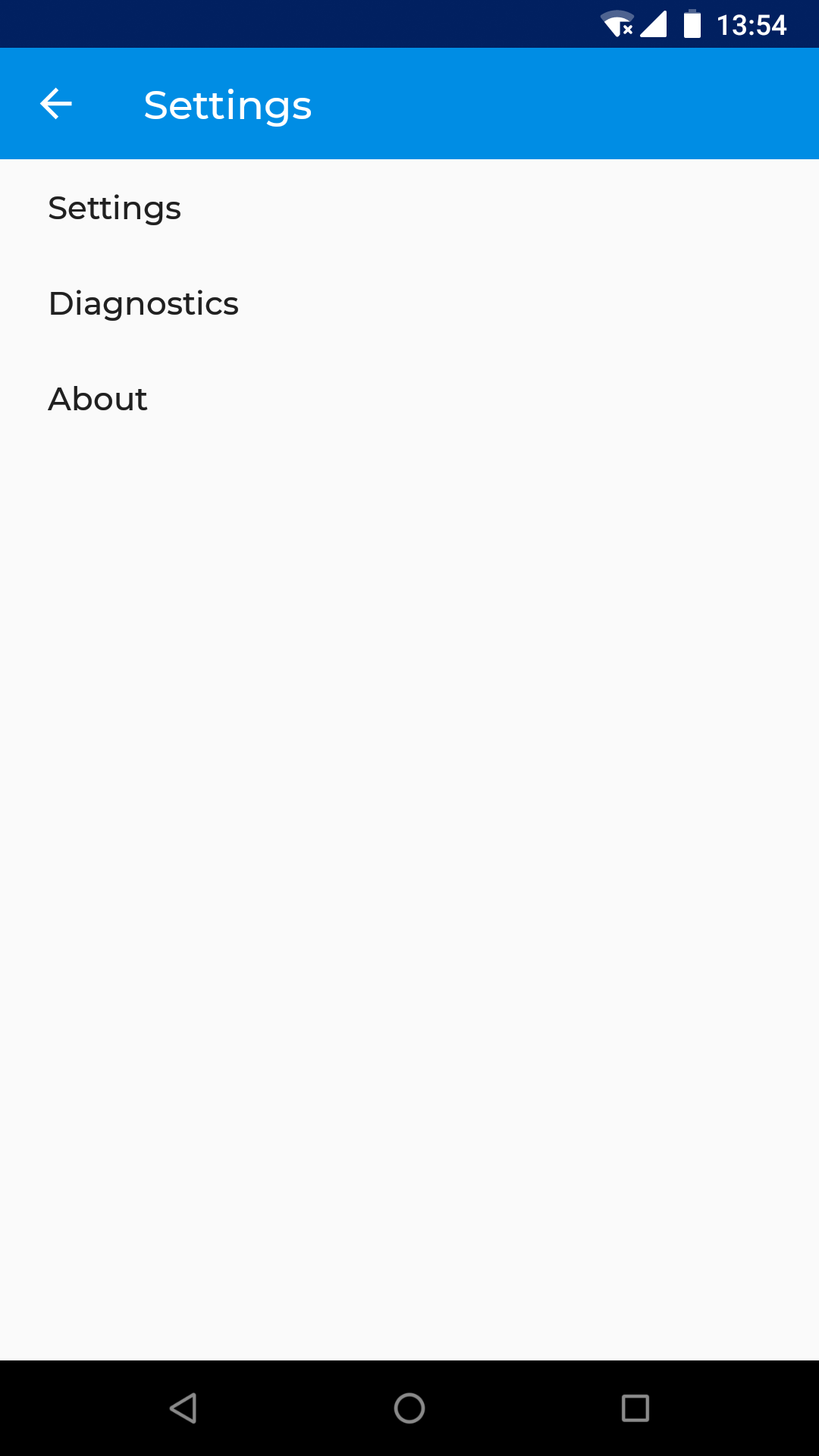
Il menu Impostazioni nel Dash Android Wallet
Il menu delle impostazioni contiene una serie di opzioni per controllare il comportamento del Dash Android Wallet. Per accedere alle impostazioni, tocca il pulsante Menu, quindi Impostazioni. Puoi quindi scegliere tra Impostazioni, Diagnostica e Informazioni, che visualizza la versione del portafoglio, il copyright, la licenza e le informazioni sul codice sorgente.
Impostazioni#
- Denominazione e precisione
Seleziona il numero di cifre decimali da mostrare per le denominazioni DASH o passa alle denominazioni mDASH o µDASH
- Proprio nome
Inserisci un nome breve da includere nei tuoi QR code quando li mostri ad altri utenti per la scansione. Il nome breve apparirà quindi come etichetta nel loro portafoglio per verificare il destinatario e semplificare la gestione degli indirizzi.
- Chiudi automaticamente la finestra di dialogo per l’invio di monete
Specifica se chiudere o meno la finestra di dialogo di invio una volta completato il pagamento.
- Indicatore di connettività
Abilita la visualizzazione di un indicatore nell’area di notifica di Android per poter verificare rapidamente la connettività.
- Trusted peer
Immettere l’indirizzo IP o il nome host di un singolo peer a cui connettersi.
- Salta la normale scoperta tra peer
L’abilitazione di questa opzione impedisce il rilevamento automatico dei peer e forza la connessione solo a un peer attendibile specificato.
- Block explorer
Ti permette di selezionare quale block explorer vuoi utilizzare per le funzioni che si collegano a un block explorer.
- Utilizzo dei dati
Collegamenti alla funzione Utilizzo dati di Android per visualizzare e/o limitare l’utilizzo dei dati per l’app.
- Promemoria saldo
Abilita una notifica di sistema Android per ricordarti di eventuali Dash non spesi se non apri l’app in quel momento.
- Abilita InstantSend
Abilita la funzionalità per utilizzare InstantSend per inviare e ricevere Dash.
- Abilita Lite Mode
L’attivazione della modalità Lite riduce l’utilizzo della larghezza di banda.
- Mostra disclaimer
Abilita o disabilita vari disclaimer e messaggi di avviso nell’app.
- BIP70 per scan-to-pay
Abilita l’uso del protocollo di pagamento BIP70 per aggiungere ulteriori funzionalità di verifica e sicurezza durante la scansione dei QR code.
- Cerca i nomi dei wallet
Abilita l’uso di DNSSEC per tentare di identificare un nome del wallet durante la creazione di transazioni.
Diagnostica#
- Segnala problema
Ti consente di raccogliere una serie di informazioni relative al tuo wallet per inviare una segnalazione di bug agli sviluppatori per la risoluzione dei problemi.
- Mostra xpub
Visualizza la chiave pubblica estesa per il seed utilizzato per generare gli indirizzi nel tuo wallet. Fornire il tuo xpub a terzi consentirà loro di visualizzare l’intera cronologia delle tue transazioni, ma non di effettuare nuove transazioni.
- Reset block chain
Reimposta i dati memorizzati sul tuo dispositivo relativi alla blockchain. Questi dati dovranno essere raccolti nuovamente dai nodi completi, in modo simile a quando si imposta un nuovo wallet. Questo processo potrebbe richiedere del tempo.