
Invia e ricevi#
Il tuo wallet Dash Core è associato a una serie di indirizzi univoci che possono essere utilizzati per inviare e ricevere Dash. Ogni indirizzo contiene il proprio saldo e la somma di tutti i tuoi saldi è ciò che appare nella scheda Panoramica. Quando invii Dash, il tuo wallet trasferirà automaticamente i fondi da tutti i tuoi indirizzi necessari all’indirizzo di destinazione, che è controllato da un altro utente Dash e associato al suo wallet. Puoi controllare quali indirizzi utilizzi utilizzando la funzione Coin Control.
Quando confermi una transazione, Dash Core inserirà la transazione in un blocco, che verrà quindi aggiunto alla blockchain affinché altri clienti possano confermarlo. Una transazione è generalmente considerata confermata dopo che sono stati aggiunti sei blocchi dopo il blocco contenente la transazione, sebbene i pagamenti masternode e mining vengano rilasciati solo dopo 101 blocchi. Tieni presente che per le transazioni InstantSend e CoinJoin viene utilizzato un processo diverso.
Gli indirizzi dash sono lunghi 34 caratteri e iniziano con una X maiuscola.
Invio di Dash#
Puoi utilizzare Dash Core per inviare Dash dal tuo saldo a un altro utente. L’utente ricevente ti fornirà un indirizzo Dash a cui inviare i fondi. Fai clic sulla scheda Invia nella barra delle schede e inserisci l’indirizzo di destinazione nel campo Paga a.
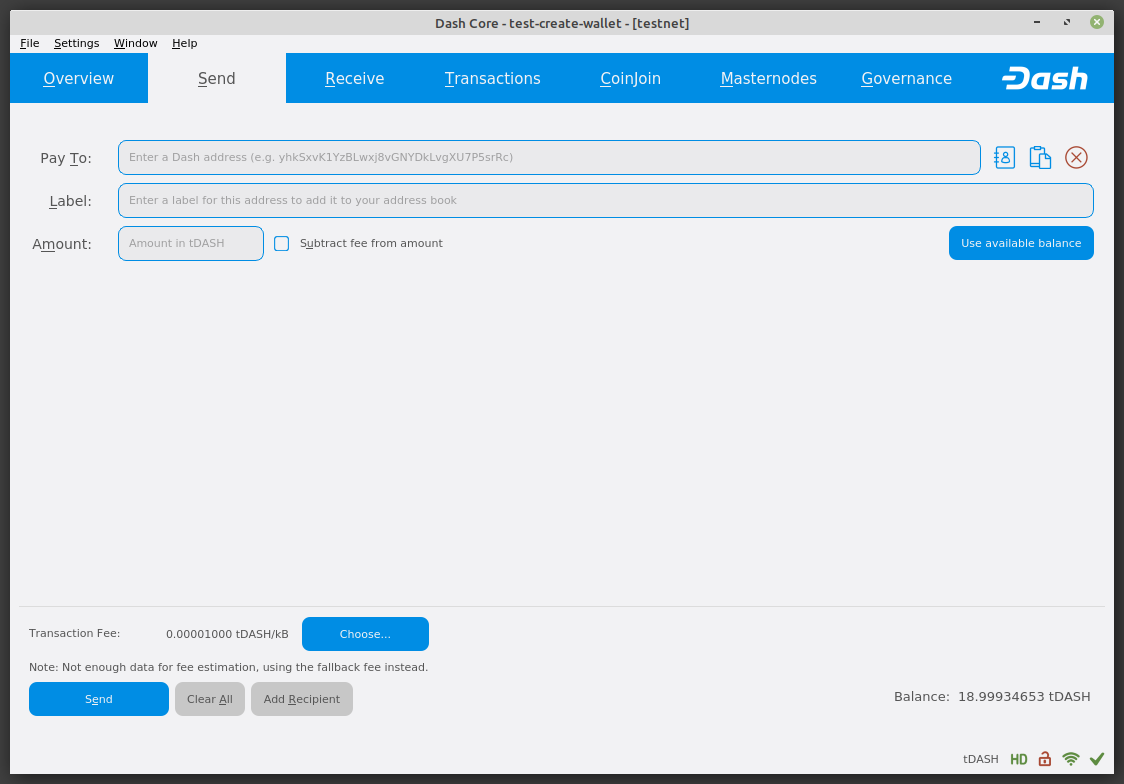
La scheda Invio di Dash Core#
Puoi anche utilizzare le tre icone  a destra del campo Paga a per selezionare un indirizzo utilizzato in precedenza, incollare un indirizzo dagli appunti o cancellare l’indirizzo corrente. Se si tratta di un nuovo indirizzo, puoi inserire un nome per l’indirizzo nel campo Etichetta per identificarlo nuovamente in seguito. Infine, inserisci l’importo di Dash che desideri trasferire nel campo Importo.
Le altre opzioni riguardano le commissioni. Puoi scegliere se vuoi pagare la tariffa di rete in aggiunta all’importo inviato, oppure sottrarla dall’importo inviato. Puoi anche aumentare la tua commissione per incoraggiare i nodi della rete a dare priorità alla tua transazione.
Proviamo un esempio. Supponiamo che tu abbia ricevuto una fattura che ora desideri pagare con Dash. L’autore della fattura ha incluso un indirizzo Dash, che può essere visto nella finestra seguente che inizia con yWa. La fattura è per 2,5 Dash, che dovrai compilare nel campo Importo.
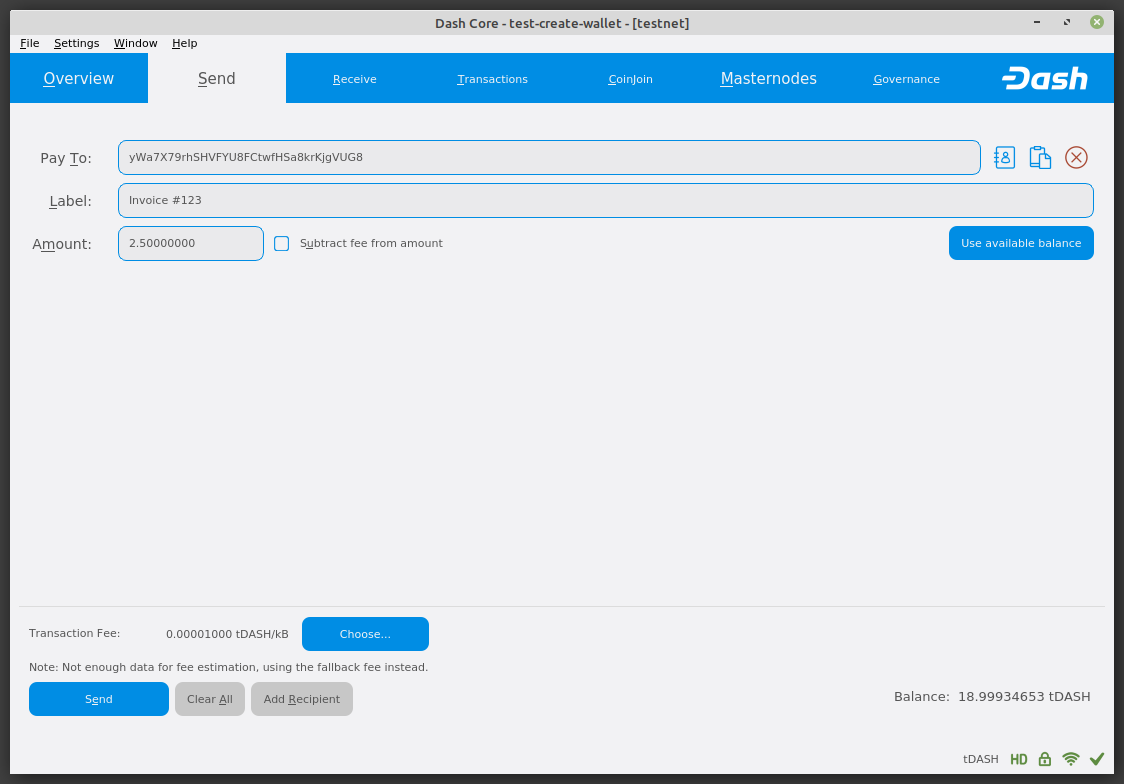
La scheda Invia è stata compilata per una transazione#
Una volta inserito l’indirizzo di destinazione e l’importo, clicca sul pulsante Invia. Se hai crittografato il tuo wallet, ora ti verrà richiesto di inserire la password per sbloccare il wallet.
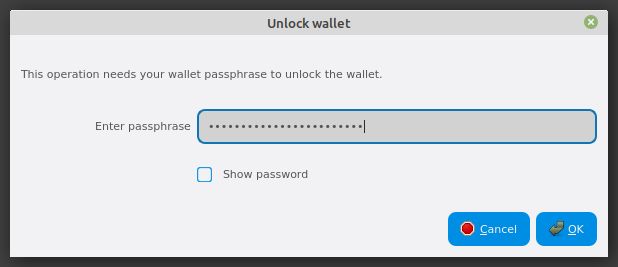
Immissione della password per sbloccare il wallet#
Infine, ti viene data un’ultima conferma e la possibilità di annullare la transazione di invio prima che Dash Core elabori la transazione sulla blockchain.
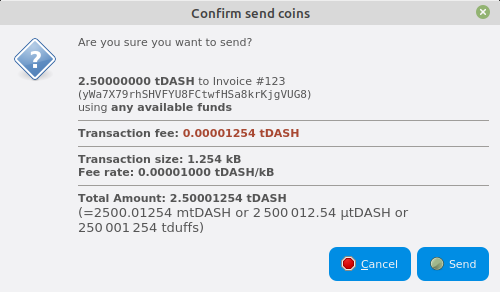
Finestra di conferma finale#
Se rispondi con Sì, la transazione verrà elaborata. Il tuo sistema operativo potrebbe visualizzare una notifica e la transazione apparirà nella scheda Transazioni, dove potrai monitorarne l’avanzamento.
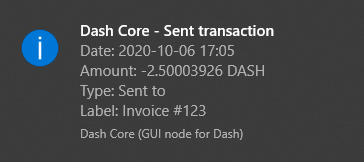
Windows 10 ha inviato una notifica di conferma della transazione#
Da notare che l’importo della transazione è aumentato di .00003926 Dash. Questa è la commissione di transazione. Nella prossima sezione vedremo come si presenta questa procedura dal lato ricevente.
Le transazioni bloccate possono essere rinviate una per una utilizzando l’opzione «Rinvia transazioni» nel menu.
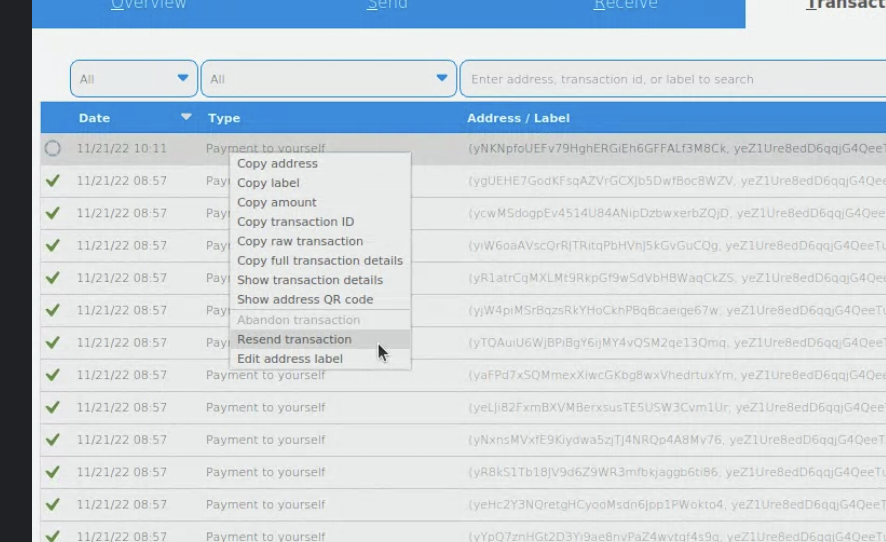
Nuovo invio delle transazioni#
Ricevere Dash#
Per ricevere Dash, devi prima creare un indirizzo di ricezione da fornire alla parte mittente. Per fare ciò, fai clic sulla scheda Ricevi nella barra delle schede.
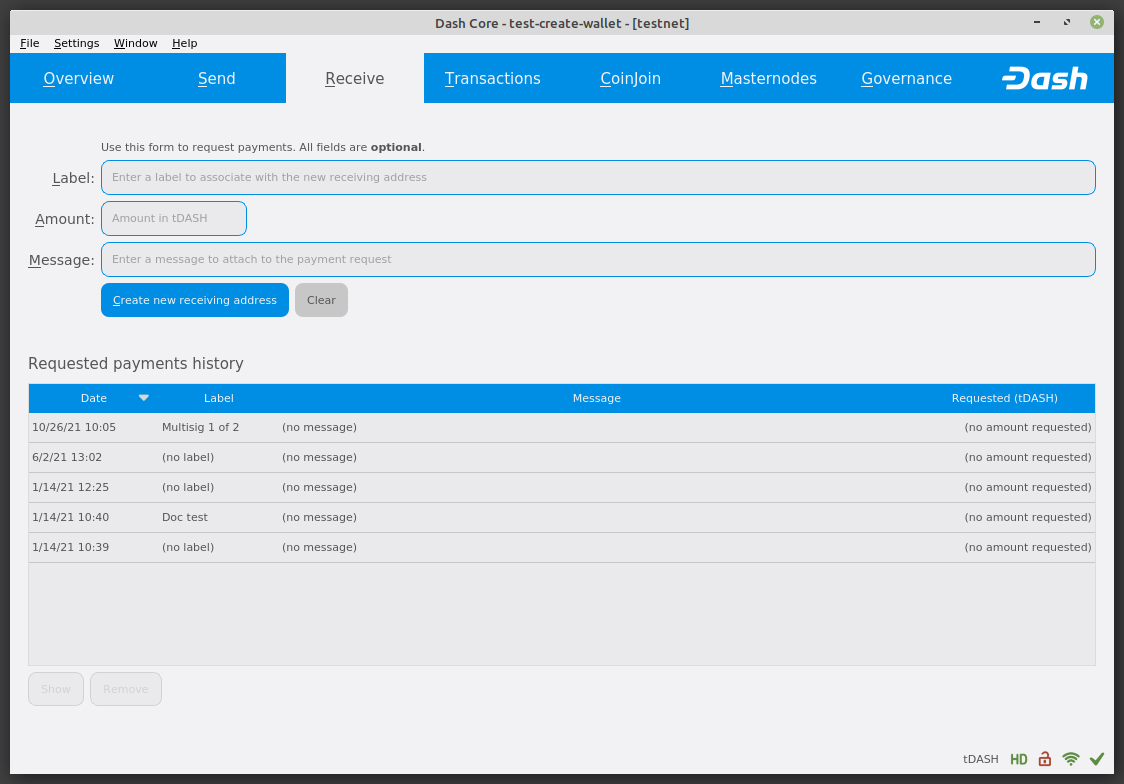
La scheda Ricevi#
Crea un nuovo indirizzo facendo clic sul pulsante Richiedi nuovo indirizzo di ricezione.
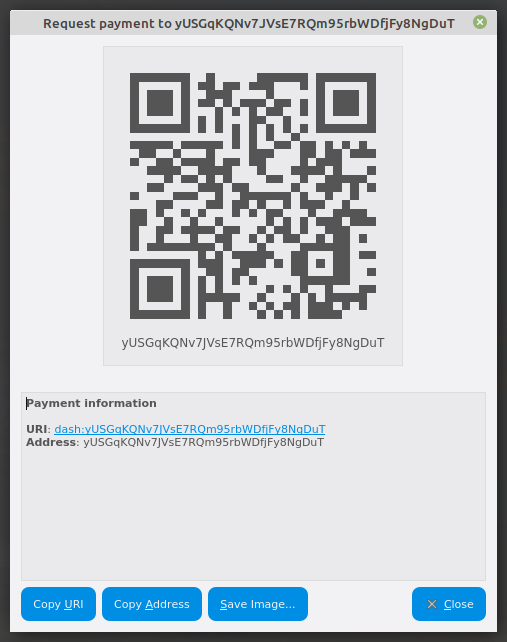
La finestra Richiedi pagamento#
Fai clic su Copia indirizzo nella finestra Richiedi pagamento che si apre e fornisci questo indirizzo alla persona che ti invierà Dash. Non è necessario che il tuo wallet sia aperto per ricevere fondi, ma se lo è, puoi vedere la transazione arrivare in tempo reale. Questo perché il tuo wallet controlla costantemente la presenza di nuovi blocchi sulla blockchain quando è aperta e riconoscerà una nuova transazione che coinvolge il tuo indirizzo di ricezione quando si verifica.
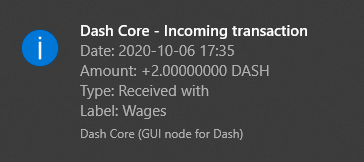
Windows 10 ha ricevuto una notifica di conferma della transazione#
Una volta ricevuto il pagamento, potrai visualizzare il saldo sia nella scheda Panoramica che nella scheda Transazioni.
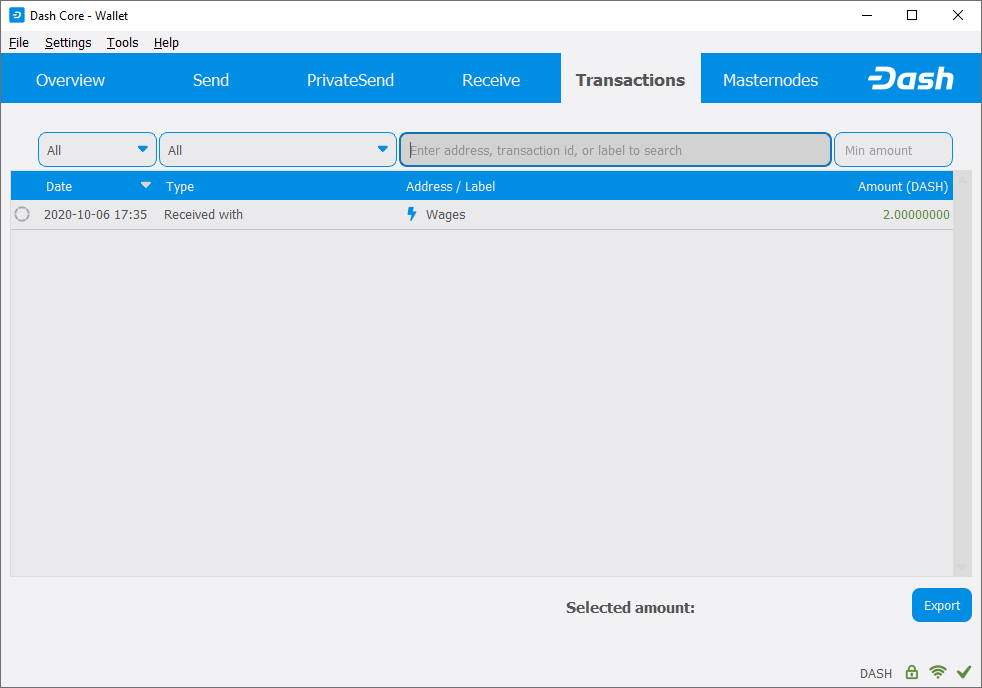
La transazione ricevuta#
Visualizzazione degli indirizzi#
Per visualizzare tutti gli indirizzi di ricezione creati in precedenza, fare clic su Finestra > Indirizzi di ricezione. Allo stesso modo, gli indirizzi di invio possono essere visualizzati facendo clic su Finestra > Indirizzi di invio.
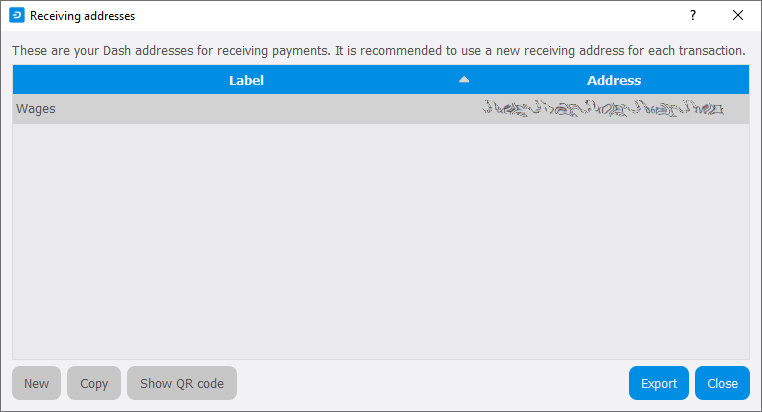
La finestra Indirizzi di ricezione#
Puoi modificare un indirizzo esistente facendo clic con il pulsante destro del mouse e selezionando Modifica indirizzo dal menu contestuale.