
Interfaccia#
Il Dash Core Wallet è un’applicazione che viene eseguita sul tuo computer e ti consente di effettuare transazioni sulla rete Dash. La maggior parte delle transazioni riguardano l’invio o la ricezione di Dash, ma è anche possibile creare messaggi firmati o controllare, ad esempio, un masternode. L’interfaccia di Dash Core Wallet è descritta in dettaglio nelle sezioni seguenti.
La finestra principale#
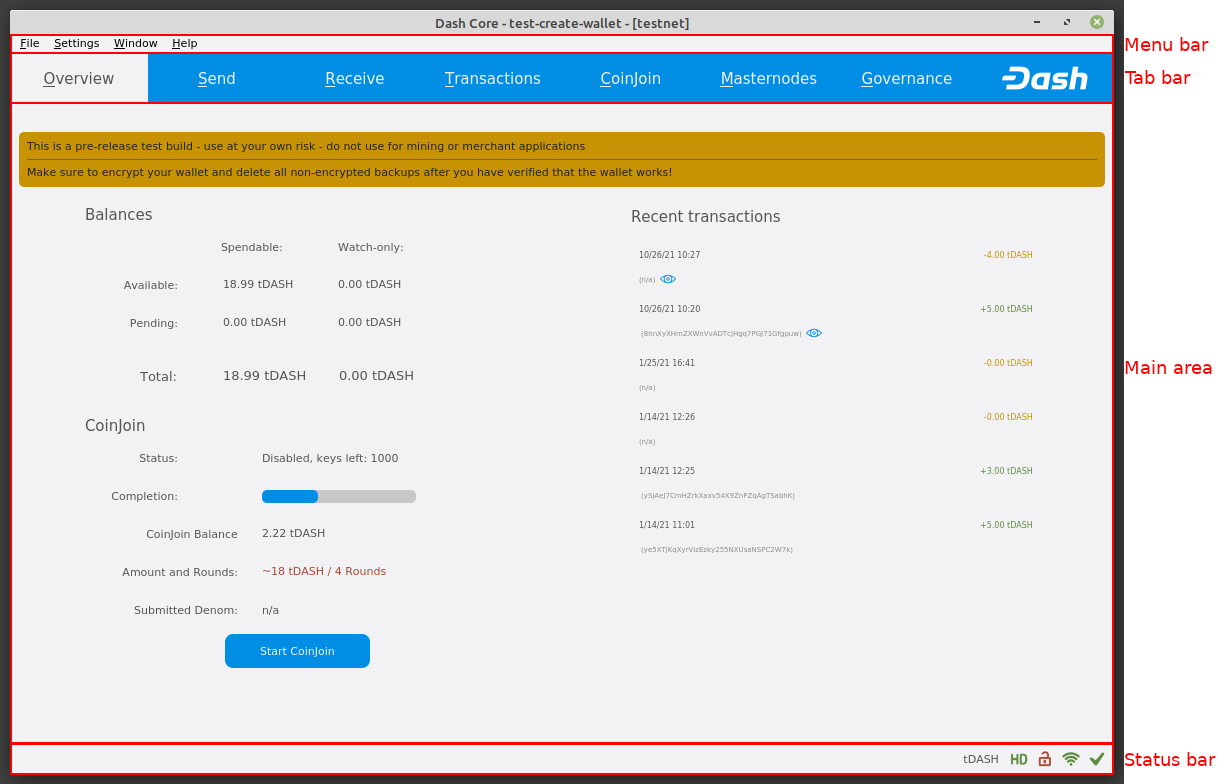
Il Dash Core Wallet#
La finestra Dash Core è suddivisa in diverse aree:
La barra dei menu
La barra delle schede
L’area principale
La barra di stato
La barra delle schede#
La barra delle schede viene utilizzata per passare rapidamente tra le aree principali del Dash Core. Il contenuto nell’area principale di Dash Core cambia a seconda della scheda selezionata. Sono disponibili le seguenti schede:
La scheda Panoramica#
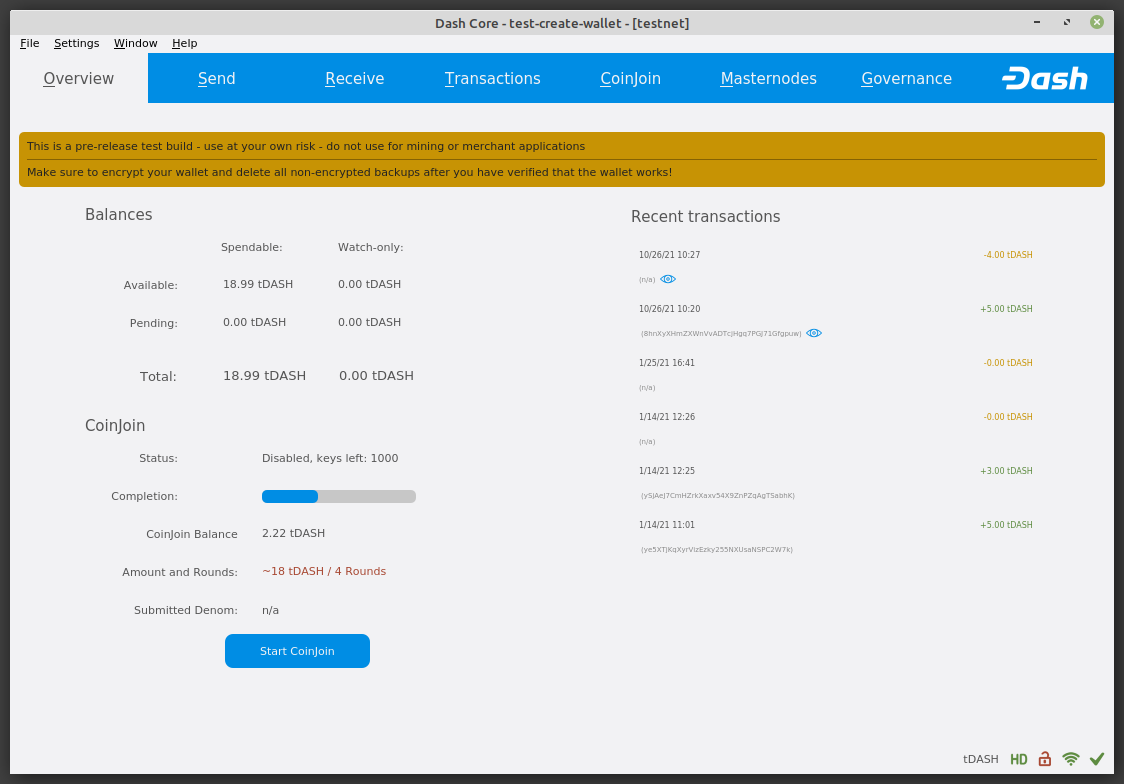
La scheda Panoramica offre un accesso rapido al tuo saldo e alle transazioni più recenti, nonché alla funzione CoinJoin.
La scheda Panoramica#
La parte sinistra dell’area principale è divisa in due aree. L’area superiore mostra i tuoi saldi, che possono essere suddivisi in saldi Spendibili e Sola-visualizzazione se hai caricato indirizzi di osservazione:
- Disponibile
Questo mostra il tuo attuale saldo liquido. Questa è la quantità di Dash che puoi spendere adesso.
- In attesa
Questo mostra i fondi in attesa del completamento di una transazione.
- Immaturi
Questo mostra i fondi provenienti da masternode o pagamenti minerari che non hanno ancora raggiunto il numero richiesto di conferme.
- Totale
Si tratta semplicemente dei fondi disponibili e in sospeso sommati insieme.
L’area inferiore mostra lo stato di CoinJoin e ti consente di elaborare i tuoi fondi utilizzando CoinJoin sulla rete Dash masternode.
The right part of the screen shows your recent transactions. Recent incoming transactions appear green, prefixed by a + sign. Recent outgoing transactions appear red, prefixed by a - sign. For more details on your transaction history, see the Transactions tab.
Discreet mode
Added in version v20.1.0: Discreet mode enables hiding value and transaction information on the Overview tab.
To toggle discreet mode off and on, click Settings > Discreet mode. With discreet mode enabled, your Overview tab will appear as shown below.
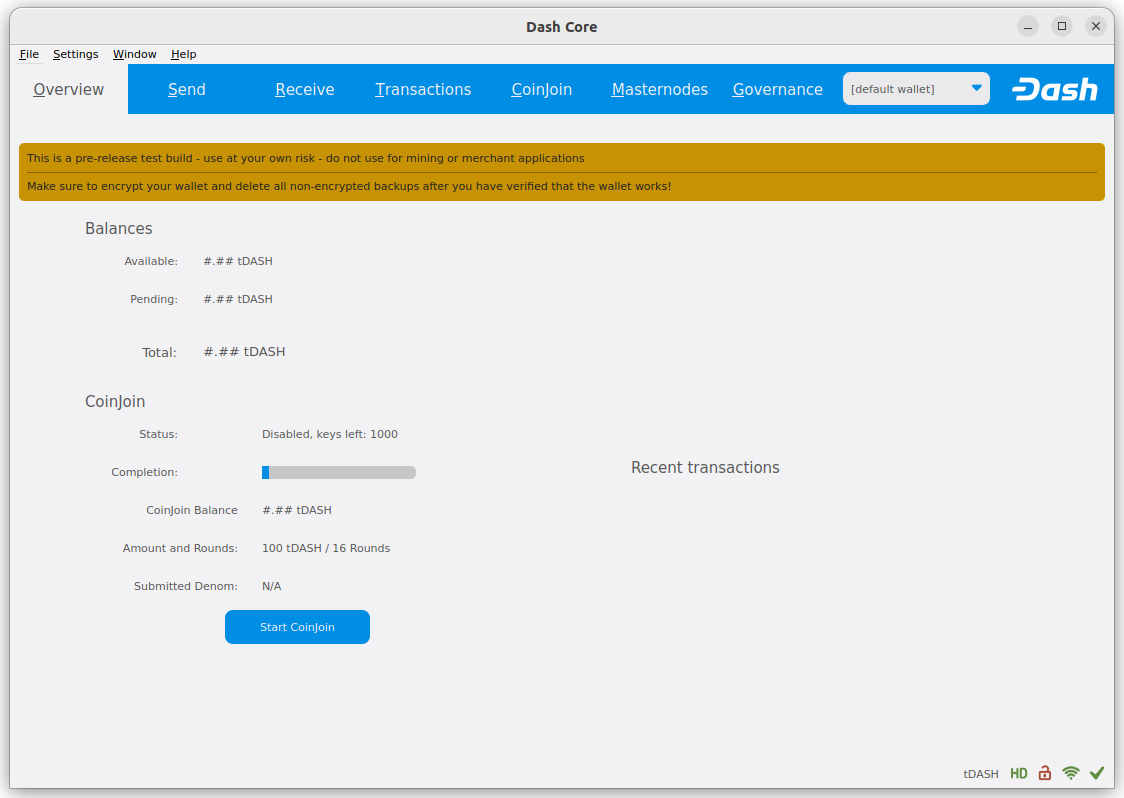
The Overview tab with discreet mode enabled#
La scheda Invia#
La scheda Invia ti consente di inviare fondi a un altro indirizzo sulla rete Dash. Contiene campi per inserire l’indirizzo del destinatario, un’etichetta per l’indirizzo e la quantità di Dash che desideri inviare. Sono disponibili anche opzioni relative alla commissione di transazione. Nell’angolo in basso a destra è disponibile anche una rapida visualizzazione del saldo totale.
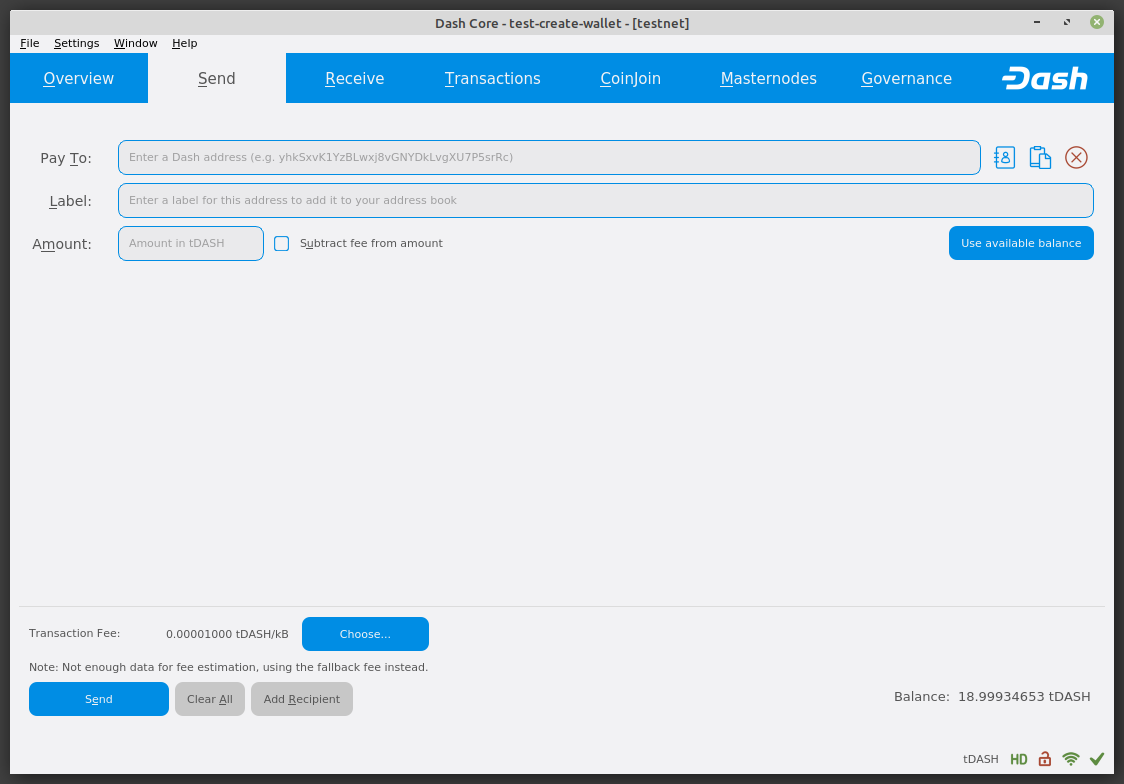
La scheda Invia#
La scheda Ricevi#
La scheda Ricevi ti consente di creare indirizzi per ricevere Dash. Puoi creare una richiesta per una quantità specifica di Dash o includere un messaggio specifico e inviarlo a un altro utente come collegamento o codice QR.
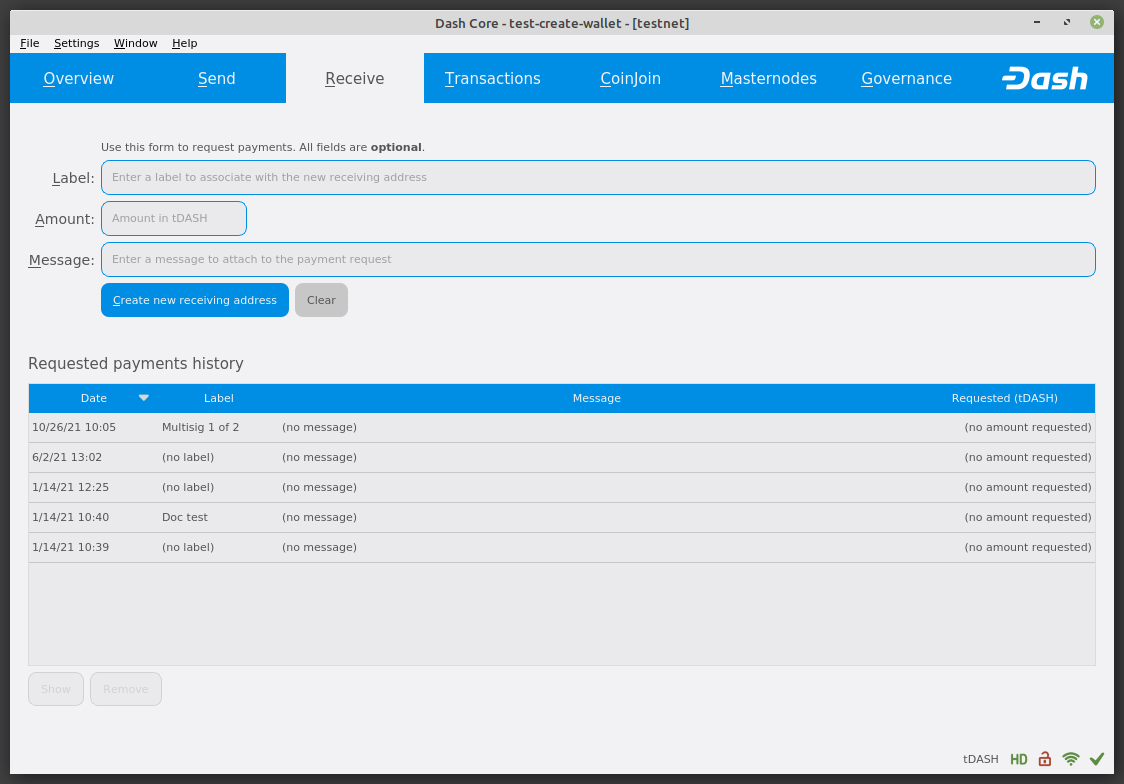
La scheda Ricevi#
La scheda Transazioni#
La scheda Transazioni mostra l’intera cronologia delle transazioni per tutti gli indirizzi associati al tuo wallet. Appare come una tabella che mostra l’ora, il tipo, l’etichetta e l’importo del Dash per ciascuna transazione. Puoi anche esportare la cronologia delle transazioni come file CSV facendo clic sul pulsante Esporta nell’angolo in basso a destra della finestra.
Le icone nella colonna più a sinistra indicano lo stato della transazione. Un segno di spunta indica che è stato superato il numero di conferme consigliato, mentre un indicatore di avanzamento circolare indica il numero di conferme. Un fulmine indica una transazione con un blocco InstantSend esistente.
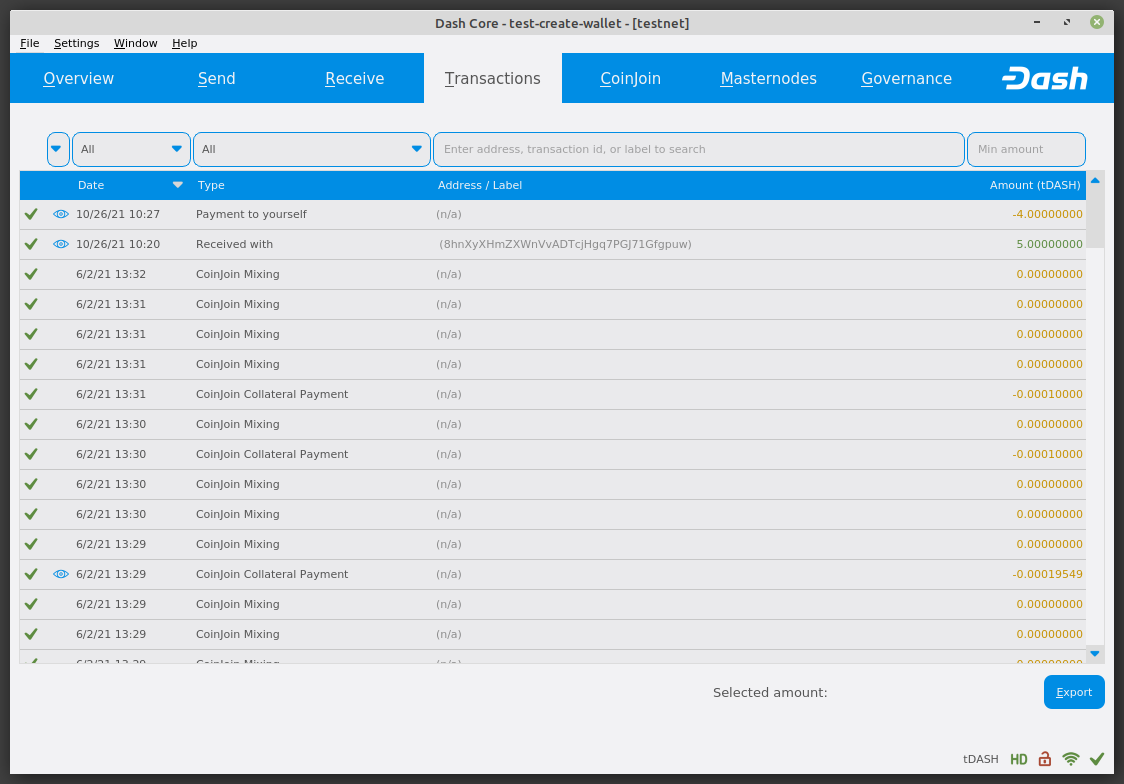
La scheda Transazioni#
La scheda CoinJoin#
La scheda CoinJoin ti consente di inviare fondi a un altro indirizzo sulla rete Dash con maggiore privacy. Contiene campi per inserire l’indirizzo del destinatario, un’etichetta per l’indirizzo e la quantità di Dash che desideri inviare. Sono disponibili anche opzioni relative alla commissione di transazione. Nell’angolo in basso a destra è disponibile anche una rapida visualizzazione del saldo totale di CoinJoin.
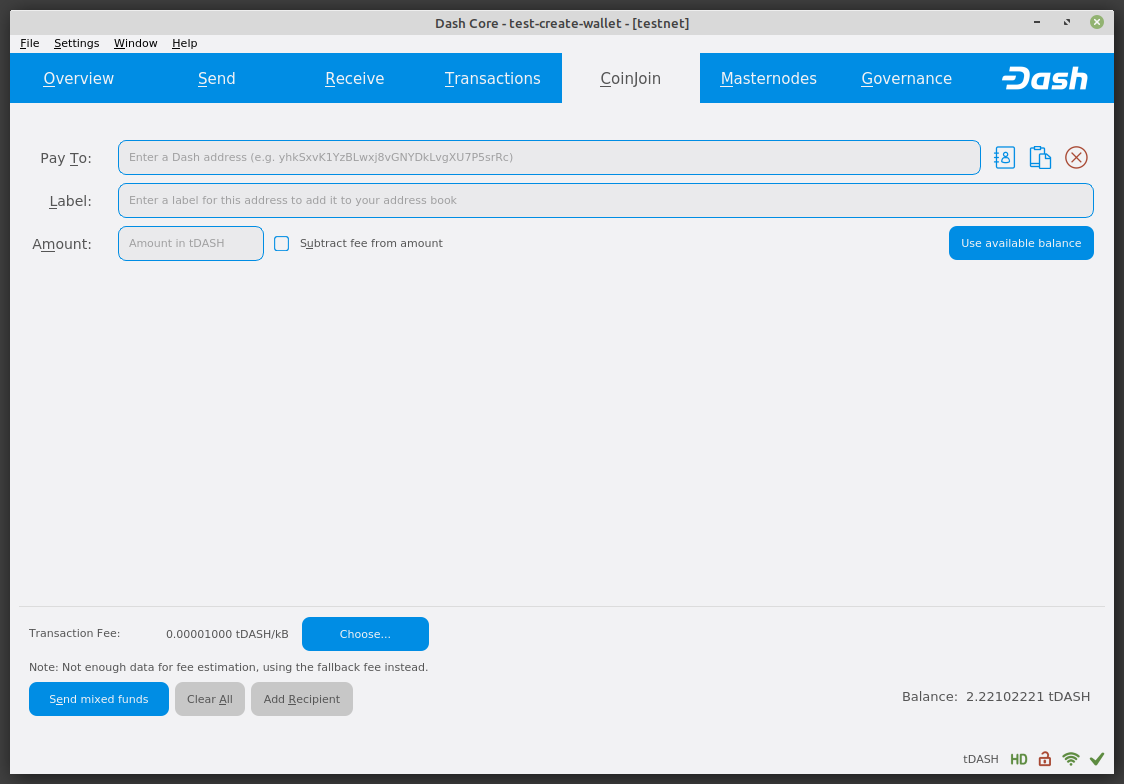
La scheda CoinJoin#
La scheda Masternode#
La scheda Masternode mostra una panoramica dei masternode attualmente registrati sulla rete Dash. Puoi filtrare i dati inserendo un valore nel campo Elenco filtri o visualizzare solo i masternode con le chiavi del proprietario archiviate nel wallet caricato.
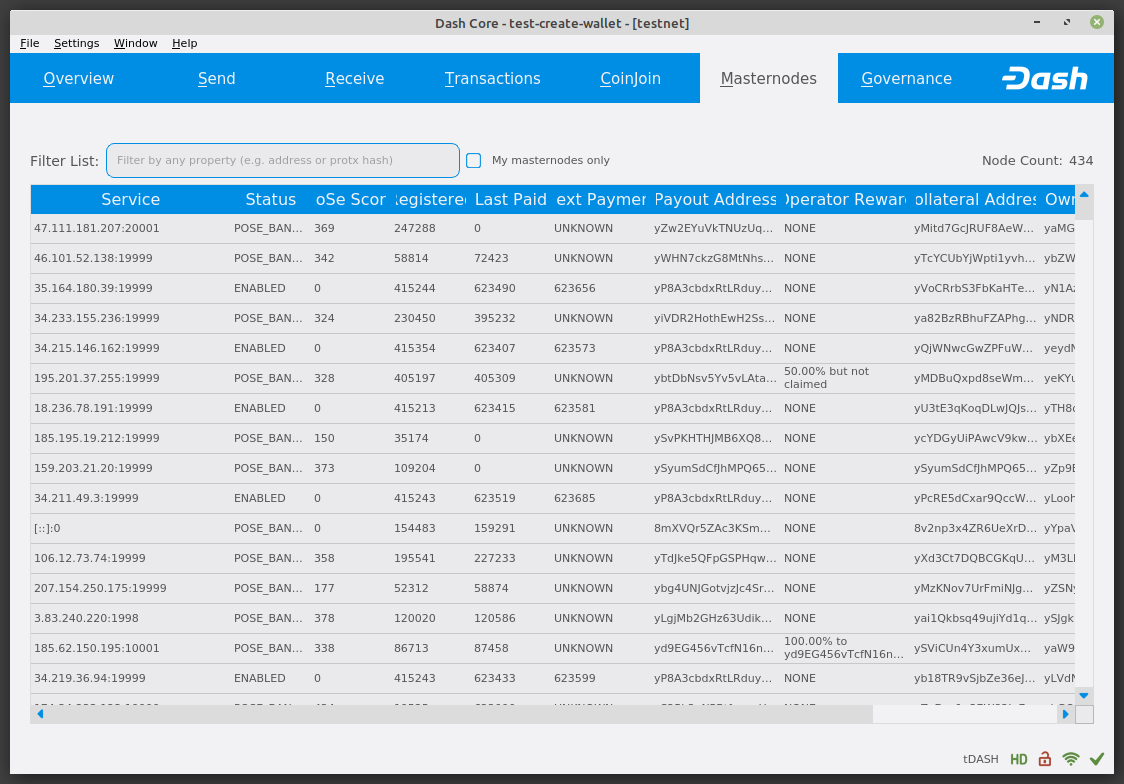
La scheda Masternode#
La scheda Governance#
La scheda Governance mostra una panoramica delle proposal di governance attualmente attive sulla rete Dash. È possibile filtrare i dati inserendo un valore nel campo Elenco filtri.
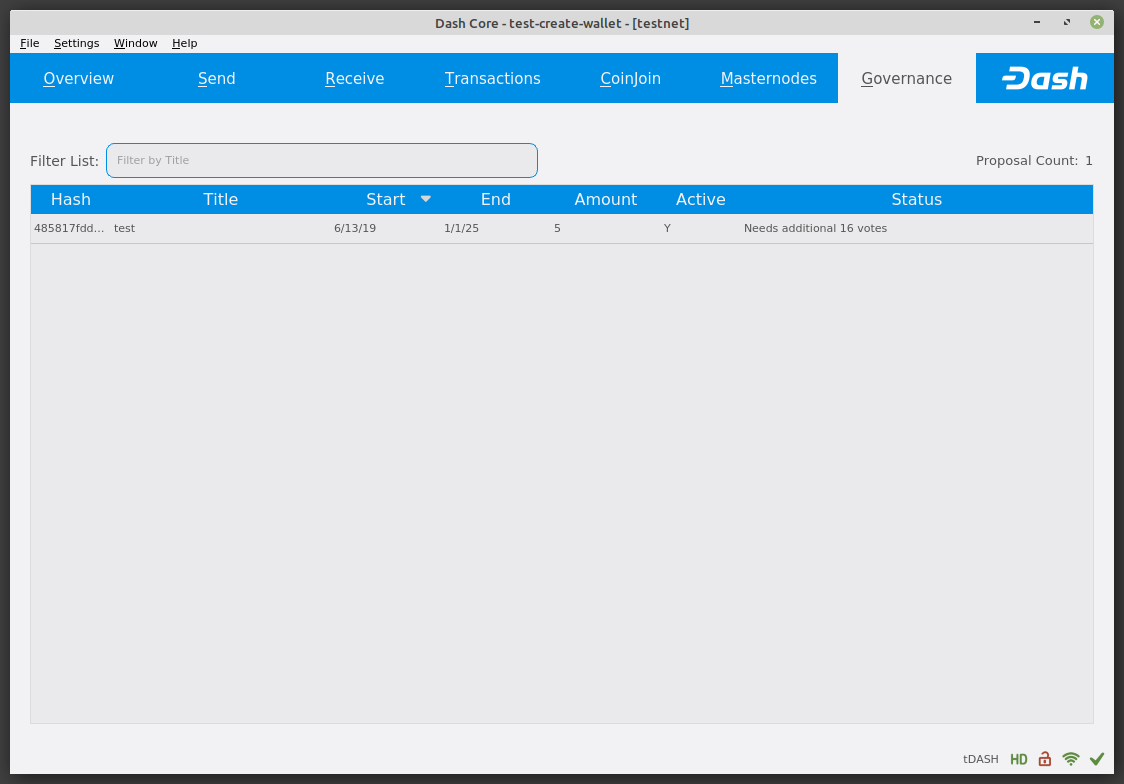
La scheda Governance#
La barra di stato#
La barra di stato mostra una barra di avanzamento della sincronizzazione e una fila di icone di stato che indicano lo stato della connessione alla rete Dash.
La barra di sincronizzazione#
Questa barra mostra lo stato di sincronizzazione di Dash Core con la rete Dash. Ogni volta che apri Dash Core, inizierà a scaricare i blocchi che sono stati creati sulla blockchain nel tempo trascorso dall’ultima apertura dell’app. Questi blocchi vengono scaricati da altri utenti Dash e masternode. Se non hai mai aperto l’app prima, ciò potrebbe significare che è necessario scaricare blocchi per diversi anni. Sono possibili i seguenti stati:
- Nessuna origine del blocco disponibile
Ciò si verifica se la connessione Internet non è disponibile o se le porte richieste da Dash Core sono bloccate da un firewall.
- Sincronizzazione con la rete
Dash Core sta scaricando blocchi dalla rete.
- Sincronizzazione degli oggetti di governance
Dash Core sta sincronizzando i dati di governance P2P.
Una volta completata la sincronizzazione, la barra di avanzamento scomparirà e apparirà un segno di spunta a destra della barra di stato.
Le icone di stato#

Questa icona appare quando il tuo wallet è in esecuzione in modalità deterministica gerarchica (HD). Vedi qui per la documentazione sulla modalità HD.

Le icone del lucchetto indicano lo stato del tuo wallet: bloccato o sbloccato. È necessario sbloccare il wallet per inviare fondi o eseguire determinate altre azioni.

Queste icone indicano la qualità della tua connessione alla rete Dash. Se non riesci a connetterti a causa di problemi di rete, vedrai solo barre grigie. Più barre indicano più connessioni ai tuoi peer sulla rete.

Queste icone mostrano lo stato di sincronizzazione di Dash Core con la rete. Una volta completata la sincronizzazione, l’icona diventerà un segno di spunta verde.
La finestra di dialogo delle opzioni#
Questa documentazione descrive la funzionalità della finestra di dialogo Opzioni di Dash Core, disponibile nel menu Impostazioni > Opzioni in Dash Core.
Scheda principale#
La scheda Principale della finestra di dialogo Opzioni contiene le impostazioni relative all’avvio e alle prestazioni dell’app Dash Core.
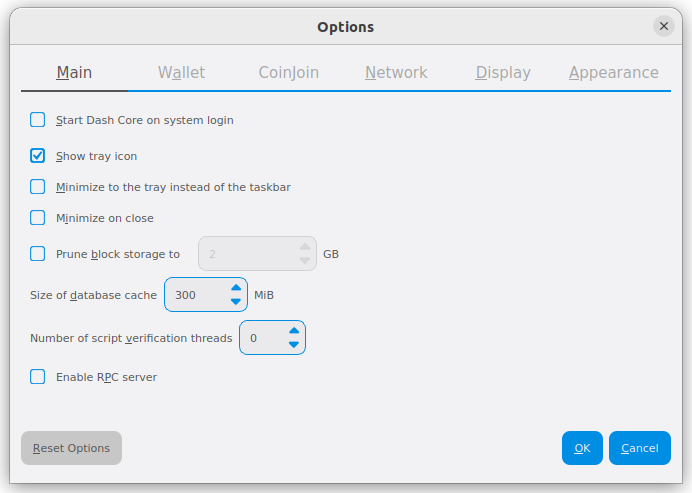
La scheda Principale della finestra di dialogo Opzioni Dash Core#
- Avvia Dash Core all’accesso al sistema
Questa opzione fa sì che Dash Core venga avviato automaticamente quando l’utente corrente accede. Sulla maggior parte dei computer esiste un solo account utente principale a cui viene effettuato l’accesso automaticamente all’accensione del computer, quindi questa opzione equivale effettivamente ad avviare Dash Core insieme a sistema operativo.
- Show tray icon
When this option is enabled, Dash Core will display an icon in the system tray. This option must be selected to enable Minimize to the tray instead of the taskbar.
- Riduci a icona invece che nella barra delle applicazioni
When this option is enabled and the Dash Core window is minimized, it will no longer appear in your taskbar as a running task. Instead, Dash Core will keep running in the background and can be re-opened from the Dash icon in the system tray (the area next to your system clock). This option can only be selected when Show tray icon is selected.
- Riduci al minimo in chiusura
Quando questa opzione è abilitata, facendo clic sul pulsante X nell’angolo in alto a destra della finestra, Dash Core verrà ridotto a icona anziché chiuso. Per chiudere completamente l’app, seleziona File > Esci.
- Elimina l’archiviazione dei blocchi in
Questa opzione abilita l’eliminazione dei blocchi e specifica la quantità di spazio di archiviazione da utilizzare per l’archiviazione dei blocchi. L’abilitazione dell’eliminazione riduce significativamente lo spazio su disco richiesto per archiviare le transazioni. Tutti i blocchi sono ancora completamente convalidati. Per ripristinare questa impostazione è necessario scaricare nuovamente l’intera blockchain.
- Dimensione della cache del database
Questa opzione specifica la dimensione della cache del database in memoria. Un valore più elevato comporterà un aumento delle prestazioni quando si aggiungono nuovi blocchi al costo di un maggiore utilizzo della memoria. Il valore predefinito è 300 MB e non deve essere inferiore a questo livello.
- Numero di thread di verifica dello script
Questa opzione imposta il numero di thread di verifica dello script, da -4 a 16. Verifica dello script è il processo di seguire le istruzioni registrate nella blockchain per garantire il le transazioni sono valide. 0 significa automatico e consentirà alla verifica dello script di adattarsi al numero di core disponibili sul processore. L’impostazione di un numero positivo specifica che Dash Core dovrà utilizzare quel numero di core del processore, mentre l’impostazione di un numero negativo lascerà quel numero di core del processore liberi.
- Enable RPC Server
This option allows you or a third-party tool to communicate with the node through command-line and JSON-RPC commands.
Scheda Wallet#
La scheda Wallet della finestra di dialogo Opzioni contiene le impostazioni relative alla modalità di gestione degli indirizzi nell’app Dash Core. La prima volta che esegui Dash Core, genererà un nuovo wallet contenente 1000 indirizzi Dash univoci. Questa scheda consente di configurare il modo in cui questi indirizzi vengono utilizzati come input con le funzionalità Coin Control, CoinJoin e Masternode.
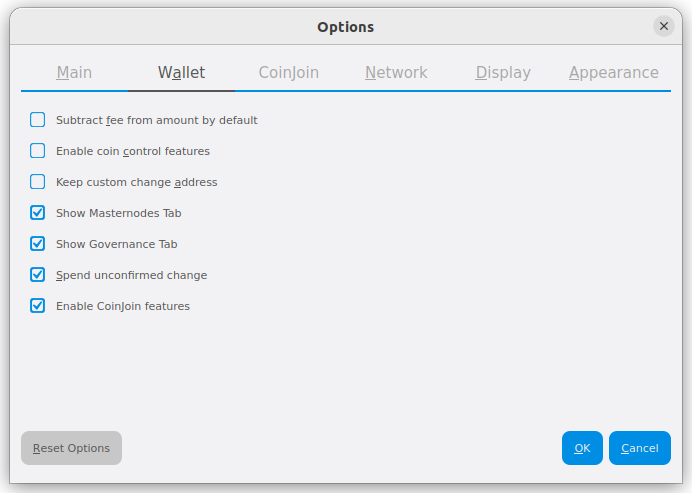
La scheda Wallet della finestra di dialogo Opzioni Dash Core#
- Subtract fee from amount by default
Whether to set subtract fee from amount as default or not.
- Abilita le funzionalità di controllo delle monete
Il saldo del tuo wallet Dash Core è in realtà la somma totale di tutti gli indirizzi che detengono il saldo associato al tuo wallet. Quando spendi Dash, Dash Core preleverà tutti gli input necessari per costituire la quantità desiderata di Dash da trasferire. Questo comportamento potrebbe essere indesiderato se si desidera mantenere un certo equilibrio su un indirizzo. Abilitando questa opzione verrà aggiunto un pulsante denominato Input nella scheda Invia. Ciò fornisce l’accesso alla finestra di dialogo Selezione monete, che può essere utilizzata per bloccare, sbloccare e dare priorità a diversi indirizzi nel tuo wallet. Vedi :ref:`qui ` per una spiegazione più dettagliata del Coin Control.
- Keep custom change address
Whether to keep the specified custom change address or not.
- Mostra la scheda Masternode
Abilitando questa opzione, Dash Core visualizzerà una scheda Masternodes aggiuntiva a destra della scheda Transazioni. Questa opzione richiede il riavvio dell’app Dash Core. La scheda Masternodes può essere utilizzata per visualizzare i dettagli dei masternode registrati sulla blockchain di Dash.
- Mostra la scheda Governance
L’abilitazione di questa opzione fa sì che Dash Core visualizzi una scheda Governance aggiuntiva. Questa opzione richiede il riavvio dell’app Dash Core. La scheda Governance può essere utilizzata per visualizzare i dettagli delle proposte di governance attive sulla rete Dash.
- Spendere il resto non confermato
Quando questa opzione è abilitata, il wallet Dash Core ti consente di spendere immediatamente il resto delle transazioni precedenti che è stato trasferito internamente tra indirizzi associati allo stesso wallet. Ciò è possibile anche se la transazione non è stata ancora confermata perché il wallet sa che prima o poi verrà confermata poiché ha creato lui stesso la transazione interna. Lasciando abilitata questa opzione puoi creare nuove transazioni anche se le transazioni precedenti non sono ancora state confermate.
- Abilita le funzionalità CoinJoin
L’abilitazione di questa opzione visualizza la scheda CoinJoin nella finestra principale di Dash Core e la finestra di dialogo Opzioni e ti consente di elaborare e spendere il tuo saldo utilizzando CoinJoin.
Scheda CoinJoin#
La scheda CoinJoin contiene opzioni relative al funzionamento di CoinJoin in Dash Core.
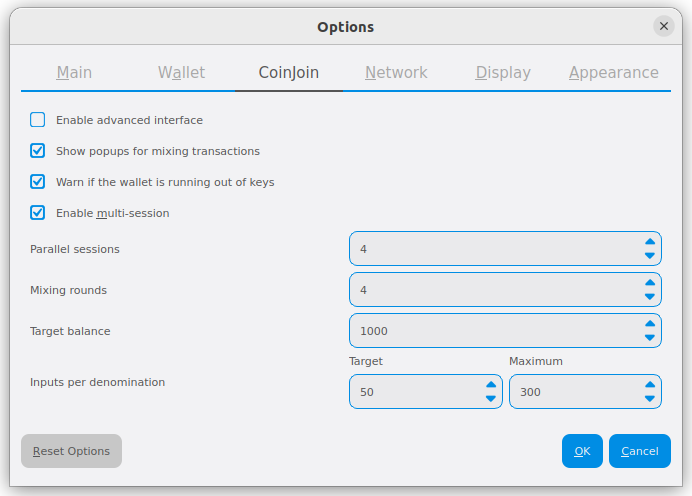
La scheda CoinJoin della finestra di dialogo Opzioni Dash Core#
- Abilita l’interfaccia avanzata
L’abilitazione di questa opzione modifica l’interfaccia nella scheda Panoramica del wallet Dash Core per includere ulteriori informazioni, come le chiavi rimanenti, la percentuale di completamento e l’operazione corrente. Vedi :ref:`qui ` per una spiegazione completa su come utilizzare CoinJoin.
- Mostra popup per mescolare le transazioni
Abilitando questa opzione verranno visualizzate le notifiche man mano che vengono create le transazioni CoinJoin.
- Avvisa se il wallet sta finendo le chiavi
Abilitando questa opzione, Dash Core visualizzerà un avviso quando il set originale di 1000 indirizzi sta per esaurirsi, il che potrebbe influire sull’elaborazione CoinJoin. Quando vengono utilizzati 900 indirizzi, il tuo portafoglio deve creare più indirizzi. Può farlo solo se hai abilitato i backup automatici. Di conseguenza, gli utenti che hanno i backup disabilitati avranno anche CoinJoin disabilitato.
- Abilita la multi-sessione
Normalmente l’elaborazione CoinJoin viene completata in più round consecutivi, ciascuno utilizzando un singolo masternode. Abilitare questa opzione consente la multi-sessione, il che significa che è possibile utilizzare più server masternode contemporaneamente, aumentando notevolmente la velocità del processo CoinJoin al costo di creare più indirizzi e quindi richiedere backup del wallet più frequenti.
- Giri di mixing
Utilizza questa opzione per controllare il numero di round di CoinJoin da elaborare per il saldo scelto. Ogni ciclo di elaborazione utilizza un nuovo masternode. Maggiore è il numero di giri, più difficile diventa risalire al Dash fino al suo indirizzo originale. Ciò va a scapito di più tempo necessario per l’elaborazione e di tariffe potenzialmente più elevate.
- Bilancio Target
Questa opzione ti consente di specificare la quantità di Dash che deve essere mantenuta in saldo nello stato elaborato pronto per l’uso, ovvero che è già passato attraverso il processo CoinJoin. L’importo disponibile viene mostrato come saldo nella scheda CoinJoin.
Scheda Rete#
Questa scheda include opzioni relative alla connessione di rete Dash.
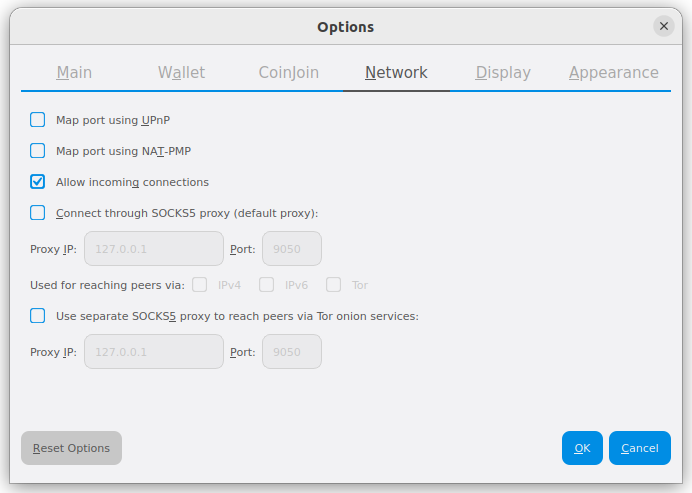
La scheda Rete della finestra di dialogo Opzioni Dash Core#
- Mappare la porta utilizzando UPnP
Questa opzione fa sì che Dash Core tenti automaticamente di aprire e mappare la porta client sul router utilizzando UPnP (Universal Plug and Play). Questa funzione è supportata dalla maggior parte dei router domestici moderni e ti consentirà di connetterti alla rete Dash senza effettuare impostazioni speciali sul router.
- Map port using NAT-PMP
This option causes Dash Core to automatically attempt to open and map the client port on your router using NAT-PMP (NAT Port Mapping Protocol). This feature is supported by most modern home routers and will allow you to connect to the Dash network without making any special settings on your router.
- Consenti connessioni in entrata
Questa opzione fa sì che il tuo client accetti connessioni esterne. Poiché Dash è una rete peer-to-peer e Dash Core è considerato un client completo perché memorizza una copia della blockchain sul tuo dispositivo, abilitare questa opzione aiuta altri client a sincronizzare la blockchain e la rete attraverso il tuo nodo.
- Connettiti tramite proxy SOCKS5 (proxy predefinito)
Queste opzioni consentono agli utenti di una Intranet che richiede un proxy per raggiungere Internet più ampia di specificare l’indirizzo del proprio server proxy per inoltrare le richieste a Internet. Contatta l’amministratore di sistema o controlla le impostazioni di rete nel tuo browser web se non riesci a connetterti e sospetti che un proxy possa essere la fonte del problema.
- Utilizza proxy SOCKS5 separato per raggiungere i peer tramite i servizi nascosti Tor
Queste opzioni ti consentono di specificare un server proxy aggiuntivo progettato per aiutarti a connetterti ai peer sulla rete Tor. Questa è un’opzione avanzata per una maggiore privacy e richiede un proxy Tor sulla tua rete. Per ulteriori informazioni su Tor, vedere qui.
Scheda Visualizza#
Questa scheda contiene opzioni relative alla visualizzazione della finestra dell’app Dash Core.
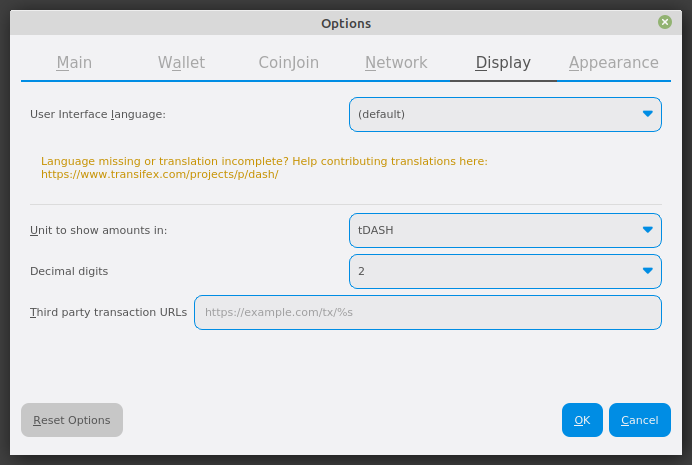
La scheda Visualizzazione della finestra di dialogo Opzioni Dash Core#
- Lingua dell’interfaccia utente
Seleziona la tua lingua preferita da questo menu a discesa. La modifica della lingua richiede il riavvio dell’app Dash Core.
- Unità in cui mostrare gli importi
Ciò ti consente di modificare l’unità di valuta predefinita in Dash Core da DASH a mDASH, µDASH o duffs. Ogni unità sposta il separatore decimale di tre posizioni verso destra. I Duff sono l’unità più piccola in cui il Dash può essere suddiviso.
- Cifre decimali
Questa opzione consente di selezionare quante cifre decimali verranno visualizzate nell’interfaccia utente. Ciò non influisce sulla contabilità interna dei tuoi input e del tuo saldo.
- URL di transazioni di terze parti
Questa opzione ti consente di specificare un sito web esterno per ispezionare un particolare indirizzo o transazione sulla blockchain. A questo scopo sono disponibili diversi blockchain explorer. Per utilizzare questa funzione, inserisci l’URL del tuo blockchain explorer preferito, sostituendo %s con l’ID della transazione. Potrai quindi accedere a questo blockchain explorer direttamente da Dash Core utilizzando il menu contestuale di qualsiasi transazione.
Scheda Aspetto#
Questa scheda contiene opzioni relative all’aspetto visivo della finestra dell’app Dash Core.
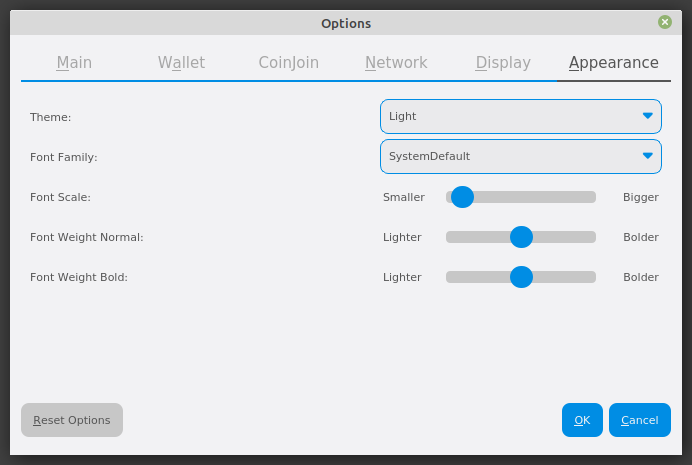
La scheda Aspetto della finestra di dialogo Opzioni Dash Core#
- Tema
Puoi utilizzare questa opzione per selezionare un tema diverso che regola l’aspetto della finestra Dash Core. Tutte le funzionalità sono identiche nei diversi temi.
- Famiglia di Font
Questa opzione ti consente di selezionare un carattere diverso per visualizzare il testo nella finestra.
- Dimensione e peso del Font
Queste opzioni controllano la dimensione e lo spessore dei Font nella finestra.
La finestra di dialogo Strumenti#
Questa documentazione descrive la funzionalità della finestra di dialogo Strumenti Dash Core, disponibile nel menu Strumenti in Dash Core.
Scheda Informazioni#
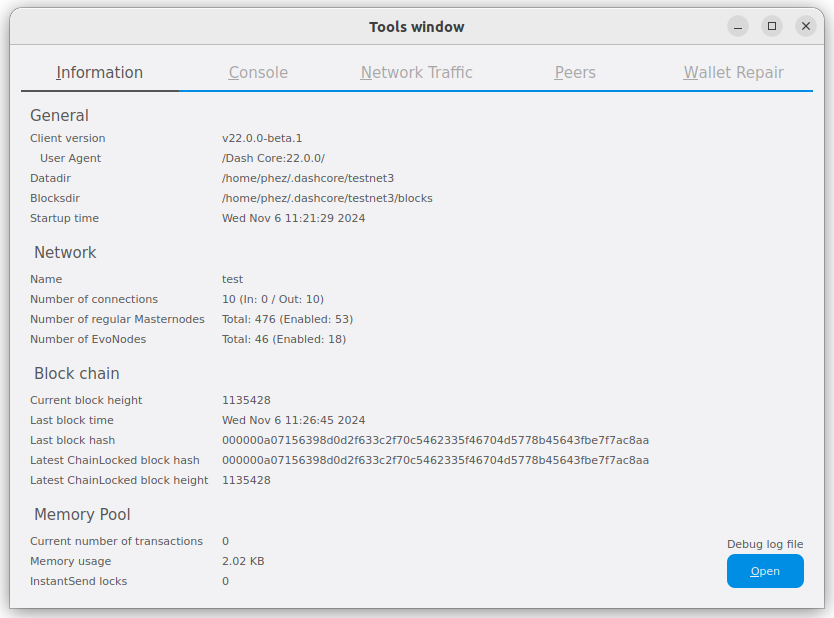
La scheda Informazioni della finestra di dialogo Strumenti Dash Core#
- Generale
Questa sezione visualizza informazioni sul nome e sulla versione del client e del database e sulla posizione della directory dei dati dell’applicazione corrente.
- Rete
In questa sezione vengono visualizzate informazioni e statistiche sulla rete a cui sei connesso.
- Blockchain
Questa sezione mostra lo stato attuale della blockchain.
- Memoria della pool
Questa sezione mostra lo stato del pool di memoria, che contiene transazioni che non possono ancora essere scritte in un blocco. Ciò include sia le transazioni create dall’ultimo blocco sia le transazioni che non è stato possibile inserire nell’ultimo blocco perché era pieno.
- Apri il file di registro del debug
Questo pulsante apre debug.log dalla directory dei dati dell’applicazione. Questo file contiene l’output di Dash Core che può aiutare a diagnosticare gli errori.
Scheda Consolle#
The Console tab provides an interface with the Dash Core RPC (remote procedure
call) console. This is equivalent to the dash-cli command on headless
versions of Dash, such as dashd running on a masternode. Click the red ×
icon to clear the console, and see the detailed documentation on RPC commands to learn about the possible commands you can
issue.
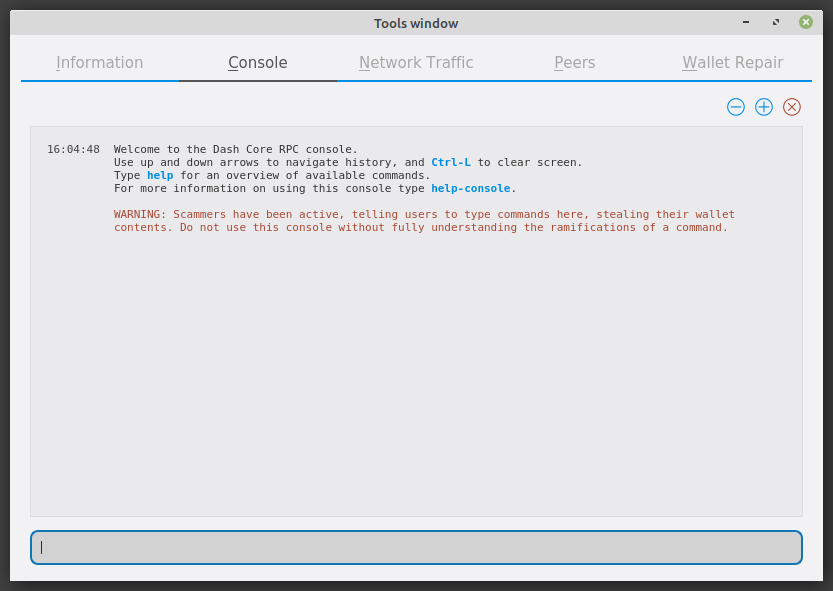
La scheda Console della finestra di dialogo Strumenti Dash Core#
Scheda Traffico di rete#
La scheda Traffico di rete mostra un grafico del traffico inviato e ricevuto ai peer sulla rete nel tempo. Puoi regolare il periodo di tempo utilizzando il dispositivo di scorrimento o Reimposta il grafico.
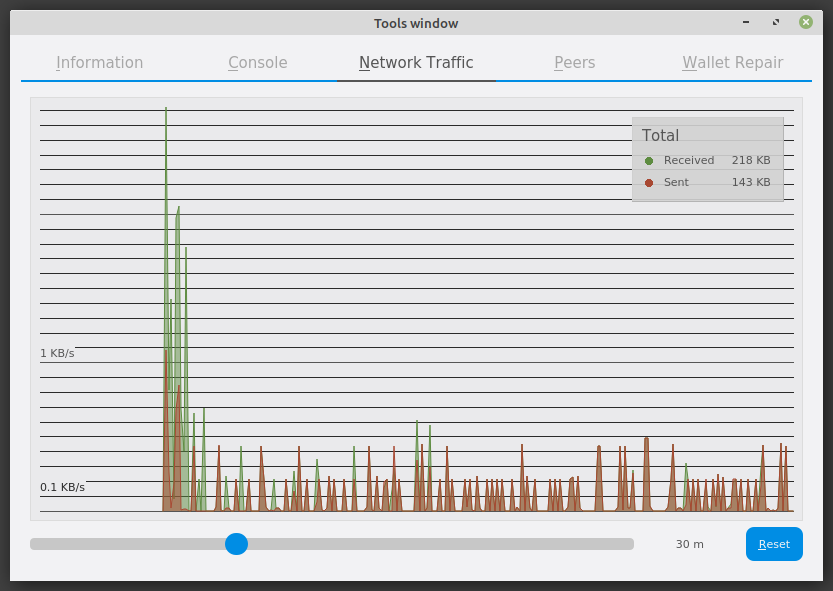
La scheda Traffico di rete della finestra di dialogo Strumenti Dash Core#
Scheda Peer#
La scheda Peer mostra un elenco di altri nodi completi connessi al tuo client Dash Core. Sono visibili l’indirizzo IP, la versione e il tempo di ping. Selezionando un peer vengono visualizzate informazioni aggiuntive sui dati scambiati con quel peer.
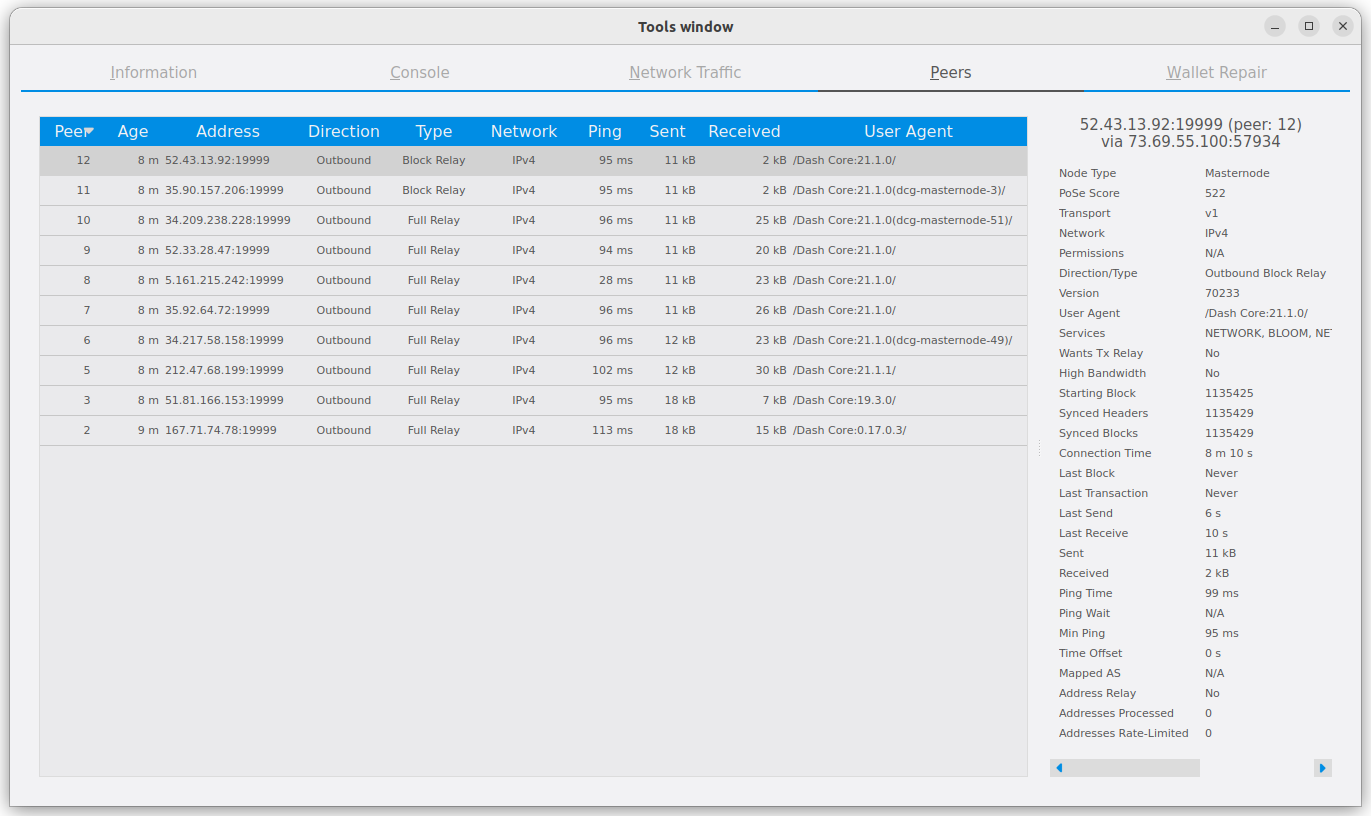
La scheda Peer della finestra di dialogo Strumenti Dash Core#
Scheda Riparazione Wallet#
La scheda Riparazione Wallet offre una serie di comandi di avvio per ripristinare un wallet a uno stato funzionale. La selezione di uno di questi comandi riavvierà Dash Core con l’opzione della riga di comando specificata.
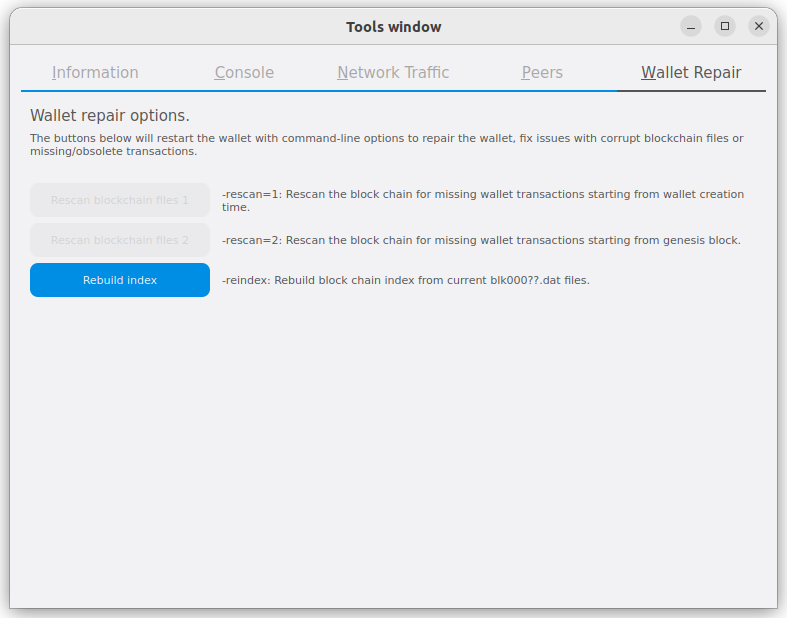
La scheda Riparazione Wallet della finestra di dialogo Strumenti Dash Core#
- Nuova scansione della blockchain 1
Esegue nuovamente la scansione della blockchain già scaricata per eventuali transazioni che interessano gli account contenuti nel wallet. Ciò potrebbe essere necessario se sostituisci il tuo file wallet.dat con un wallet diverso o un backup: la logica del wallet non verrà a conoscenza di queste transazioni, quindi è necessaria una nuova scansione per determinare i saldi.
- Nuova scansione della blockchain 2
Esegue la stessa operazione di Riscansione file blockchain 1 ma esegue la scansione dal blocco genesi anziché dall’ora di creazione del wallet.
- Ricostruisci l’indice
Elimina gli attuali indici blockchain e chainstate (il database degli output delle transazioni non spesi) e li ricostruisce dai file di blocco esistenti. Questo può essere utile per recuperare saldi mancanti o bloccati.
Nota
L’opzione di salvataggio del wallet è stata spostata nell’applicazione da riga di comando dash-wallet autonoma in Dash Core v18.0. L’esecuzione di dash-wallet con il comando salvage presuppone che il file del wallet fornito dal parametro -wallet sia danneggiato e non possa essere letto. Crea una copia del file del wallet come <wallet name>.<date>.bak e lo scansiona per tentare di recuperare eventuali chiavi private.
Esempio: dash-wallet -wallet=mywallet/wallet.dat salvage