
Iniziare#
Creazione di un nuovo portafoglio#
Quando avvii per la prima volta il tuo Dash Wallet, ti verrà chiesto di scegliere tra la creazione di un nuovo wallet o il recupero di un portafoglio esistente. Scegli Nuovo wallet per creare un nuovo wallet a meno che tu non abbia fondi esistenti archiviati in un altro wallet utilizzando una frase di recupero. Verrà generato il tuo nuovo wallet e verrà visualizzata una frase di recupero in modo da poter recuperare i fondi in un secondo momento se perdi o danneggi il telefono o devi trasferire l’account su un altro dispositivo. Scrivi la frase e conservala in un luogo sicuro: se la perdi, perderai per sempre anche l’accesso ai tuoi fondi.
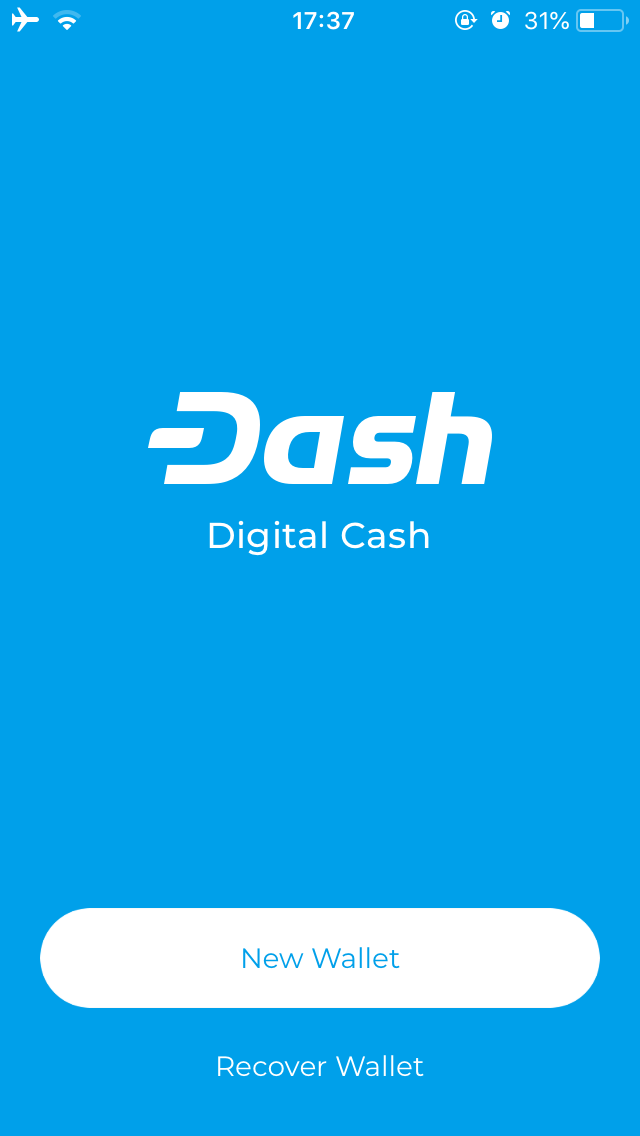
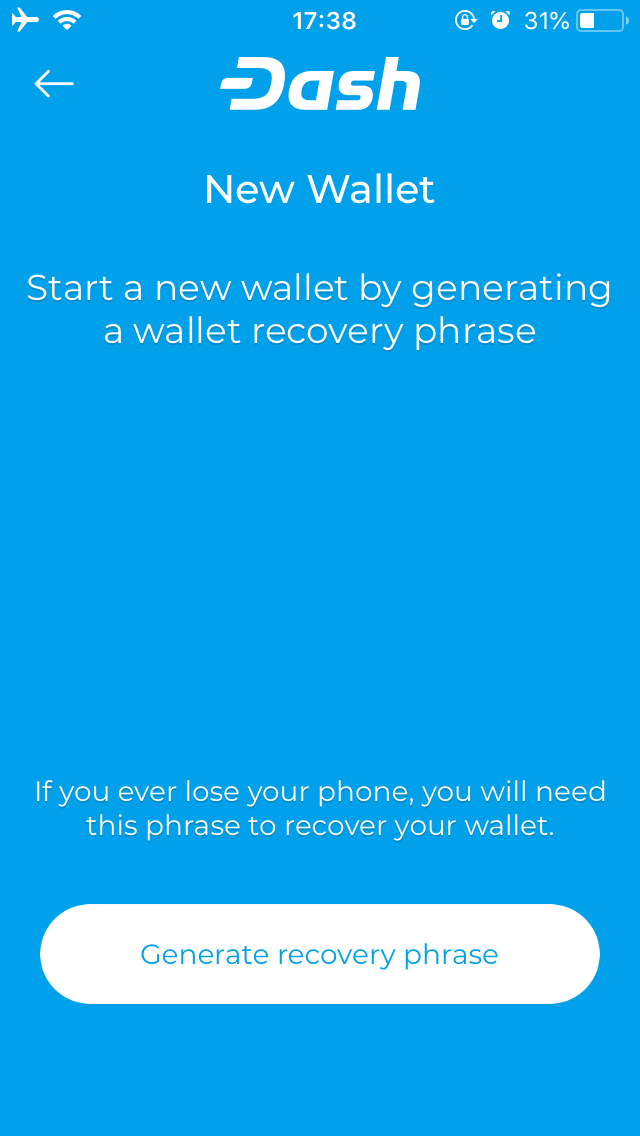
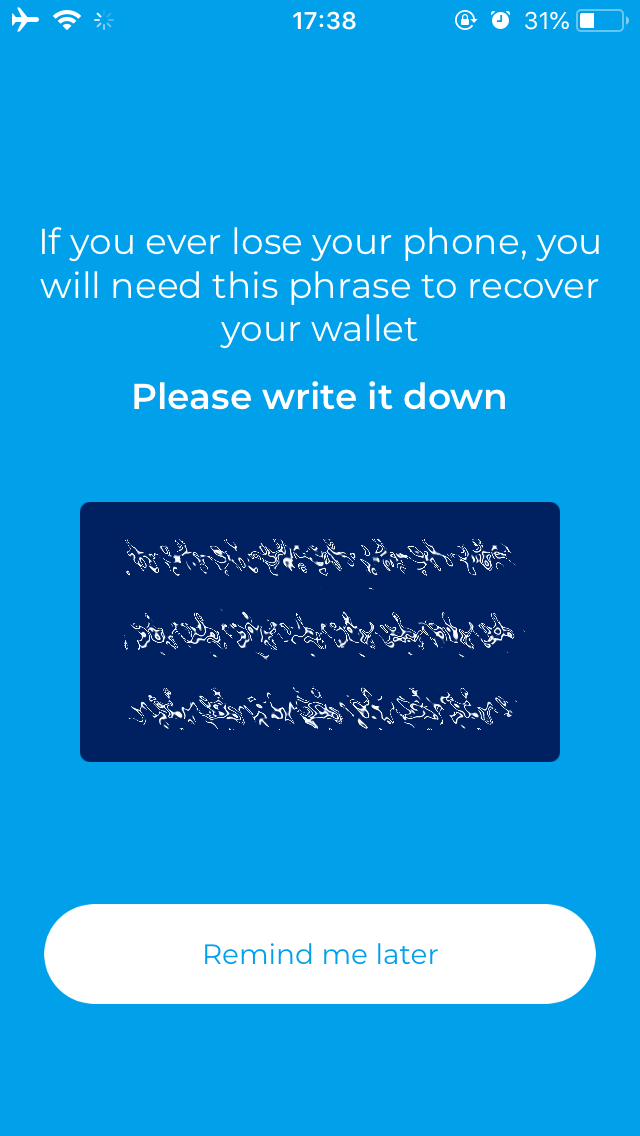
Creazione di un nuovo wallet e generazione della frase di recupero in iOS Dash Wallet
Potrebbe anche esserti chiesto di specificare un PIN o collegare l’app al tuo TouchID. Puoi toccare il logo Dash nella parte superiore dell’app per visualizzare il tuo saldo. Per farlo dovrai sbloccare il tuo wallet, nonché visualizzare la cronologia delle transazioni o inviare Dash.
Ricezione#
Una volta configurato il tuo wallet, avrai a disposizione due schermate per inviare e ricevere Dash. Puoi scorrere verso sinistra e verso destra tra le schermate. Per ricevere Dash, l’app genererà un indirizzo che apparirà nella parte inferiore dello schermo. Puoi toccarlo per copiare e condividere oppure scansionare direttamente il codice QR. Una volta completato il trasferimento, puoi visualizzare il saldo, la cronologia delle transazioni e lo stato di eventuali transazioni in sospeso facendo clic sul pulsante del menu in alto a sinistra.
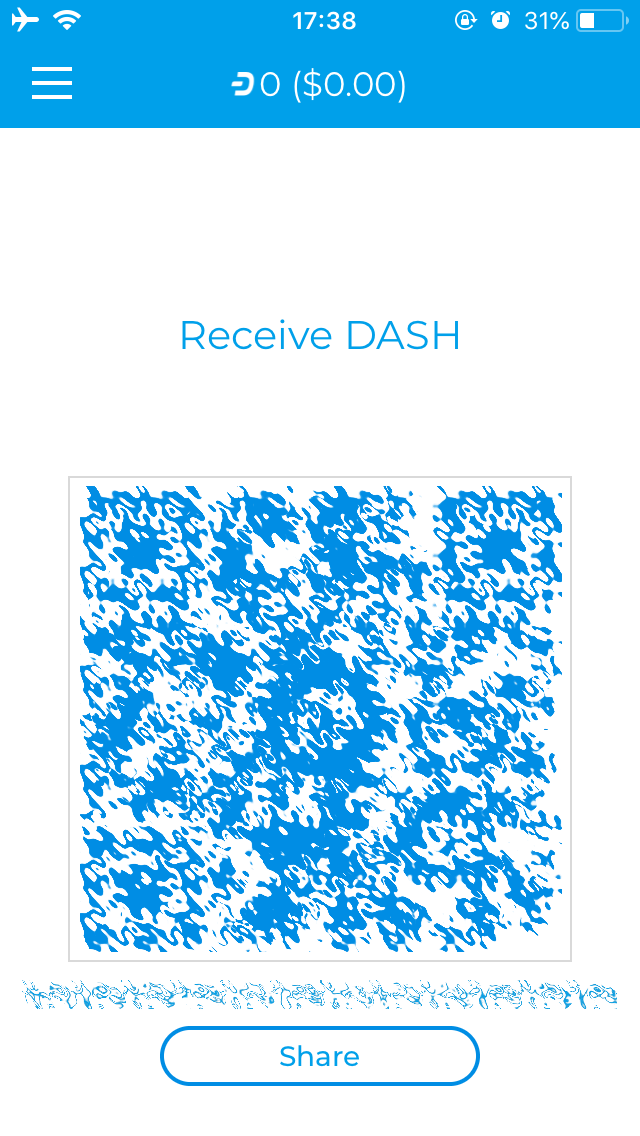
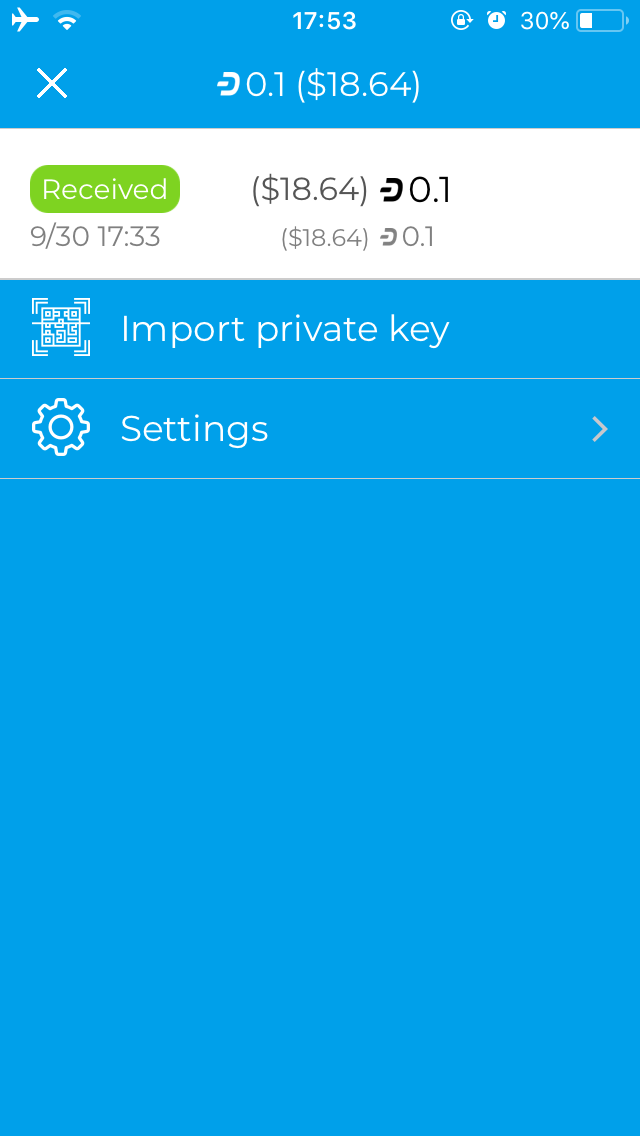
Ricevere Dash e visualizzare le transazioni e il saldo in Dash Wallet per iOS
Invio#
La schermata Invia DASH ti offre due opzioni per inserire l’indirizzo di pagamento: Scansione codice QR o Indirizzo di pagamento dagli appunti. Puoi scegliere di utilizzare InstantSend per la conferma immediata o disabilitarlo per inviare una transazione normale che richiederà più tempo per la conferma. A seconda del codice che stai scansionando, la quantità di Dash richiesta potrebbe essere inclusa oppure puoi inserirla tu stesso. Apparirà una schermata di conferma per spiegare la struttura delle tariffe e richiedere il codice di sblocco (PIN o TouchID). La transazione verrà quindi inviata.
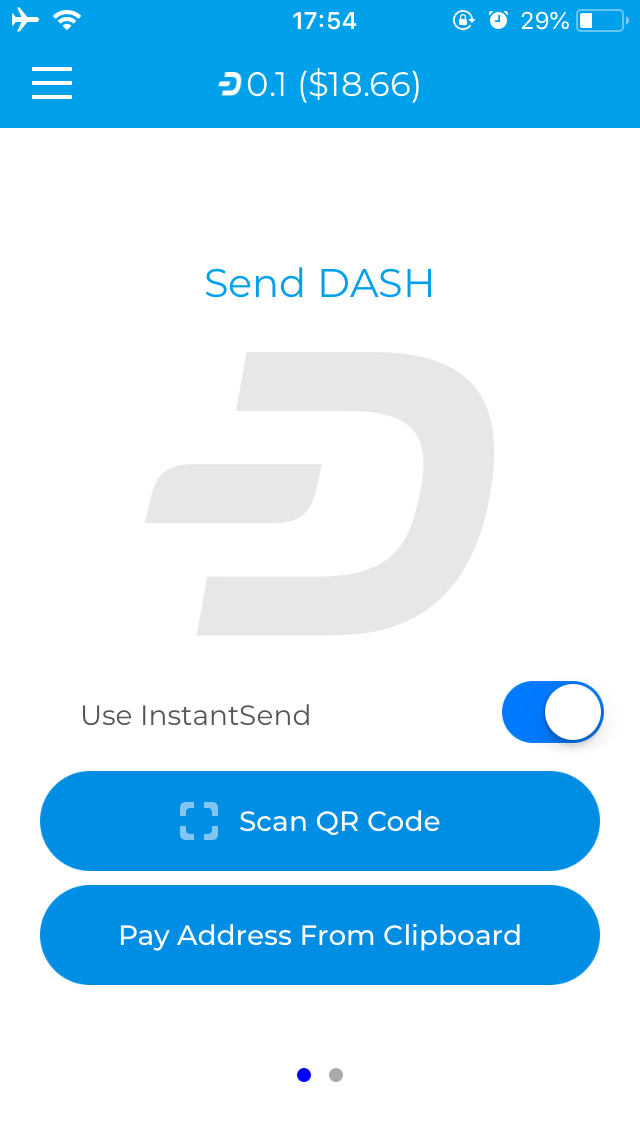
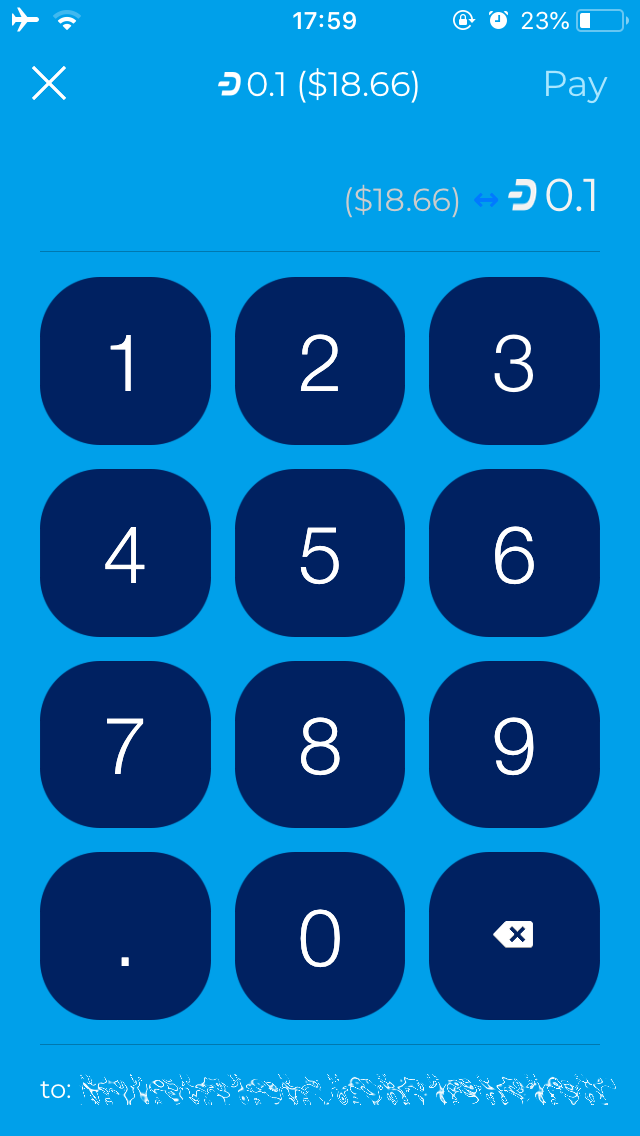
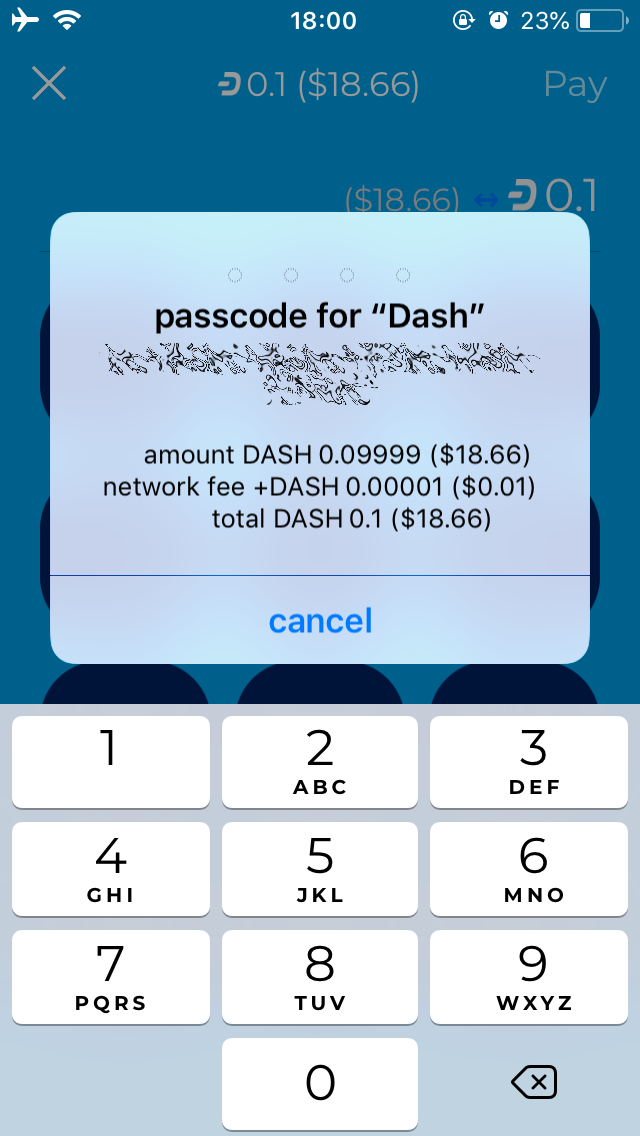
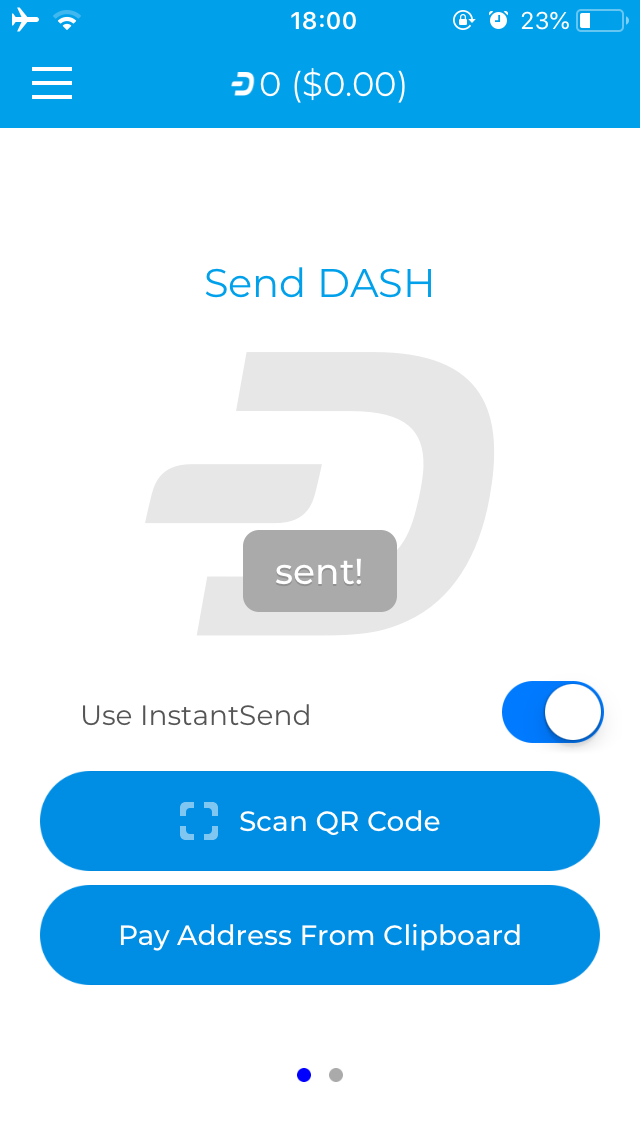
Invio di Dash da Dash Wallet iOS