
Invia e ricevi#
Potresti possedere Dash archiviato in un altro wallet software o su un exchange come Bittrex o Kraken, o semplicemente voler inviare o ricevere fondi come stipendio o transazione commerciale. I fondi possono essere trasferiti tra queste fonti e il portafoglio Electrum utilizzando gli indirizzi Dash. Il tuo portafoglio contiene più indirizzi e genererà nuovi indirizzi se necessario. Poiché la blockchain di Dash è trasparente al pubblico, è considerata buona pratica utilizzare un nuovo indirizzo per ogni transazione al fine di mantenere la propria privacy.
Invio#
Fai clic sulla scheda Invia per effettuare un pagamento. Inserisci l’indirizzo di destinazione nel campo Paga a, manualmente o incollandolo dagli appunti. Facoltativamente, inserisci una Descrizione da visualizzare nella cronologia delle transazioni, seguita dall”Importo da inviare. L’importo totale della transazione è la somma dell’importo inviato e della commissione di transazione, che viene calcolata automaticamente. Dash Electrum emette un avviso se l’importo totale della transazione supera il saldo del portafoglio.
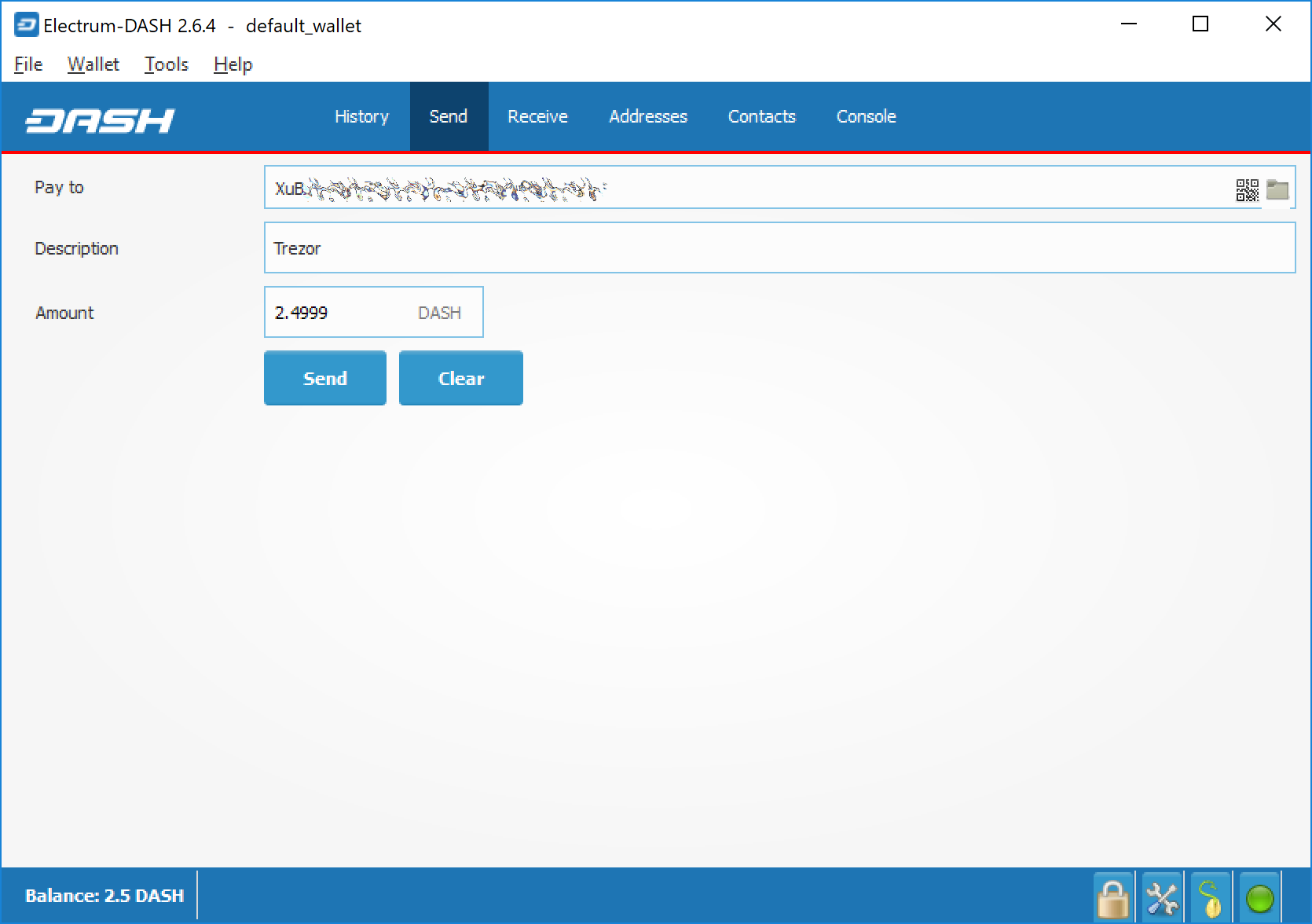
Transazione pronta per l’invio nel wallet Dash Electrum#
Il wallet richiederà la tua password, quindi trasmetterà la transazione alla rete e visualizzerà una finestra di dialogo di conferma con il tuo ID transazione.
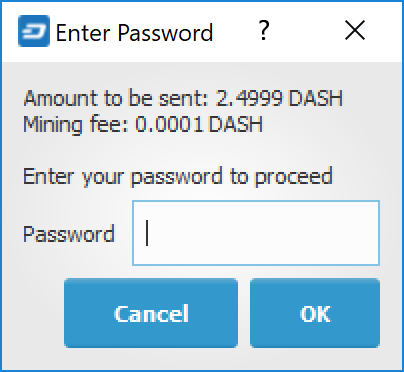
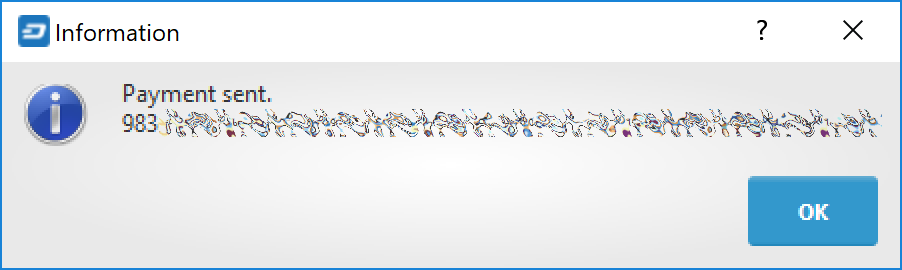
Richiesta della password e conferma della transazione nel wallet Dash Electrum#
Ricezione#
Puoi visualizzare gli indirizzi di ricezione facendo clic sulla scheda Ricevi. Fai doppio clic sull”Indirizzo di ricezione, quindi copialo negli appunti facendo clic sull’icona Copia negli appunti. Se intendi utilizzare l’indirizzo ripetutamente, puoi anche inserire una descrizione e fare clic su Salva per memorizzare l’indirizzo nell’elenco Richieste. Facendo clic su un indirizzo nell’elenco verranno visualizzate le informazioni memorizzate nell’area superiore, insieme a un codice QR contenente le stesse informazioni.
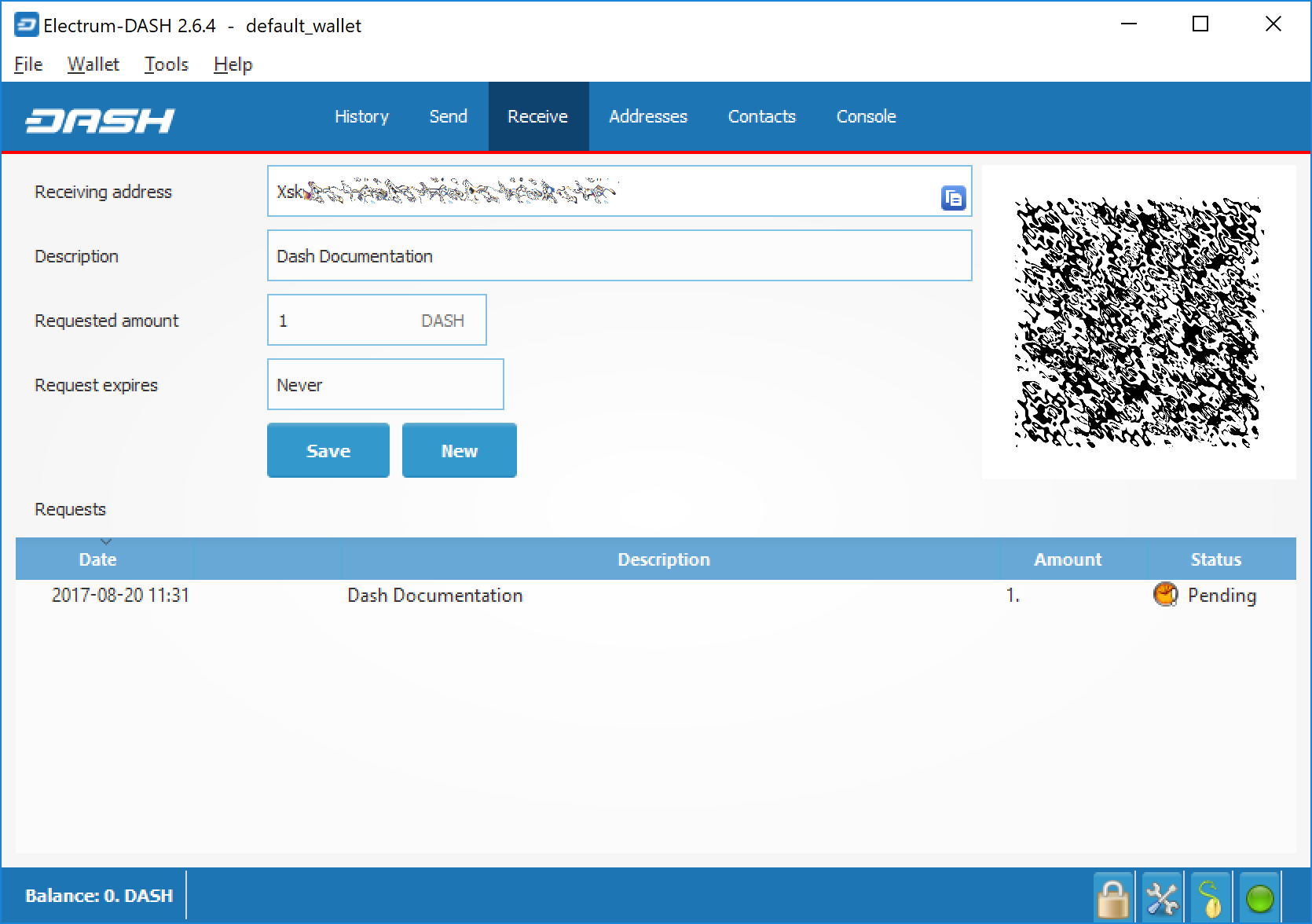
Transazione pronta per l’invio nel wallet Dash Electrum#
Inserisci questo indirizzo nel software che invia i fondi, invialo alla persona che ti trasferisce i fondi o scansionalo direttamente dal tuo wallet mobile. Una volta completata la transazione, il saldo verrà visualizzato nell’angolo in basso a sinistra del tuo portafoglio e l’indicatore nella tabella Richieste cambierà da In sospeso a Pagato.
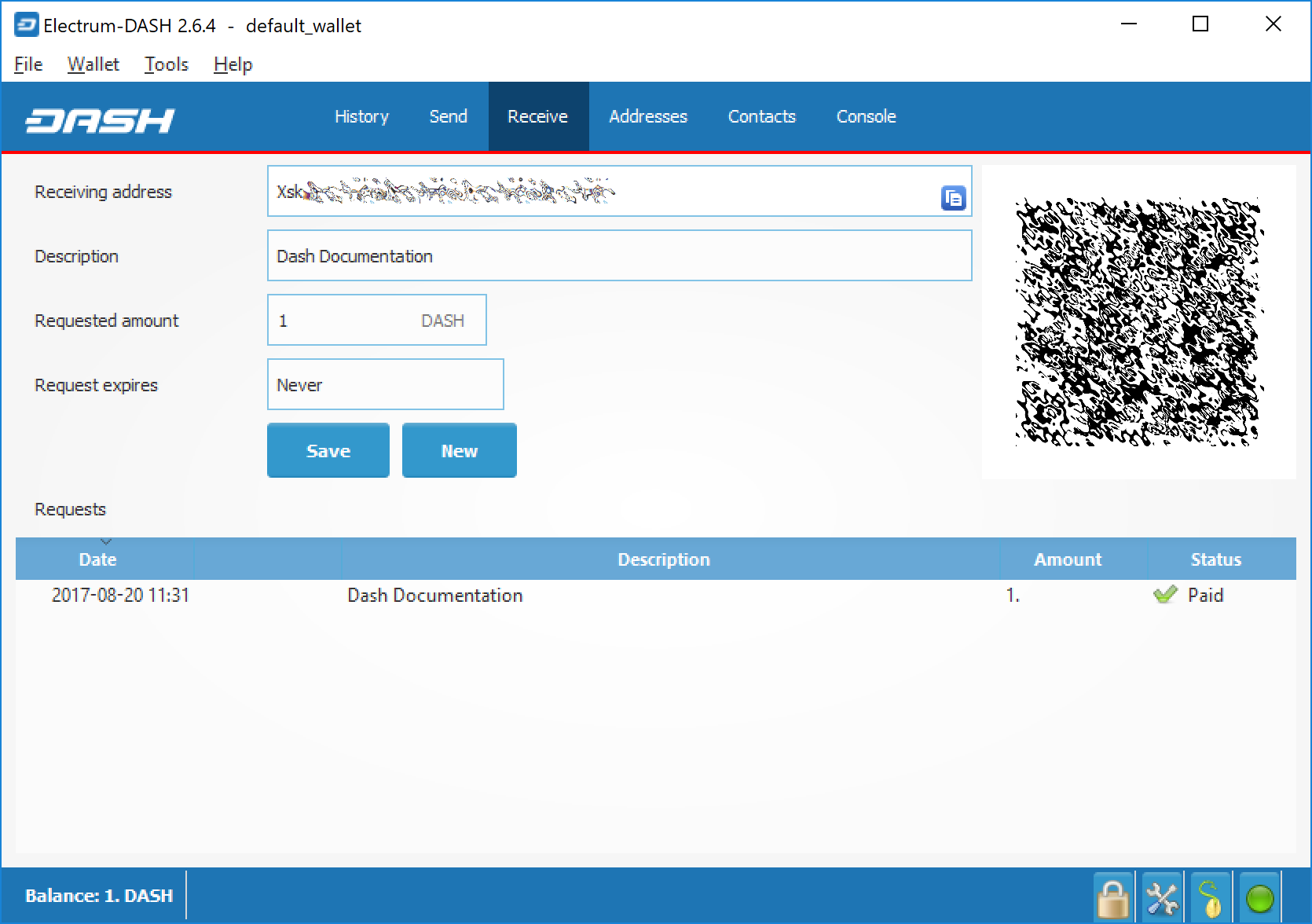
Pagamento ricevuto con successo nel wallet Dash Electrum#
Una volta utilizzato un indirizzo, puoi continuare a utilizzarlo oppure fare clic su Nuovo per generare un nuovo indirizzo.
Monitoraggio delle transazioni#
La scheda Cronologia elenca tutte le transazioni correnti e in sospeso. Una transazione verso un indirizzo nel tuo wallet apparirà nell’elenco subito dopo essere stata effettuata. Inizialmente, questa transazione verrà contrassegnata come Non confermata, seguita da un indicatore di orologio sulla sinistra. Man mano che la rete Dash elabora la transazione, lo stato verrà aggiornato nell’elenco della cronologia delle transazioni. La rete conferma le transazioni con un nuovo blocco ogni 2,5 minuti circa, e una transazione viene considerata confermata (e quindi spendibile) dopo sei conferme. Queste transazioni elaborate sono contrassegnate da un segno di spunta verde e dal timestamp in cui è stata effettuata la transazione.
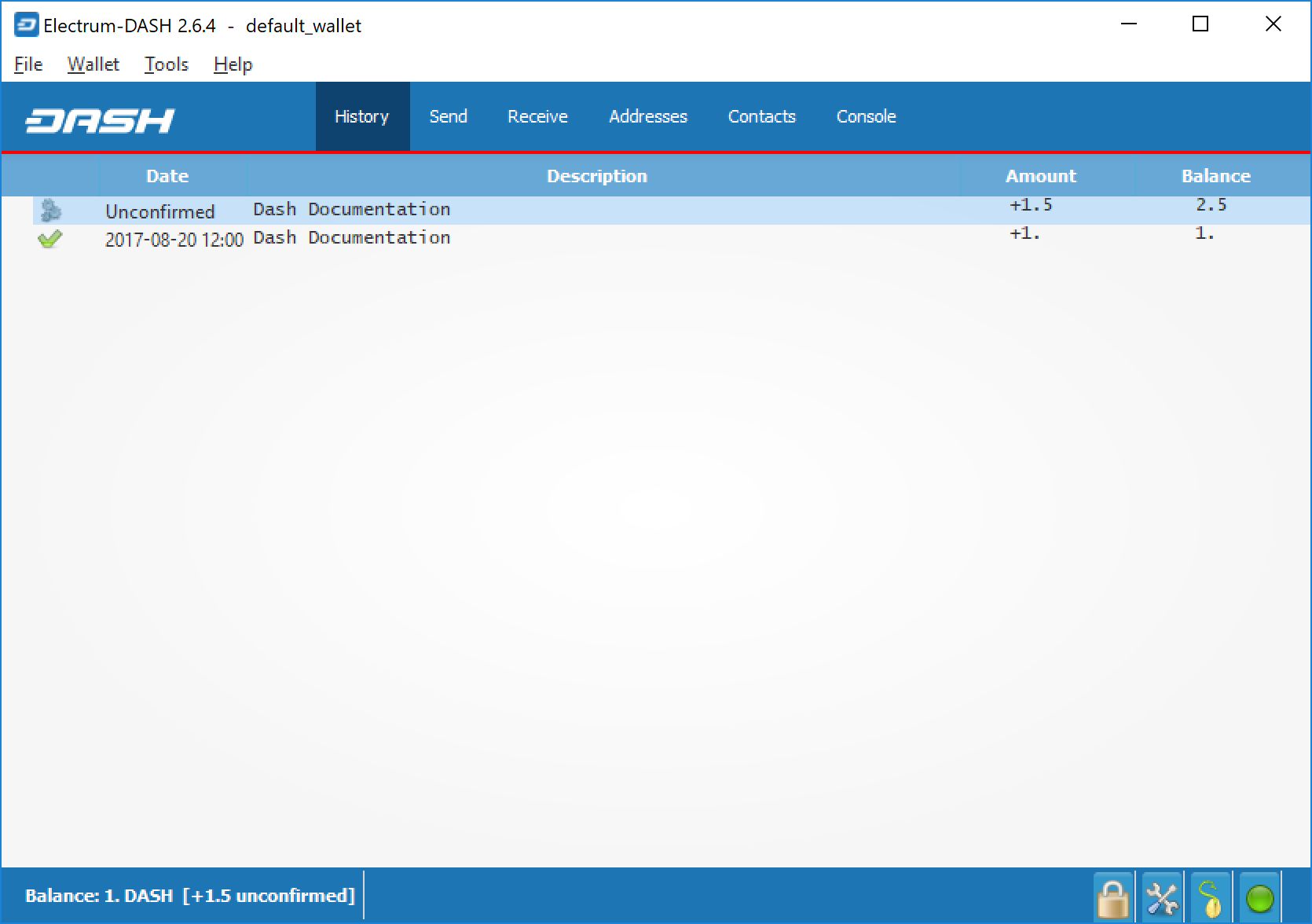
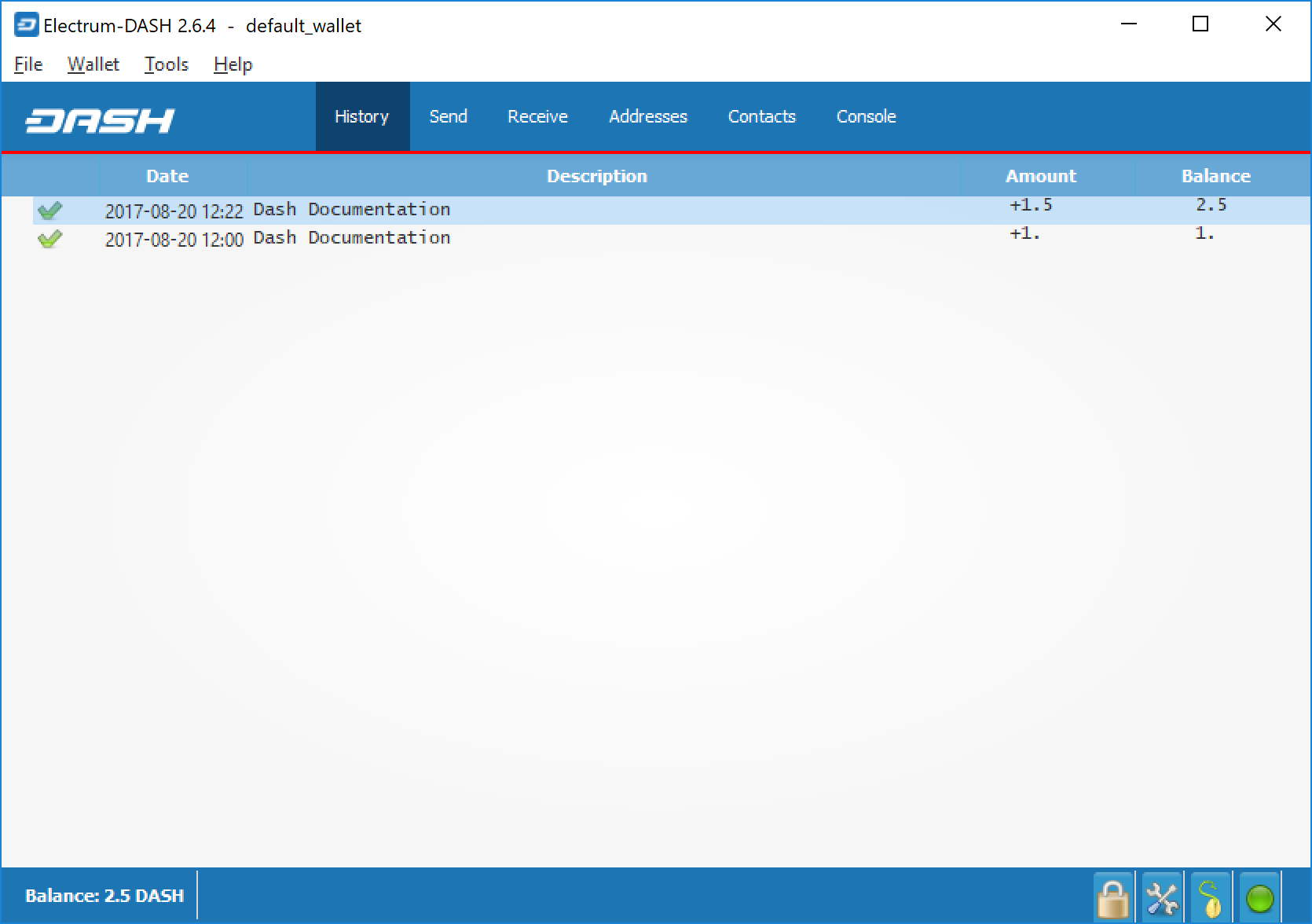
Scheda Cronologia del wallet Dash Electrum immediatamente dopo aver ricevuto una transazione e dopo il completamento della conferma#
Per visualizzare ulteriori dettagli sulla transazione, fai clic con il pulsante destro del mouse su una transazione nella scheda Cronologia e seleziona Dettagli dal menu contestuale. Puoi anche utilizzare questo menu per copiare l’ID della transazione negli appunti (questo può essere usato come prova che una determinata transazione è avvenuta), modificare la descrizione della transazione per i tuoi record o visualizzare la transazione su un block explorer esterno.
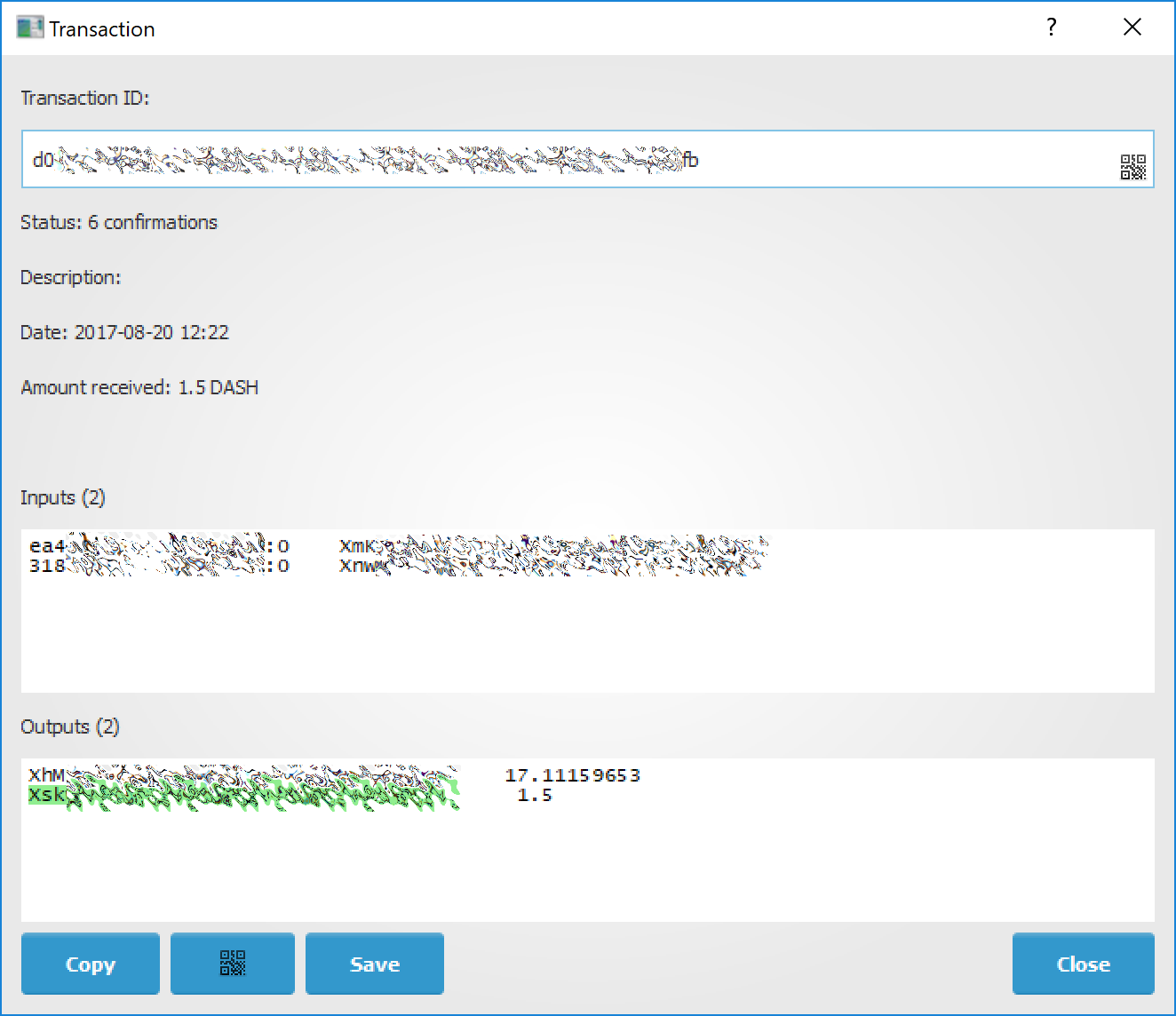
Dettagli della transazione nel wallet Dash Electrum#