
Sicurezza del Wallet#
Cambiare la password#
Per modificare la password del wallet, seleziona l’opzione Portafoglio > Password dal menu principale o fai clic sull’icona del lucchetto in basso a destra nella finestra principale. Inserisci e conferma una nuova password sicura. Se dimentichi la password del tuo wallet, non tutto è perduto. Il tuo wallet può essere ripristinato nella sua interezza utilizzando la procedura di backup descritta qui.
Backup#
In Dash Electrum, un seed è un backup completo di tutti gli indirizzi e le transazioni. Accedi al seed del tuo wallet tramite l’icona seed in basso a destra nella schermata principale o tramite l’opzione del menu principale Wallet > Seed. Quando richiesto, inserisci la password sicura che hai scelto durante la configurazione del wallet Dash Electrum.
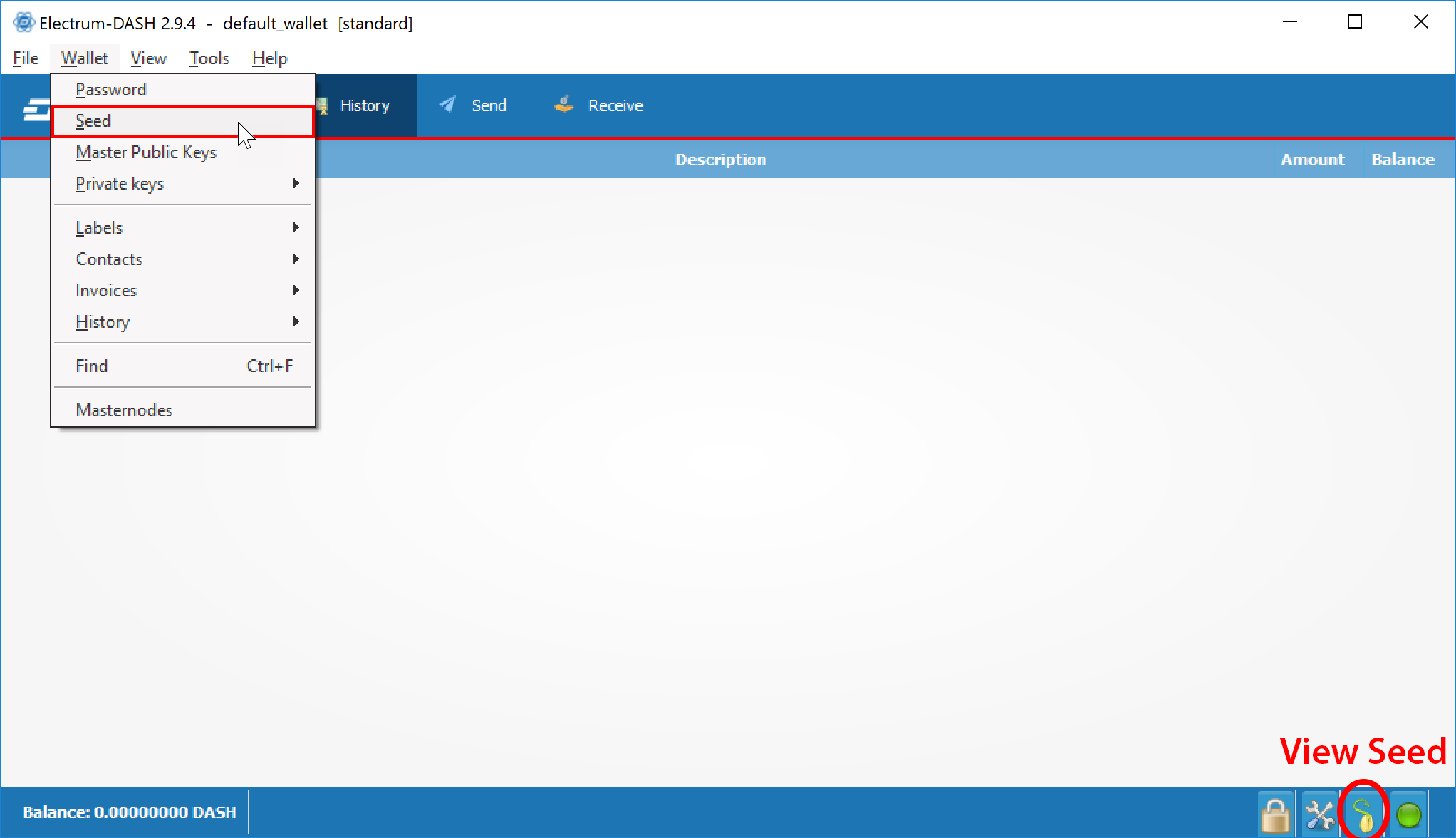
Visualizzazione del seed di ripristino del wallet in Dash Electrum#
Copia a mano le dodici parole trovate nel box su un pezzo di carta e conservalo in un luogo sicuro. Ricorda, chiunque trovi il tuo seme può spendere tutti i fondi nel tuo wallet.
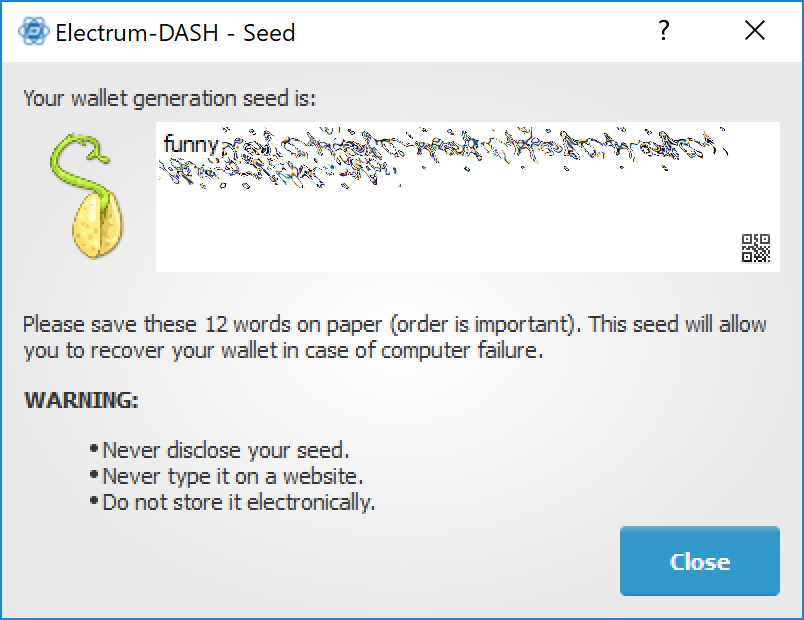
Visualizzazione del seed di ripristino#
In alternativa, è possibile salvare un file di backup utilizzando l’opzione del menu principale File > Salva copia. Questo file memorizza il seme crittografato del wallet insieme a tutti gli indirizzi importati. Il ripristino di questo backup richiederà la password del wallet.
Ripristina#
L’unica cosa necessaria per recuperare un wallet Dash Electrum su un altro computer è il suo seed. Puoi testare il ripristino del wallet con la tua attuale installazione di Dash Electrum selezionando la voce di menu File > Nuovo/Ripristina. Apparirà una finestra di dialogo che ti chiederà di dare un nome al tuo nuovo wallet. Inserisci un nome, seleziona Wallet standard come tipo di wallet e poi scegli Ho già un seed.
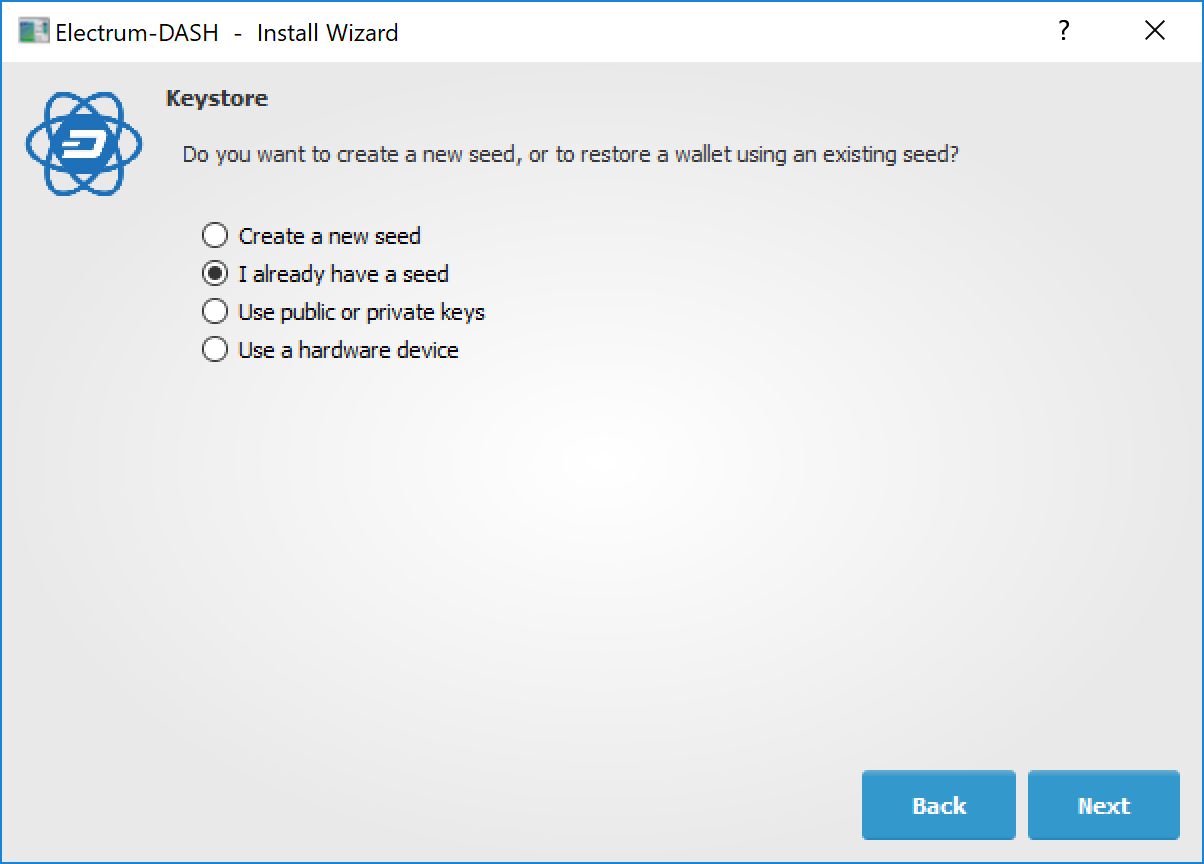
Ripristino di un wallet da un seed esistente#
Successivamente, copia il seed di dodici parole nel campo di testo.
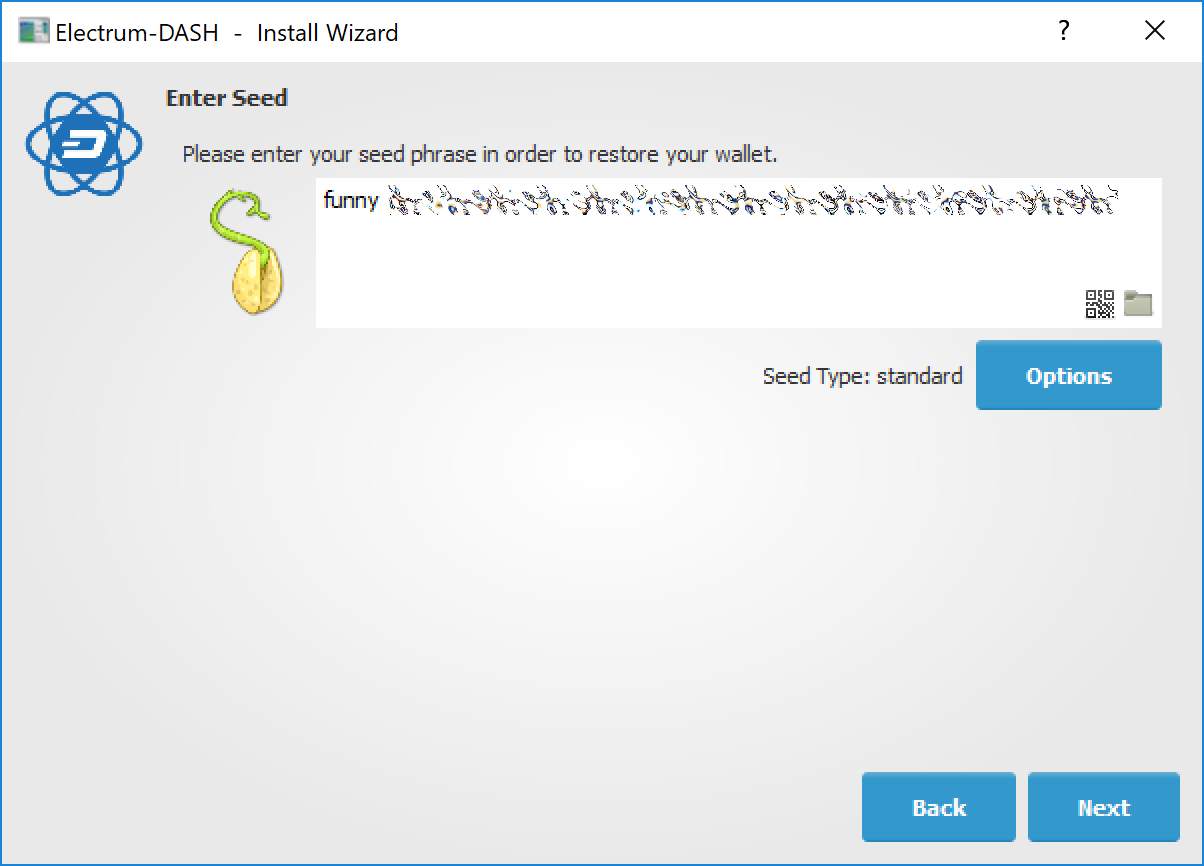
Inserisci il seed per il ripristino#
Se il tuo seed è stato inserito correttamente, Dash Electrum ti dà la possibilità di aggiungere una password per il tuo wallet. Dopo aver ripristinato il tuo wallet, Dash Electrum elencherà tutte le transazioni esistenti da questo wallet. Questo processo potrebbe richiedere alcuni minuti e le transazioni potrebbero apparire come Non verificate. Questo problema scompare dopo aver riavviato il programma.
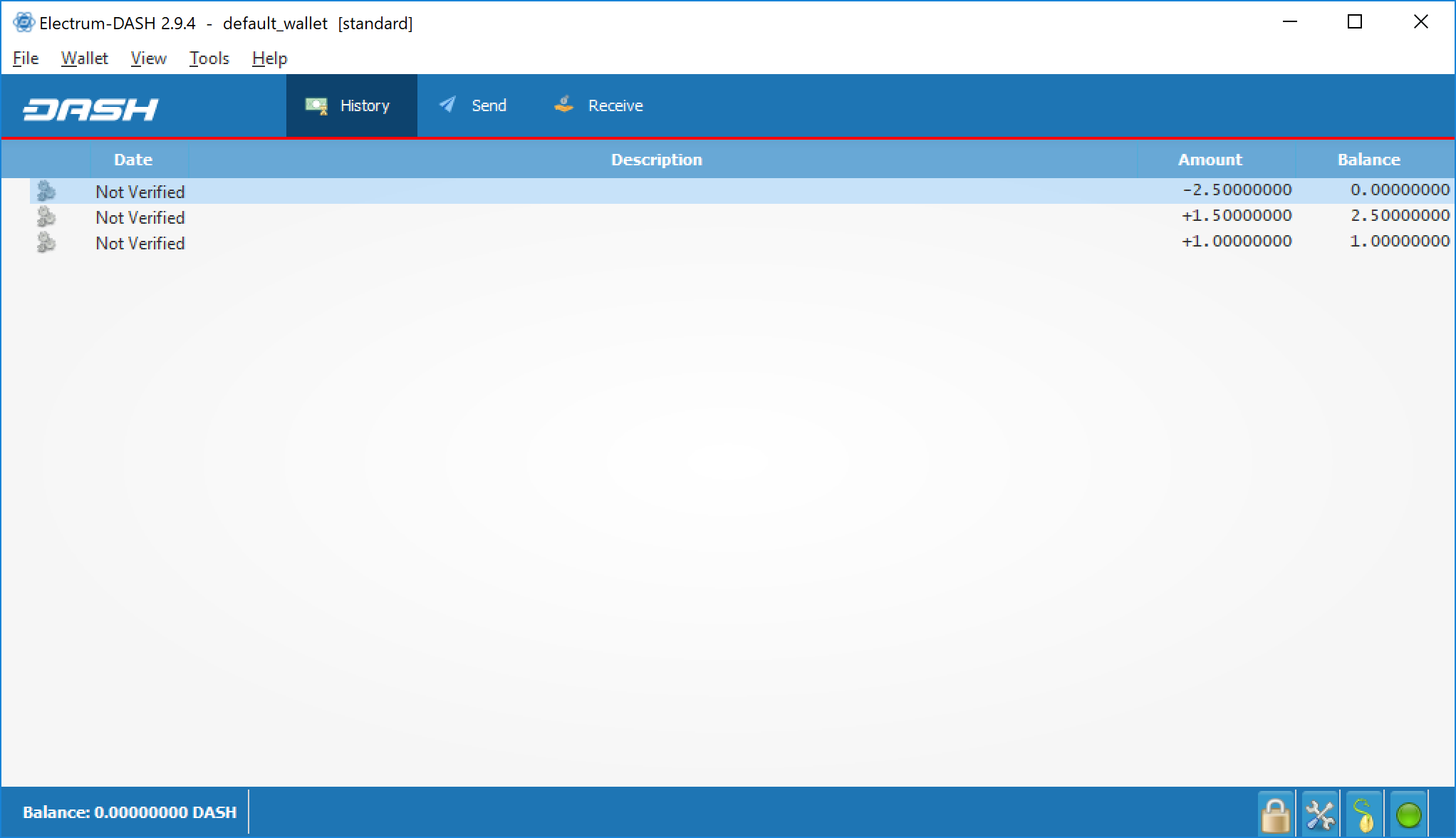
Transazioni non verificate dopo il ripristino#
Per ripristinare un file del wallet senza utilizzare il seed di ripristino, copia il file nella cartella dei dati dell’applicazione in base al tuo sistema operativo:
Linux: apri File, seleziona Vai > Vai alla cartella, copia il percorso
~/.electrum-dashe incollalo nella finestra di dialogo.macOS: Apri Finder, seleziona Vai > Vai alla cartella, copia il percorso
~/.electrum-dashe incollalo nella finestra di dialogo.Windows: Apri Explorer, copia il percorso
%APPDATA%\Electrum-DASHe incollalo nella barra degli indirizzi.