
Iniziare#
Creazione di un nuovo wallet#
Quando avvii per la prima volta il tuo Dash Wallet, genererà automaticamente un nuovo wallet per te. Ti chiederà quindi di inserire un PIN per proteggerlo. La prima cosa che dovresti fare dopo aver impostato un PIN è eseguire il backup del wallet toccando il pulsante del menu nell’angolo in alto a sinistra e selezionando Sicurezza > Visualizza frase di recupero. Avrai bisogno di questa frase per recuperare i fondi in seguito se perdi o danneggi il telefono o devi trasferire l’account su un altro dispositivo. Scrivi la frase e conservala in un luogo sicuro: se la perdi, perderai per sempre anche l’accesso ai tuoi fondi. Se preferisci, puoi anche eseguire il backup di un file del wallet protetto da password selezionando Sicurezza > Esegui il backup del portafoglio.
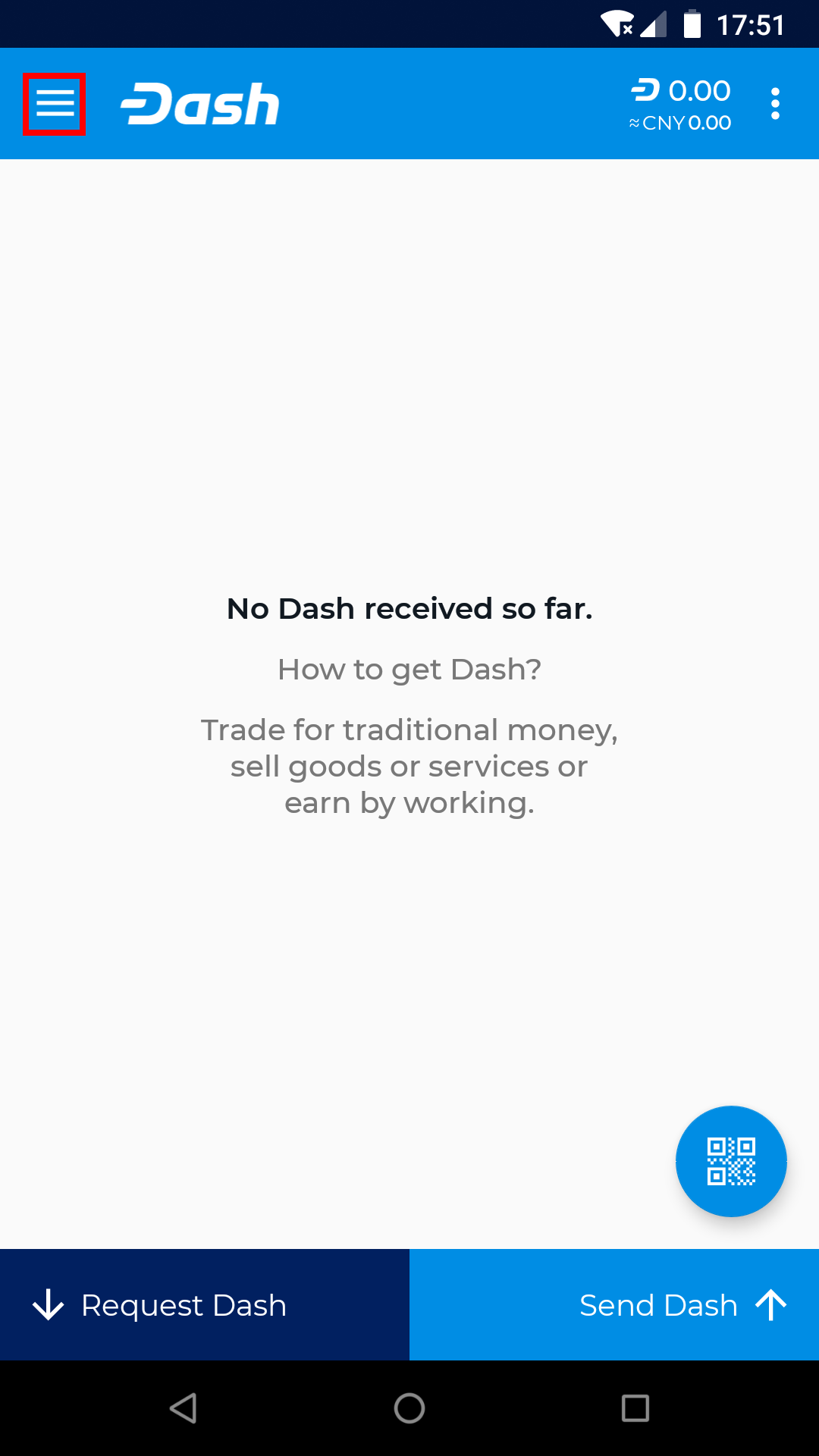
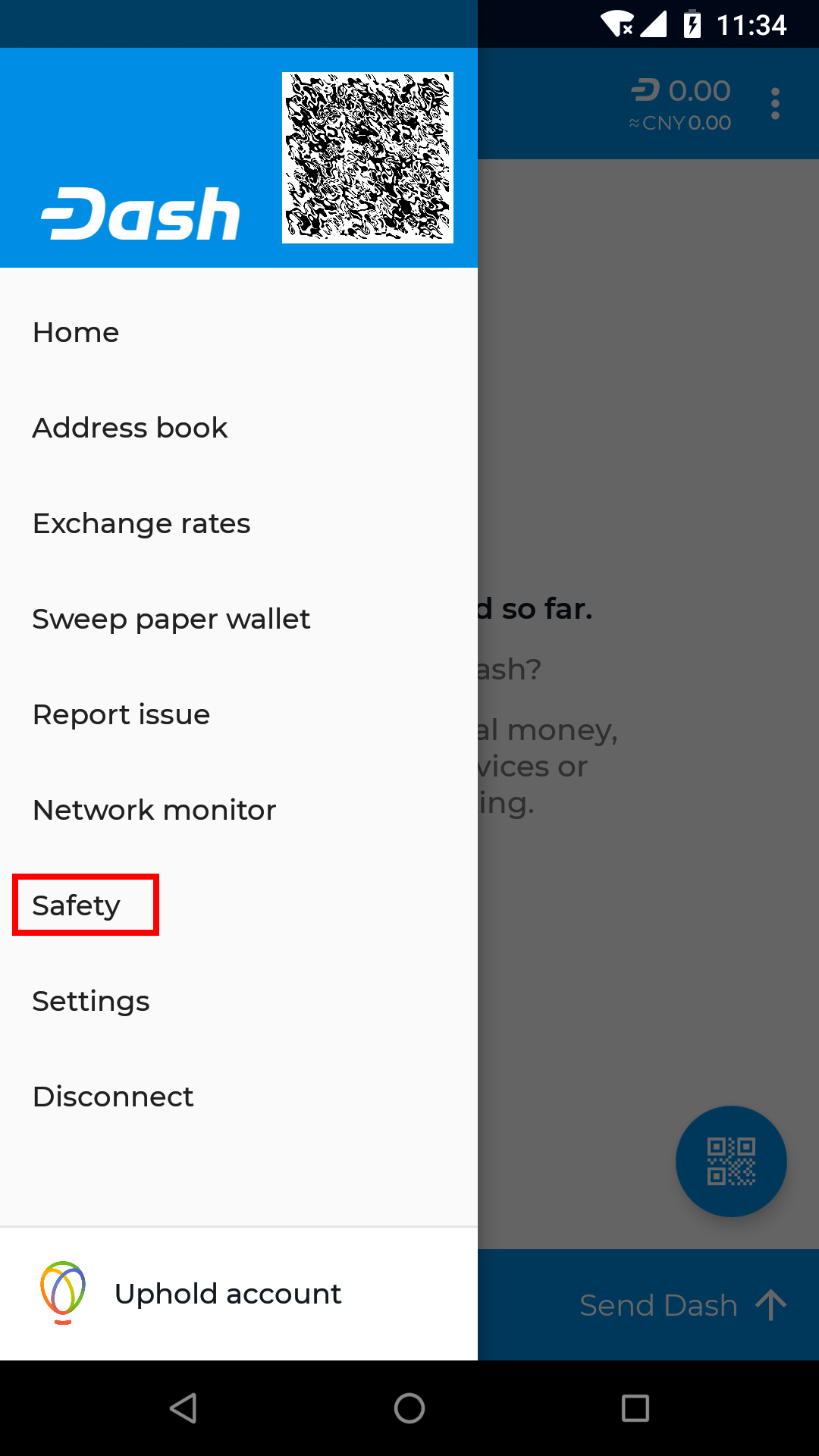
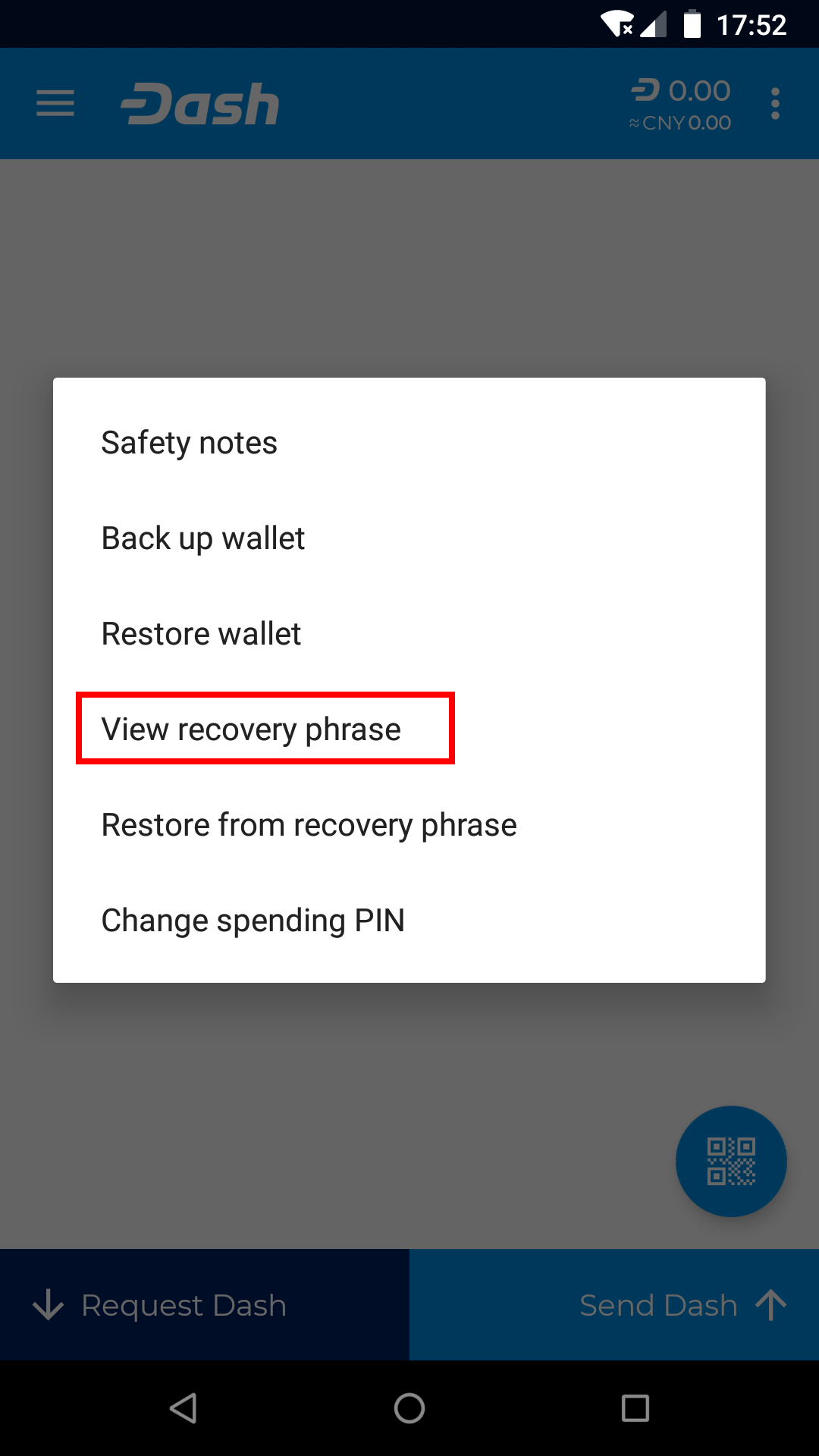
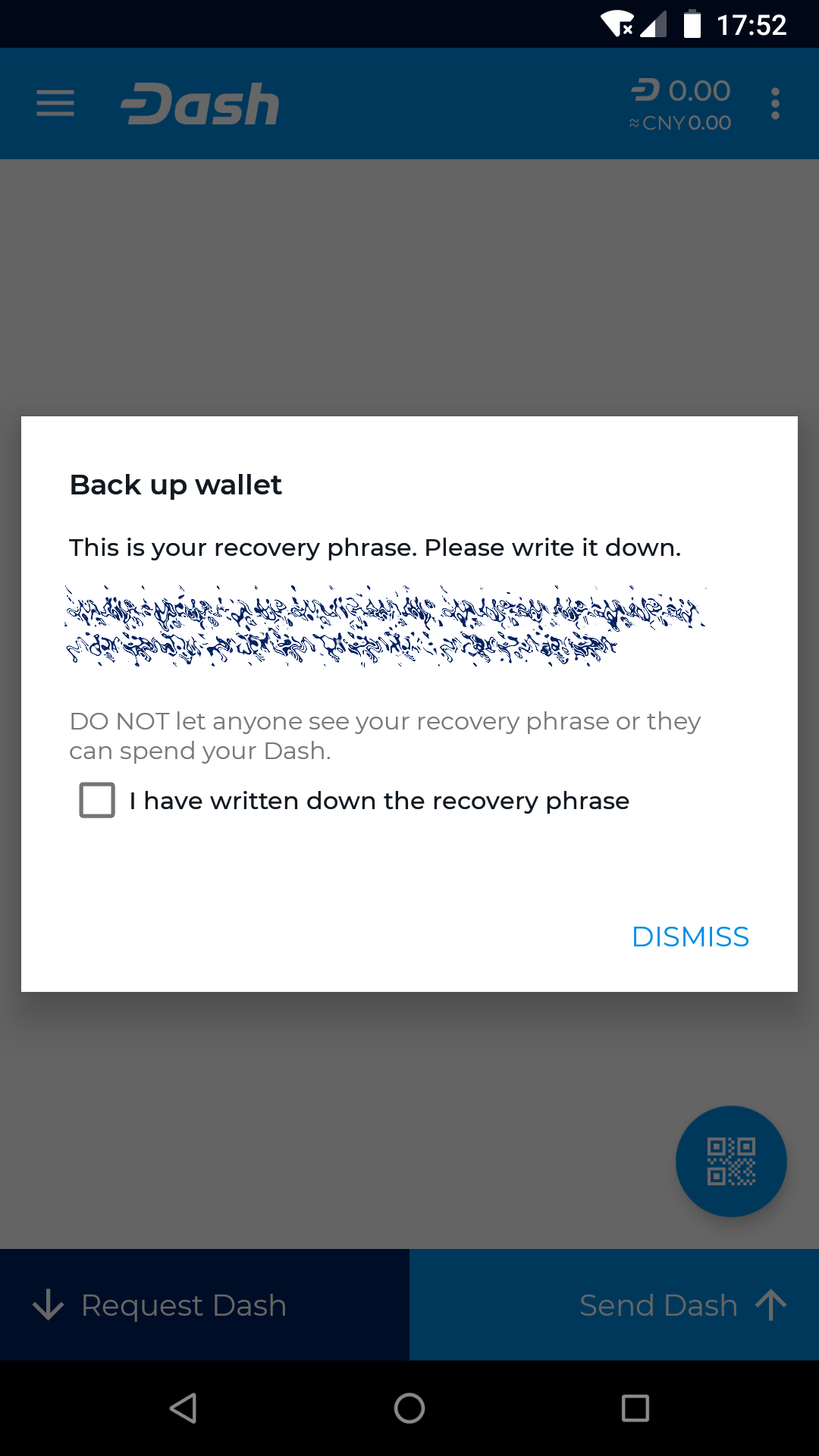
Visualizzazione della frase di recupero per un nuovo wallet in Dash Wallet per Android
Ripristino dal backup#
Se disponi già di un Dash Wallet per Android, puoi ripristinarlo a questo punto toccando il pulsante del menu nell’angolo in alto a sinistra e selezionando Sicurezza > Ripristina da frase di ripristino. Inserisci con attenzione la frase di recupero e tocca Ripristina. Il tuo wallet potrebbe riavviarsi e sarà necessario del tempo prima che vengano visualizzate le transazioni e i saldi passati.
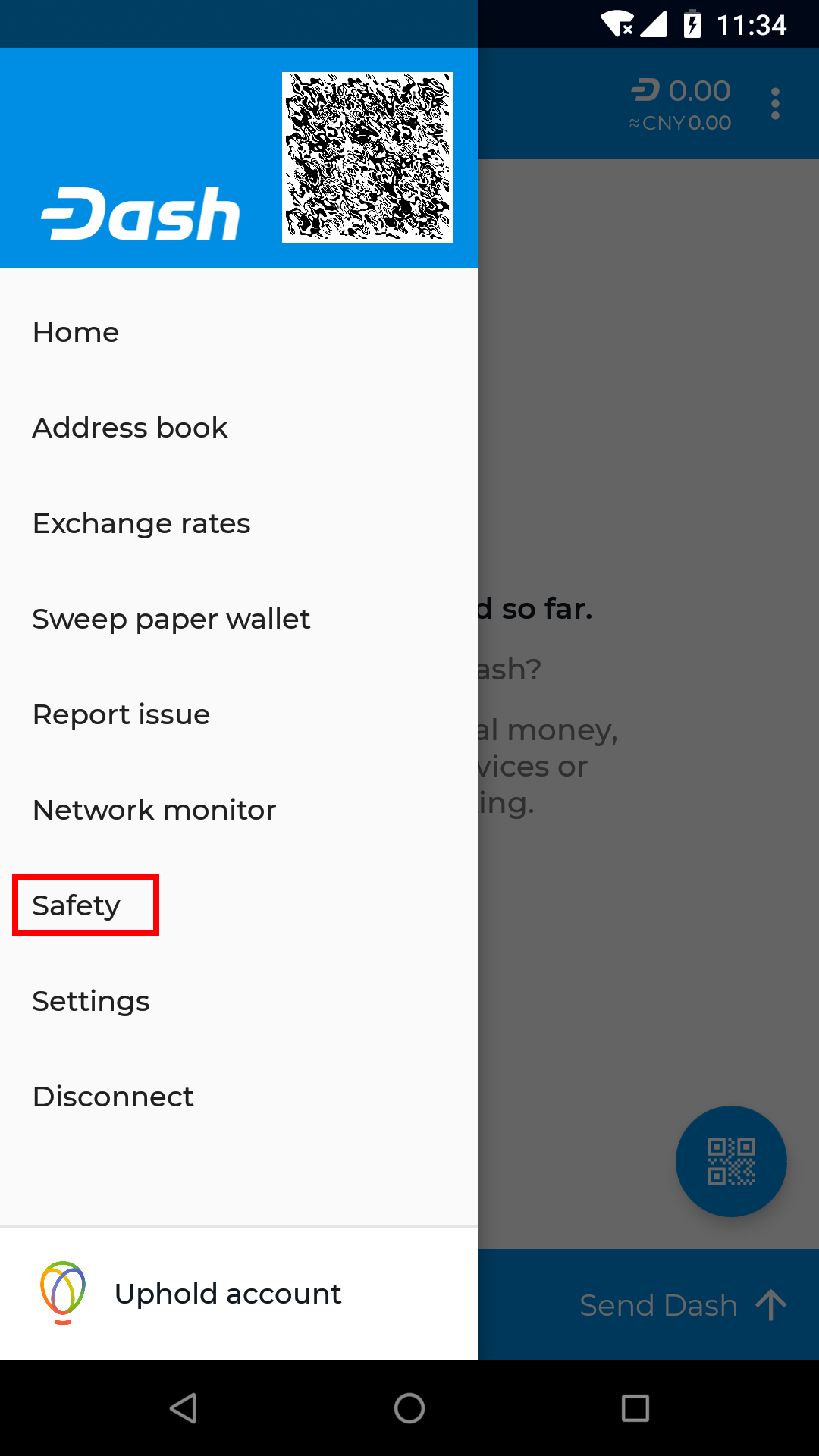
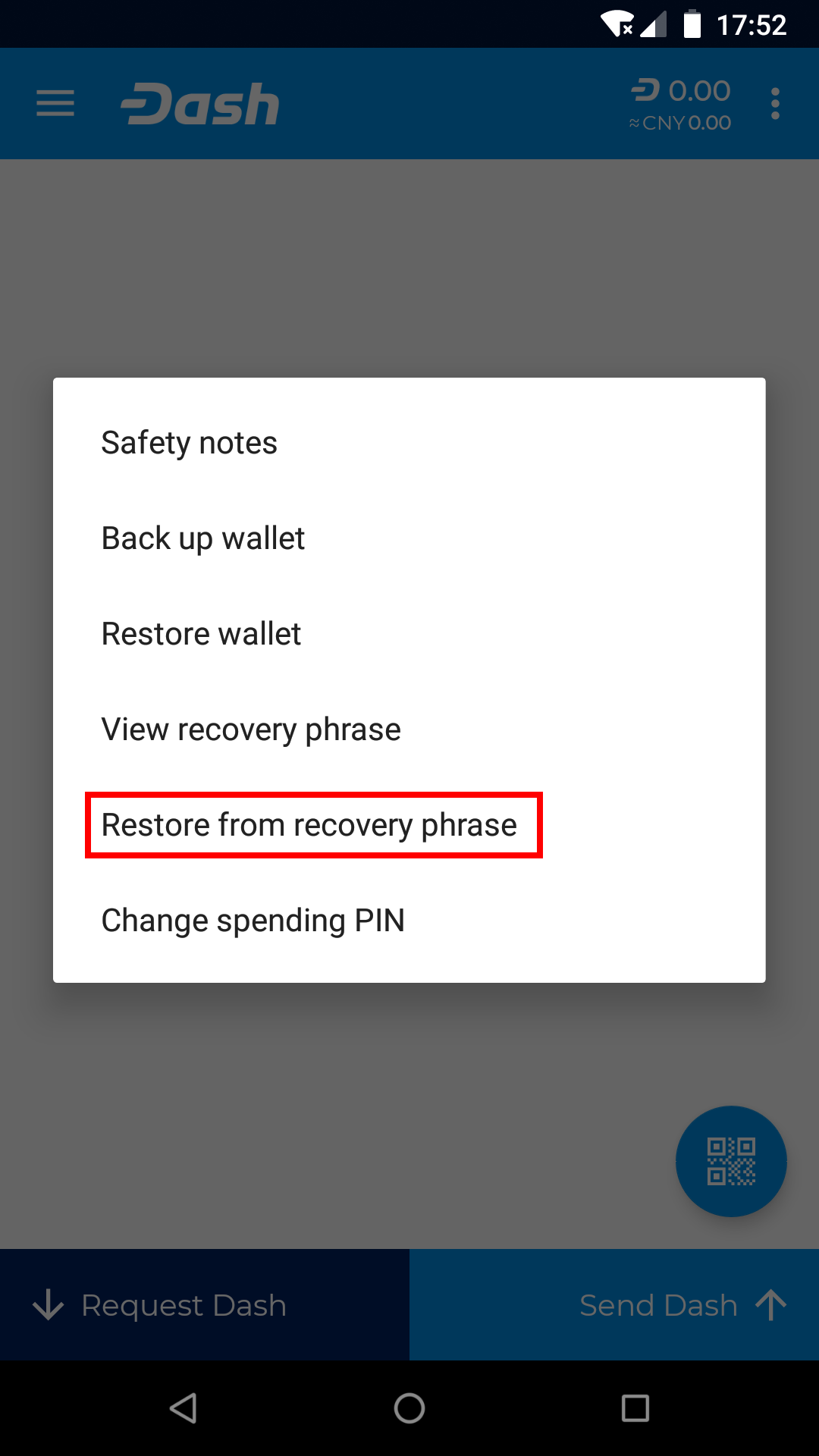
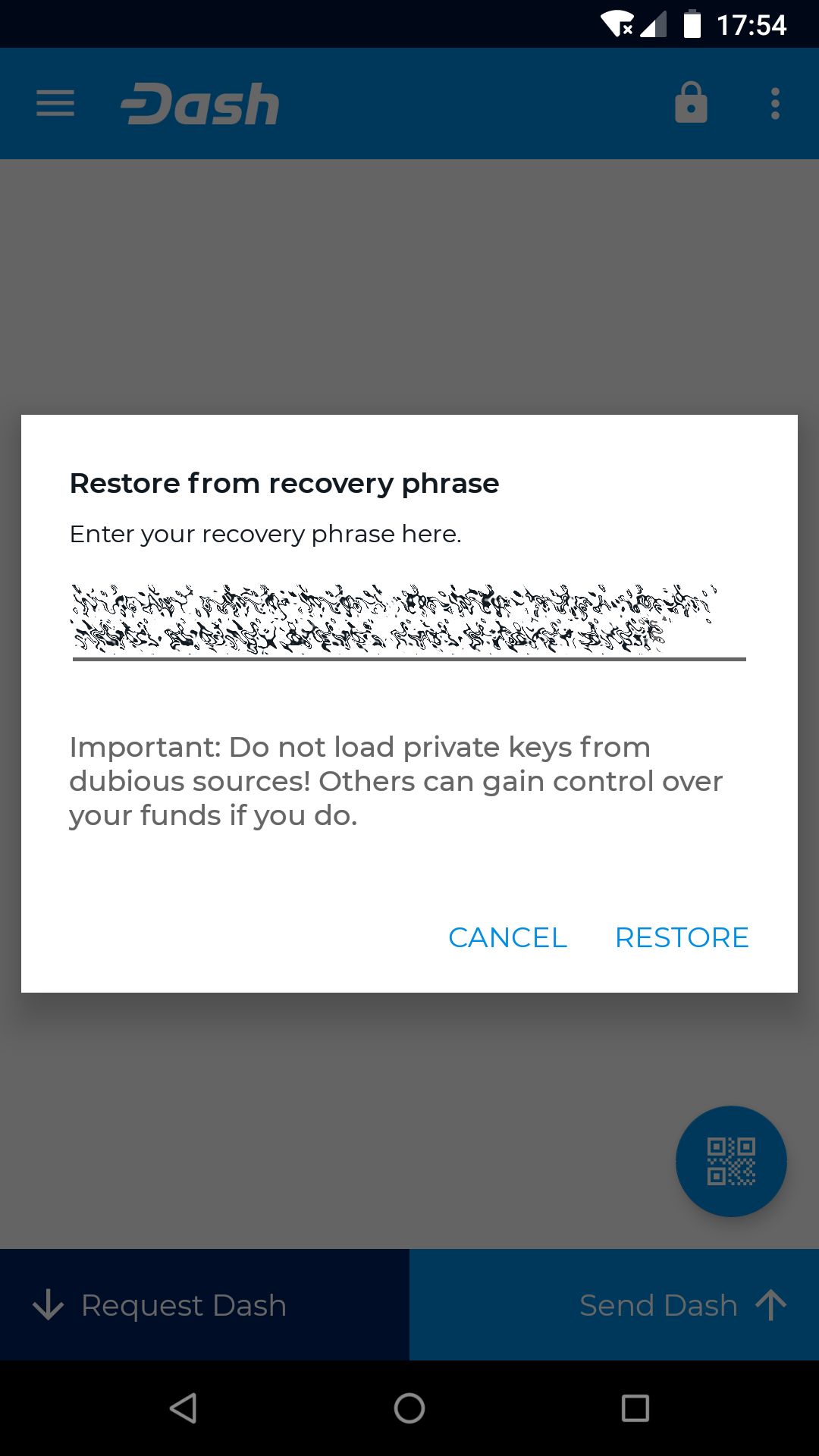
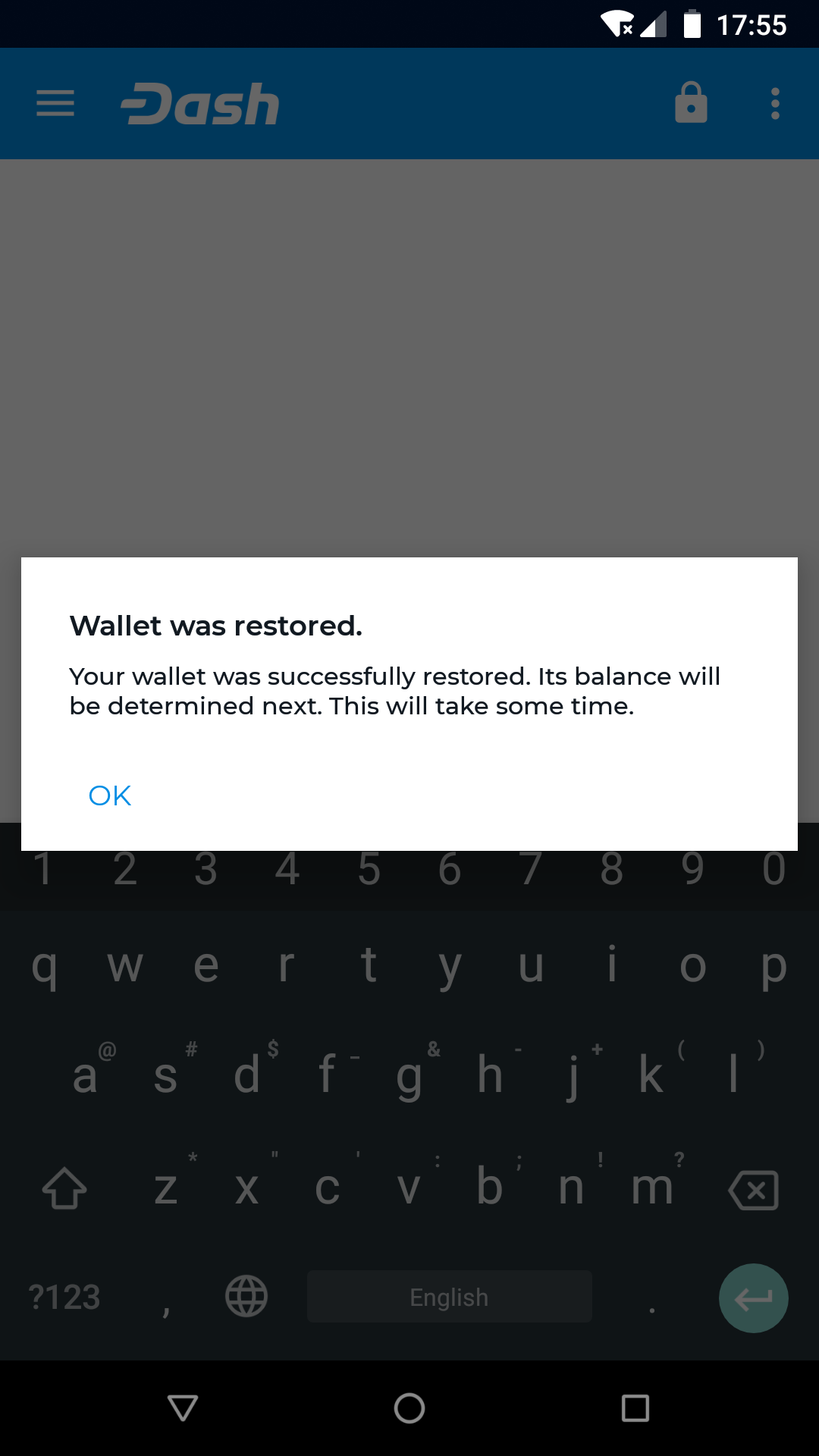
Ripristino di un wallet esistente dalla frase di recupero in Dash Wallet per Android
Ricezione#
Tocca il pulsante Richiedi monete in basso a sinistra dello schermo per ricevere Dash. Il wallet genererà e visualizzerà un codice QR da scansionare sull’altro dispositivo e, facoltativamente, potrai inserire il dash o il valore in dollari della transazione per risparmiare tempo al pagatore. Puoi toccare il pulsante del menu nell’angolo in alto a destra e selezionare Copia indirizzo per copiarlo e incollarlo in un’altra app e inviarlo a una persona che ti paga da remoto. Riceverai una notifica quando avviene il trasferimento e potrai visualizzare lo stato di conferma nella schermata principale e il saldo nell’angolo in alto a destra. Dash Wallet per Android considera una transazione spendibile dopo che è avvenuto 1 blocco di conferme (circa 2,5 minuti) o 6 blocchi di conferme se desideri generare transazioni InstantSend.
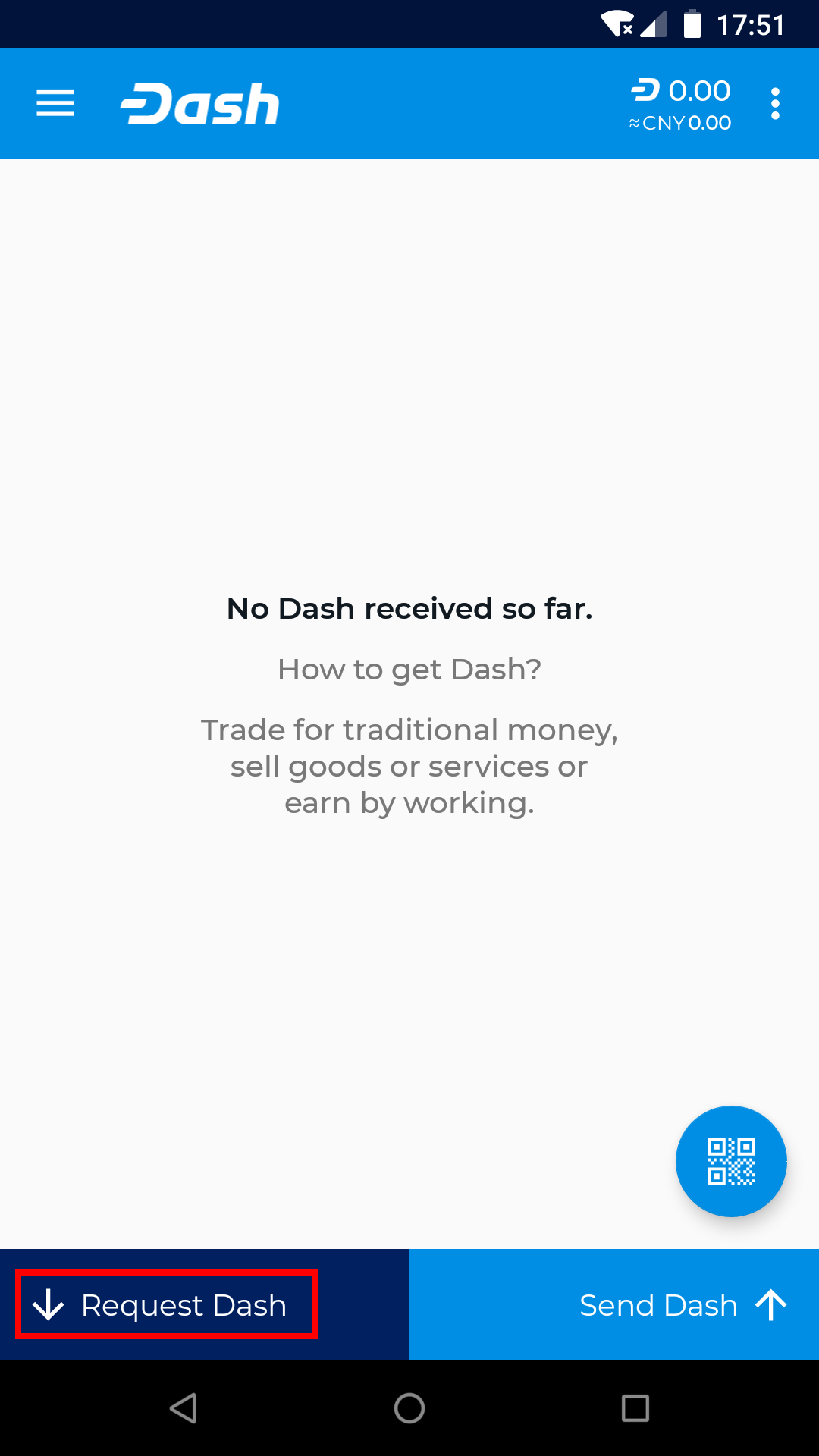
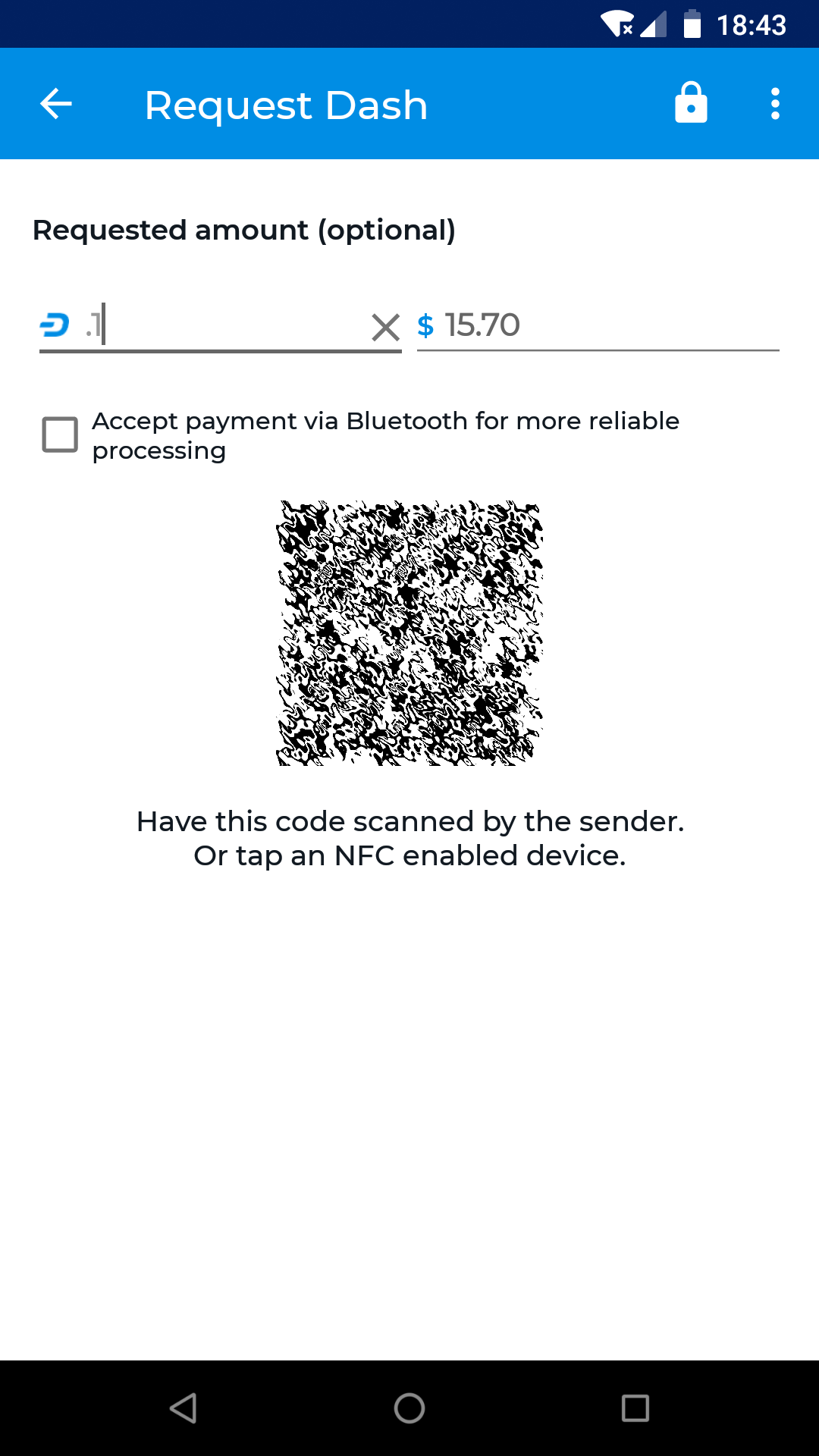
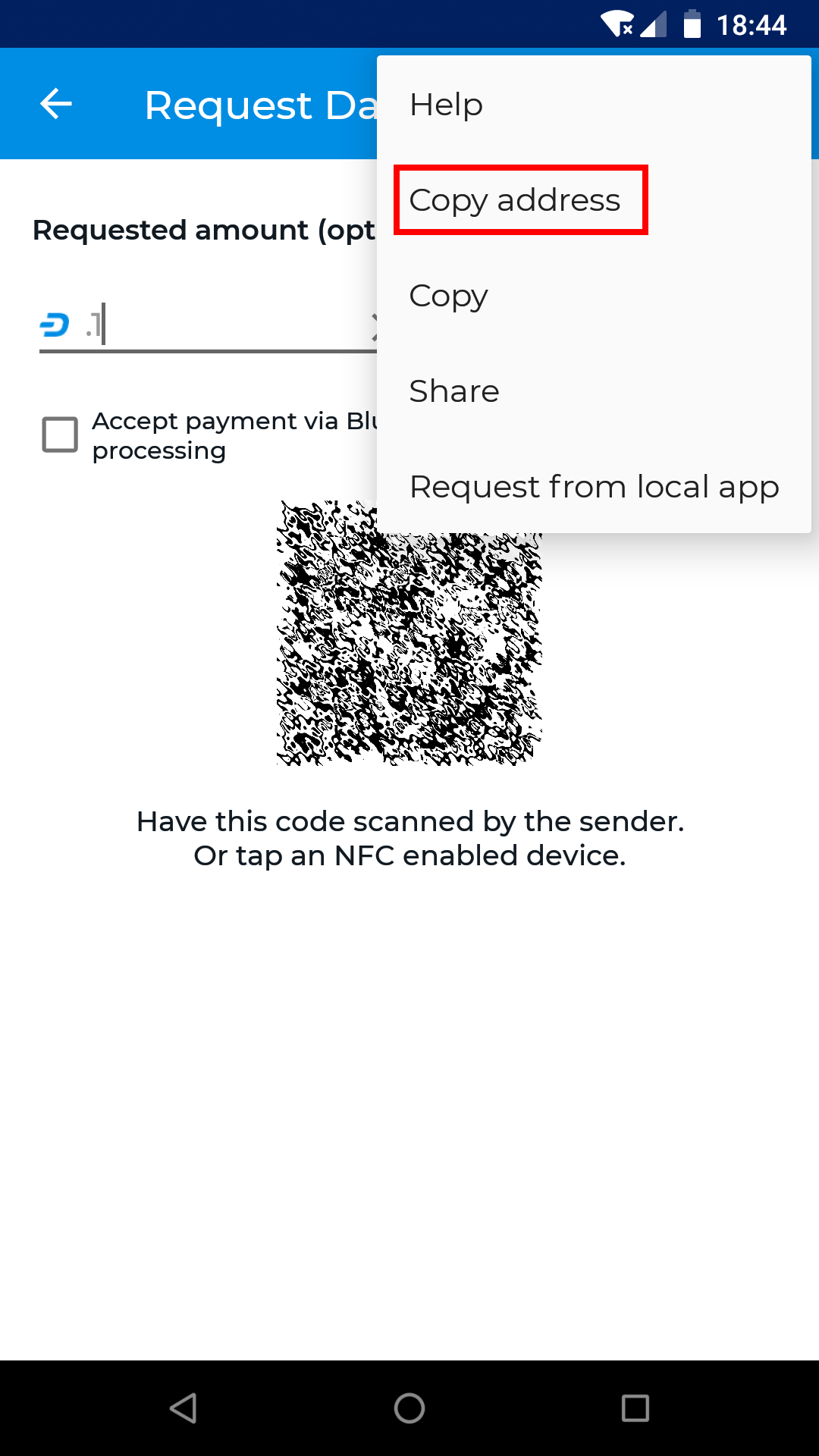
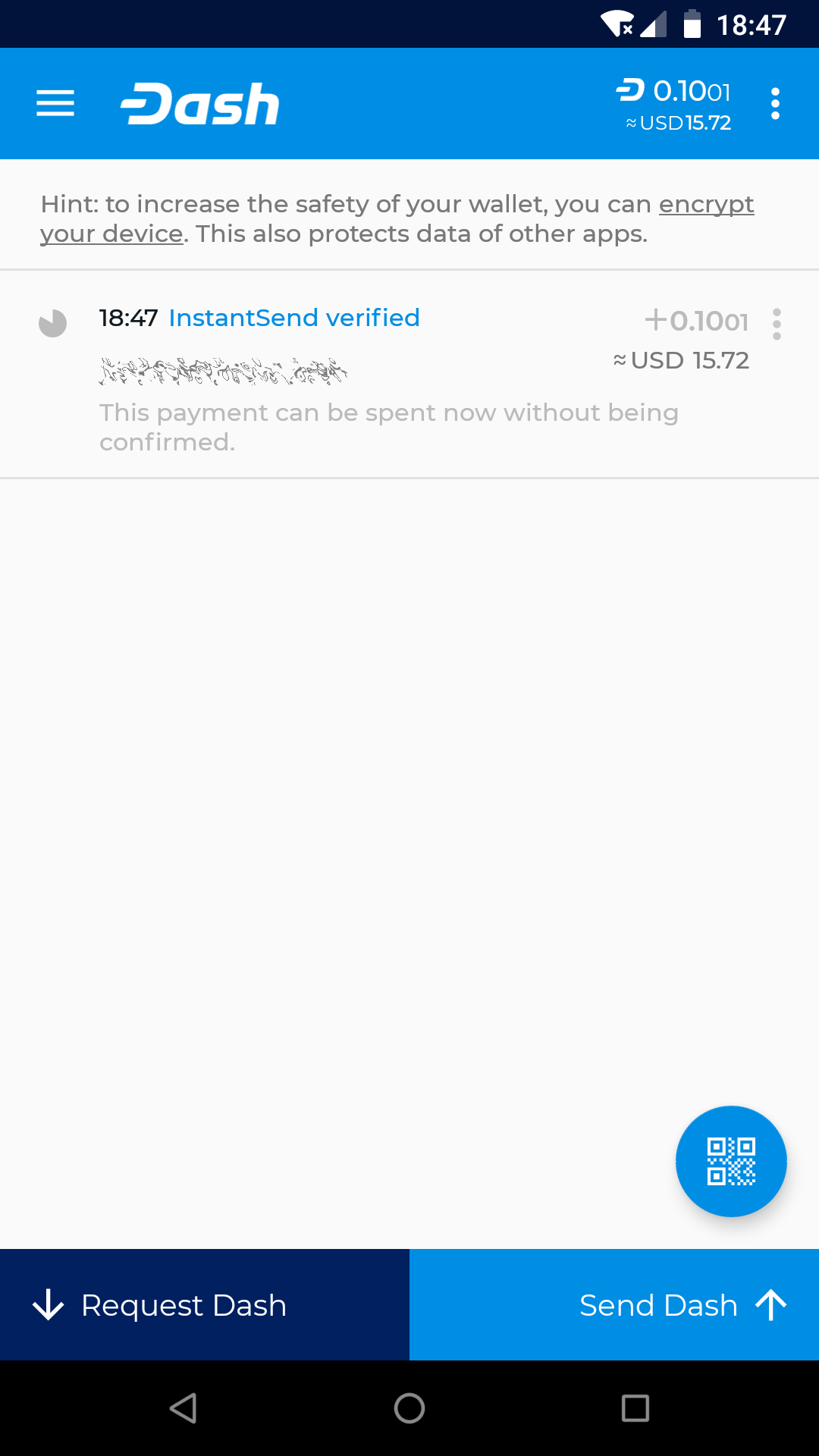
Ricevere Dash e visualizzare le transazioni e il saldo in Dash Wallet per Android
Invio#
Tocca il pulsante Invia monete in basso a destra sullo schermo per inviare Dash. Ti verrà richiesto di digitare, incollare o scansionare (toccando il pulsante QR rotondo) un indirizzo Dash, l’importo da pagare e se utilizzare InstantSend. Tieni presente che queste informazioni potrebbero essere già incluse se stai scansionando un codice QR. Viene visualizzata la tariffa di rete determinata automaticamente. Tocca Invia per completare la transazione.
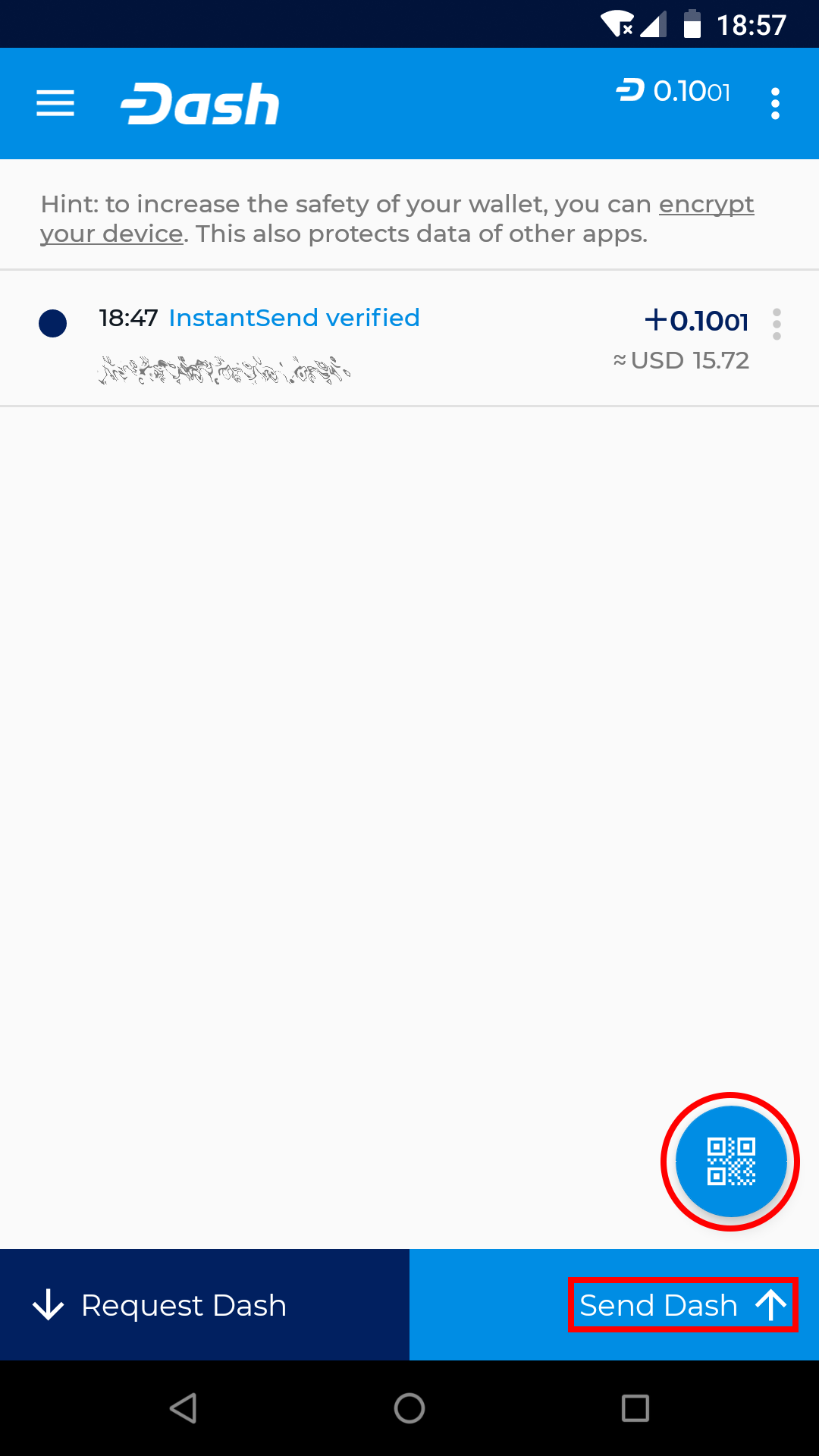
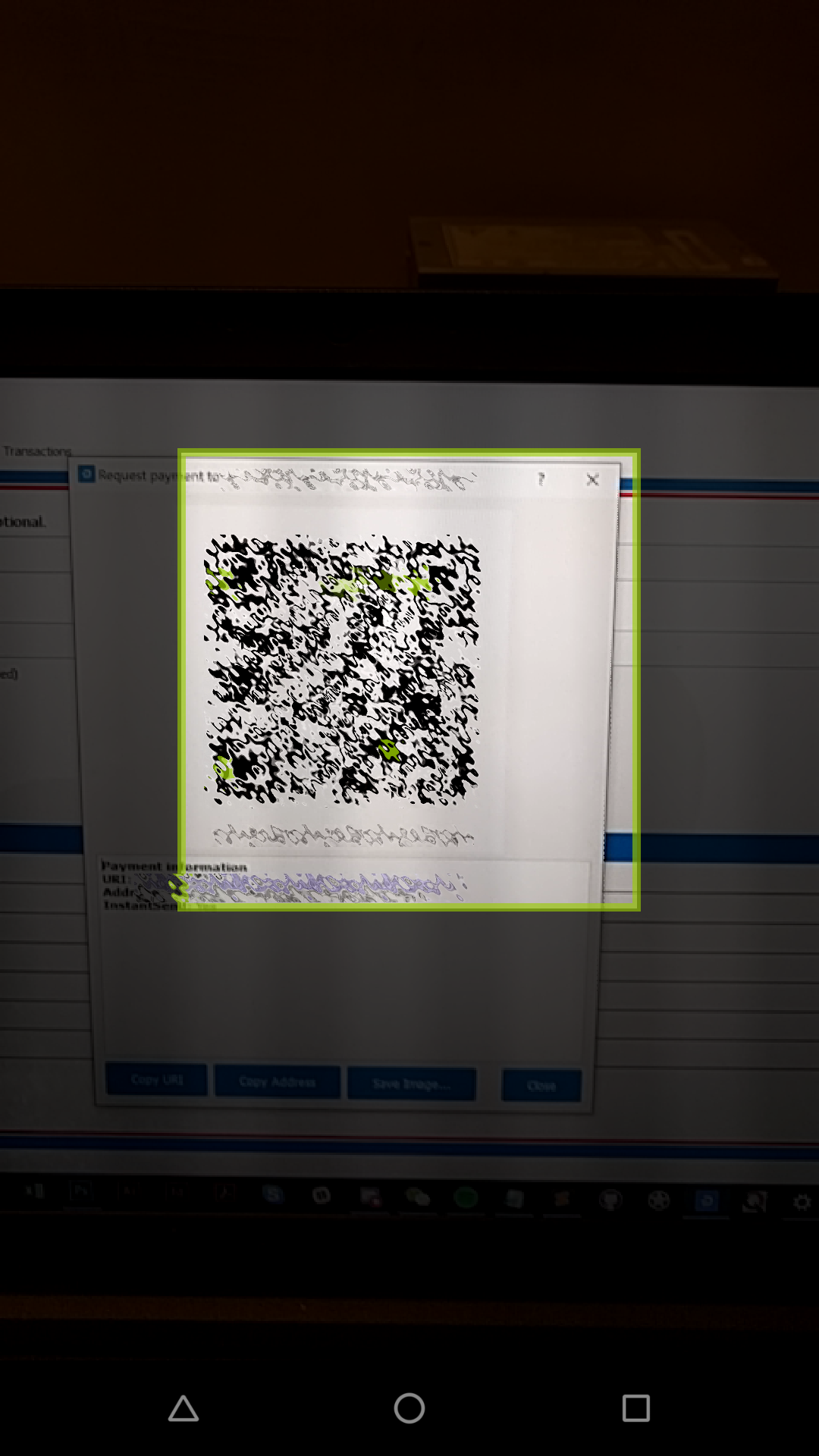
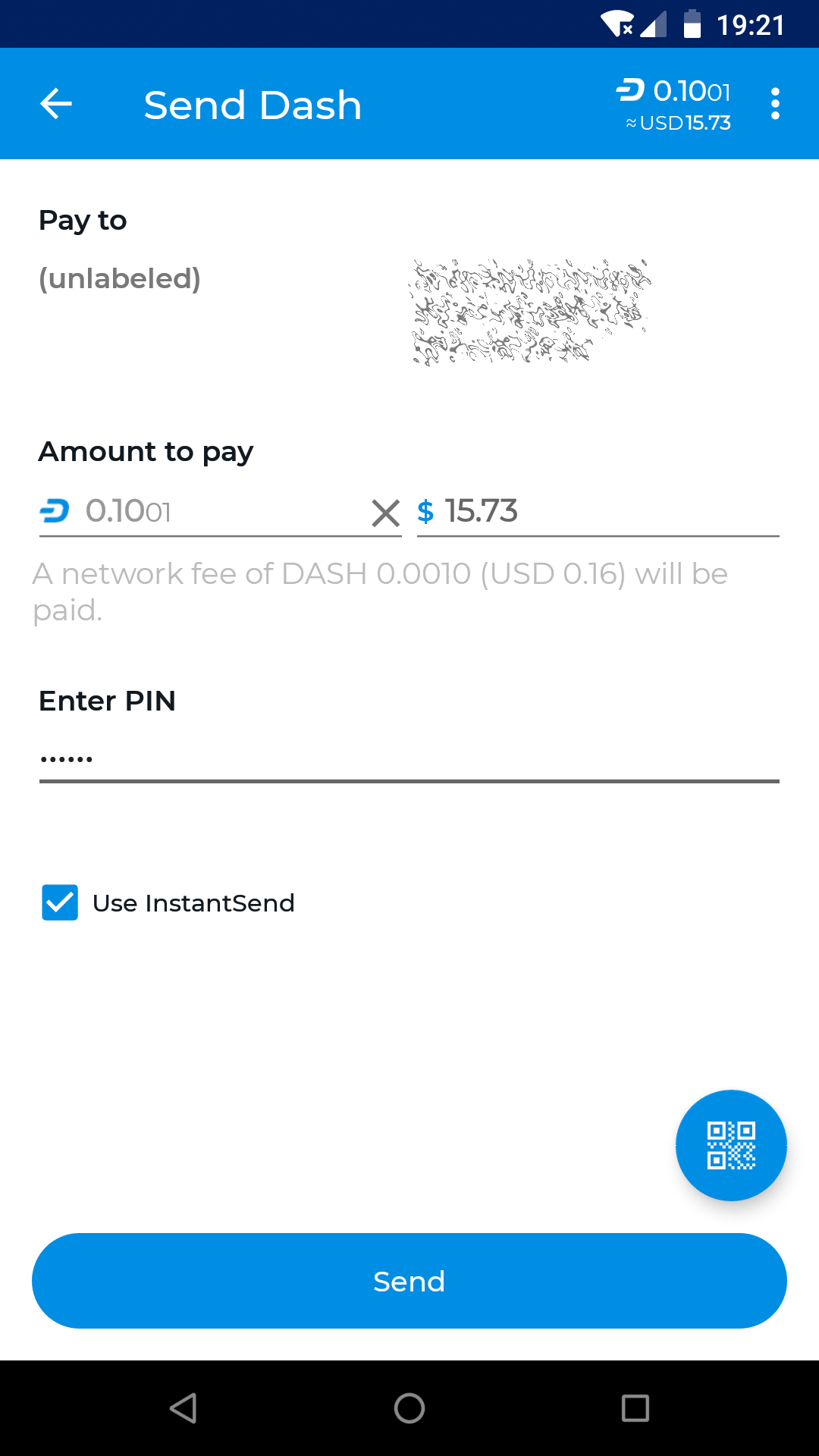
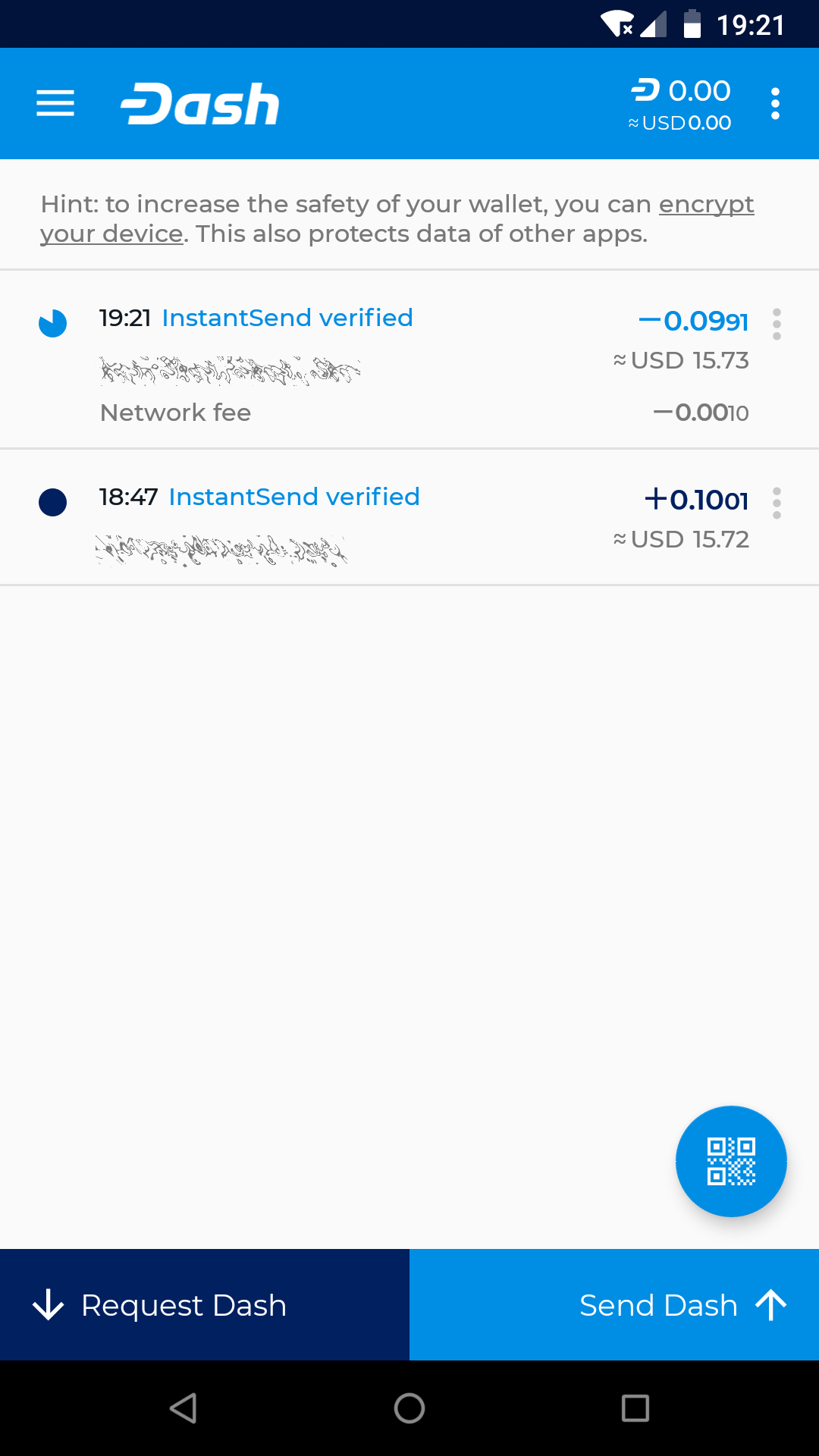
Invio di Dash e visualizzazione delle transazioni e del saldo in Dash Wallet per Android
Acquisto#
Dalla versione 6.1.0, è possibile collegare il tuo wallet Android con Uphold per acquistare Dash utilizzando qualsiasi metodo di finanziamento disponibile su Uphold. Per iniziare, tocca il pulsante del menu, seleziona Account Uphold e quindi Collega account Uphold. Inserisci nome utente e password e completa l’autenticazione a due fattori (se abilitata per il tuo account). Verrà visualizzato il saldo Uphold. Tocca Acquista Dash per aggiungere fondi e convertirli in Dash utilizzando Uphold. Tocca Trasferisci da Uphold, inserisci l’importo, tocca Trasferisci e conferma i dettagli della transazione per trasferire fondi da Uphold al tuo portafoglio Dash. Per ulteriori informazioni sull’utilizzo di Uphold, consultare la documentazione Uphold.
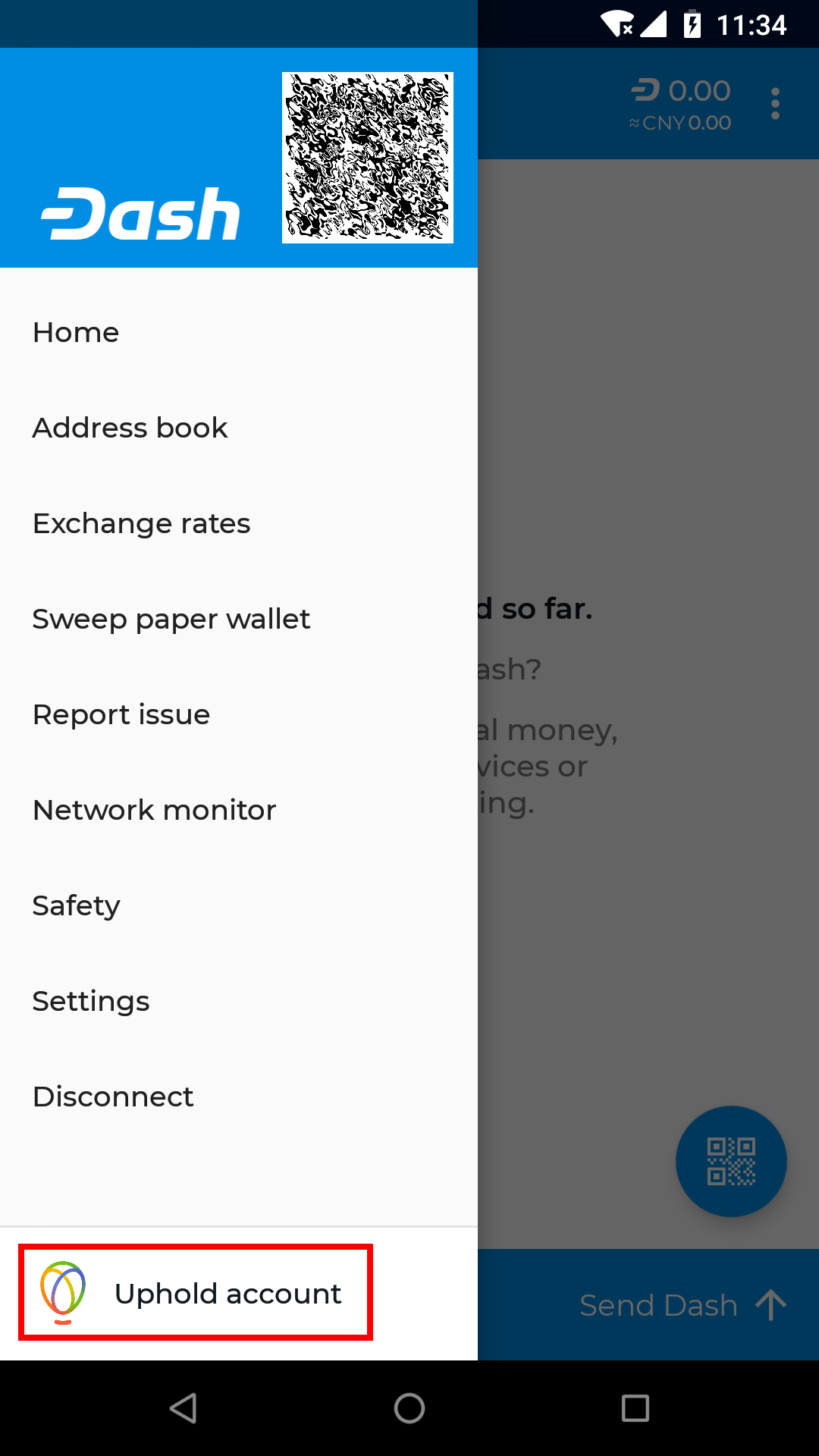
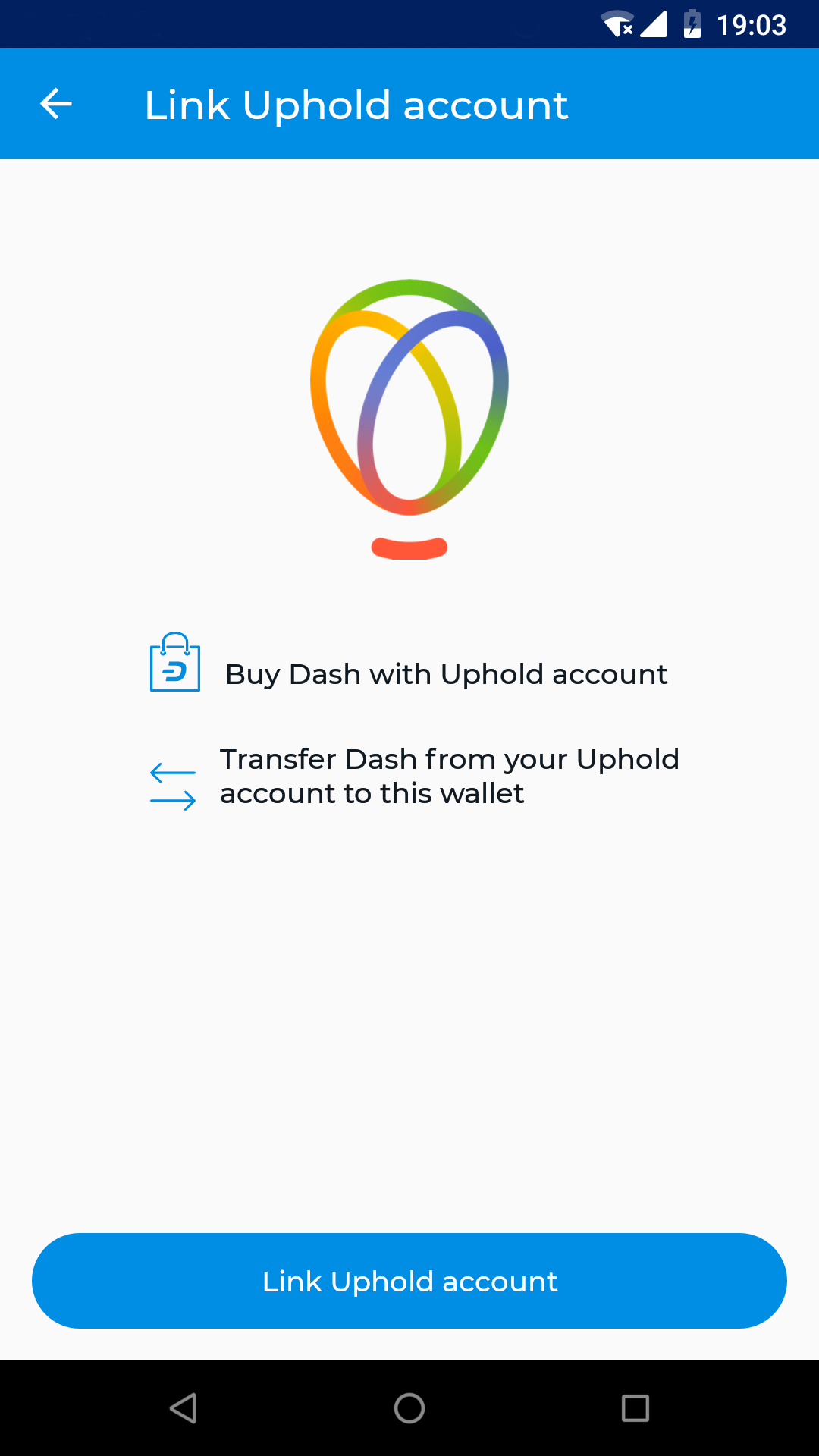
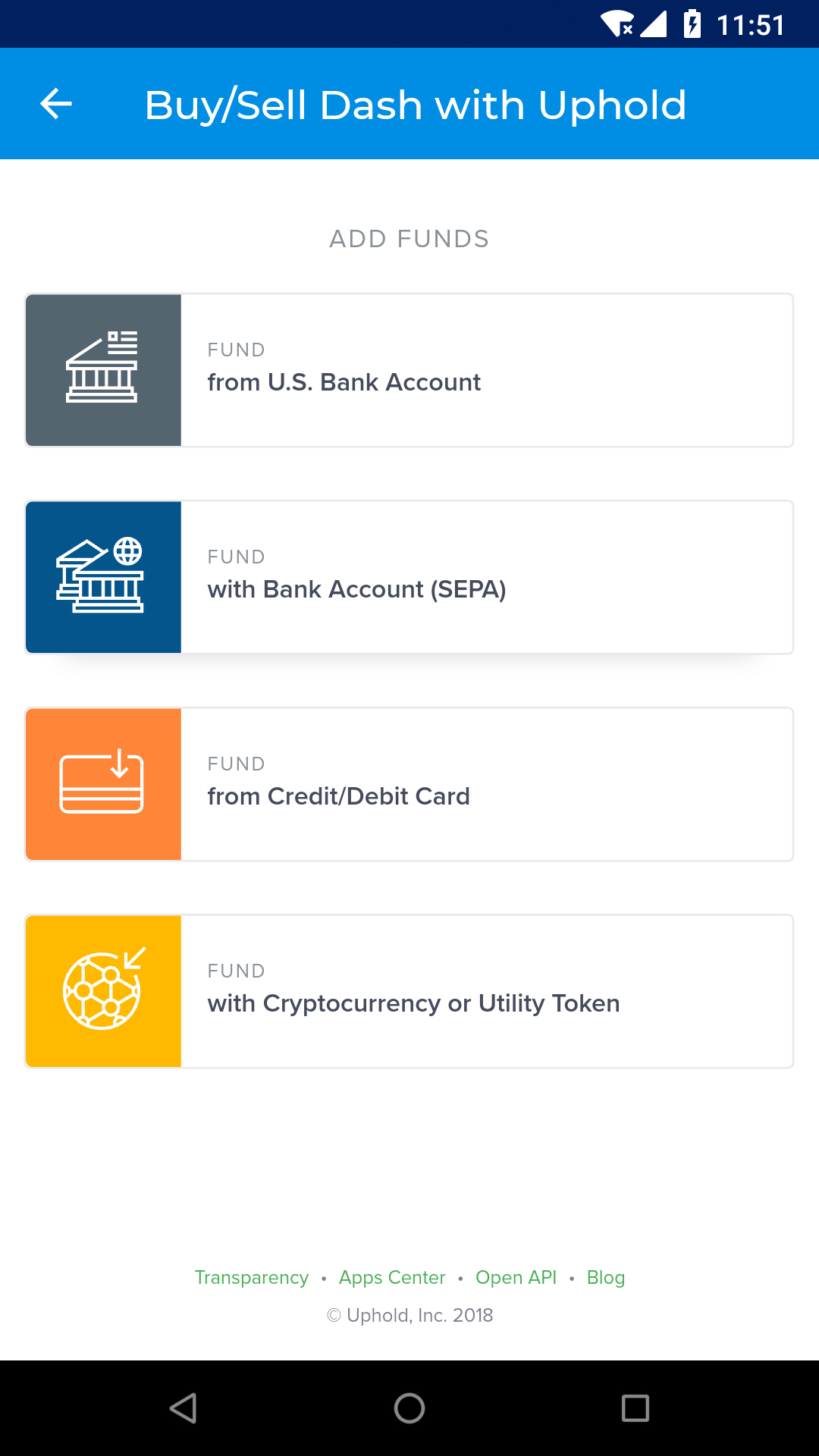
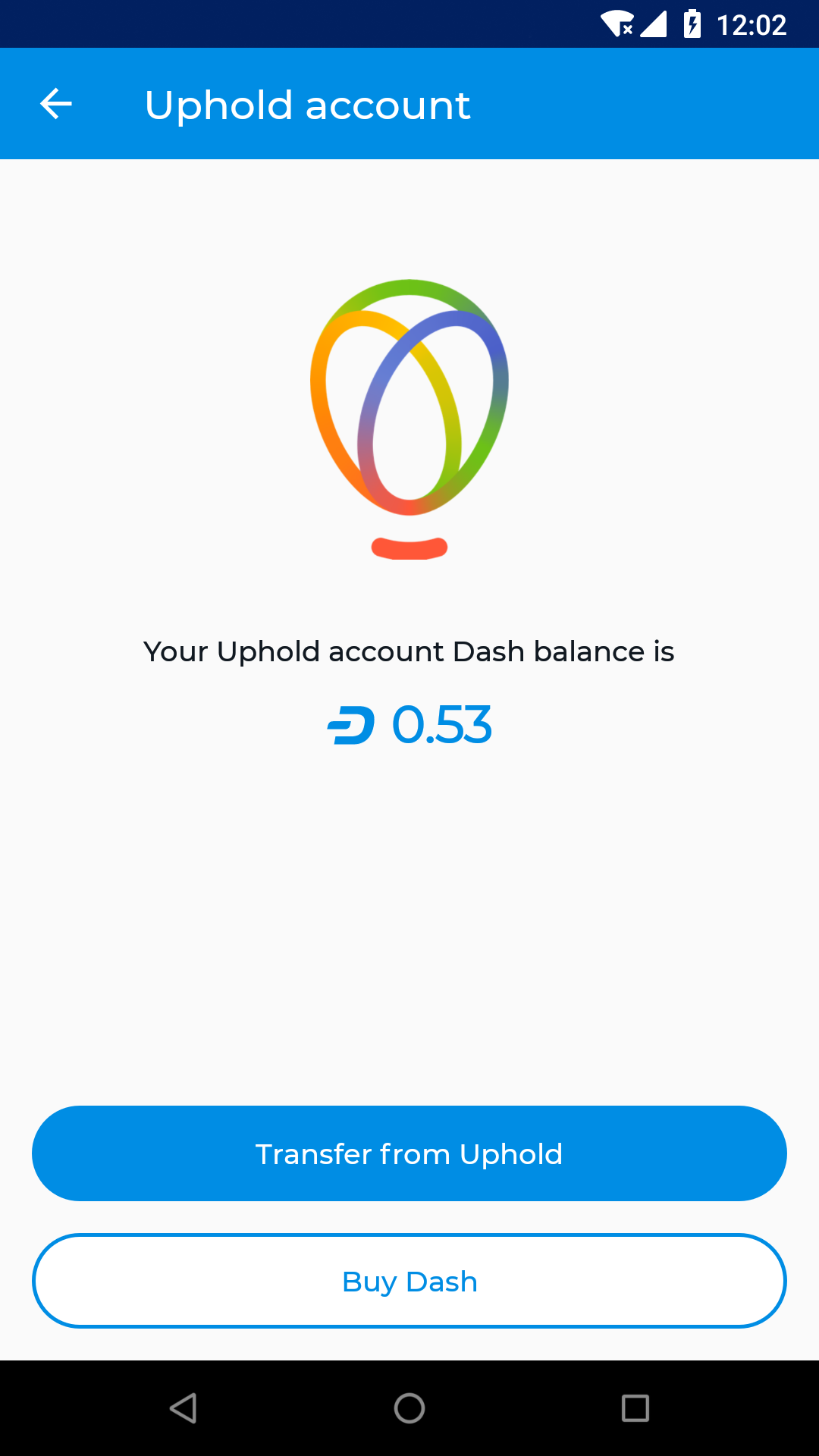
Accesso a Uphold e acquisto di Dash
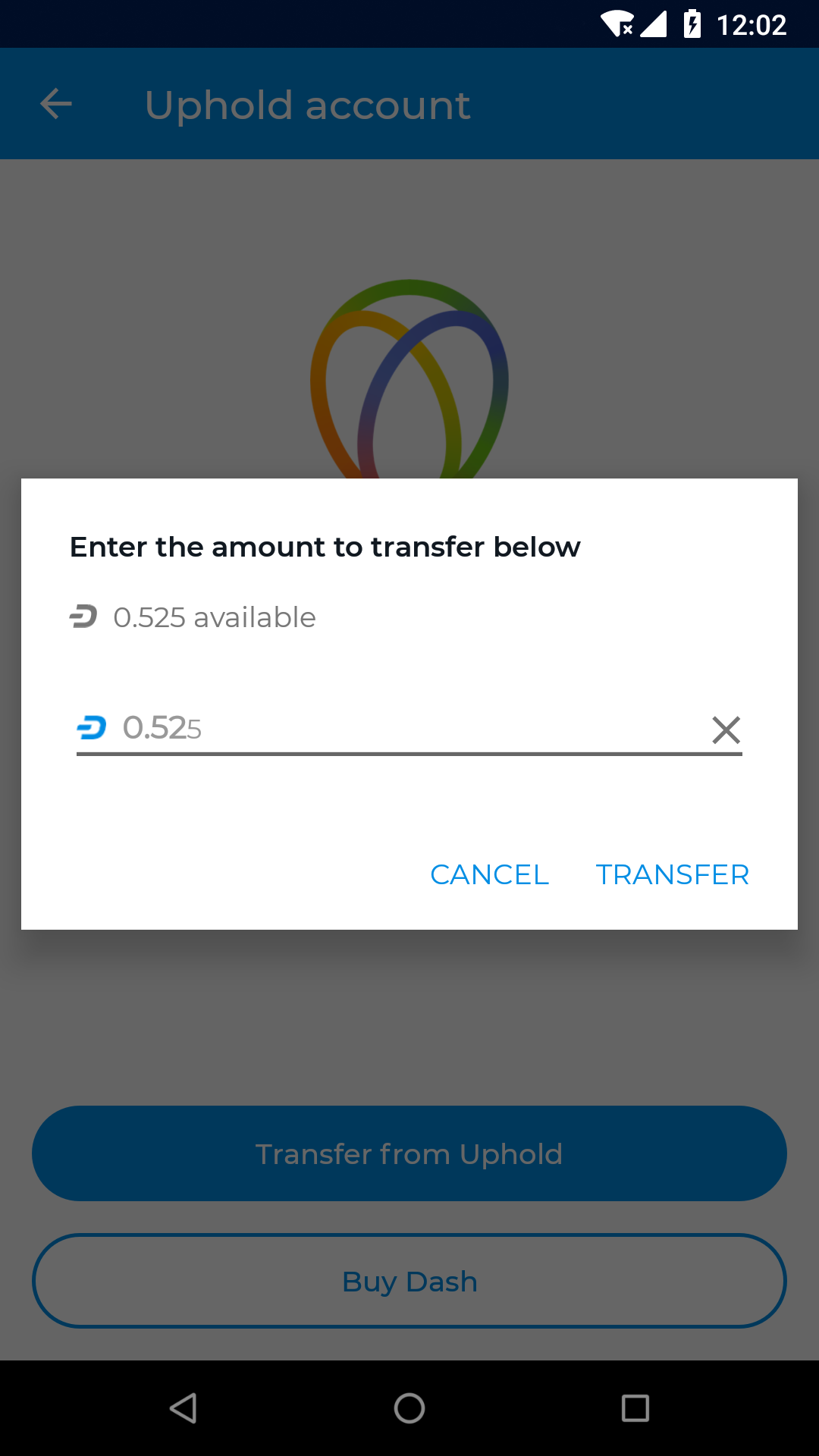
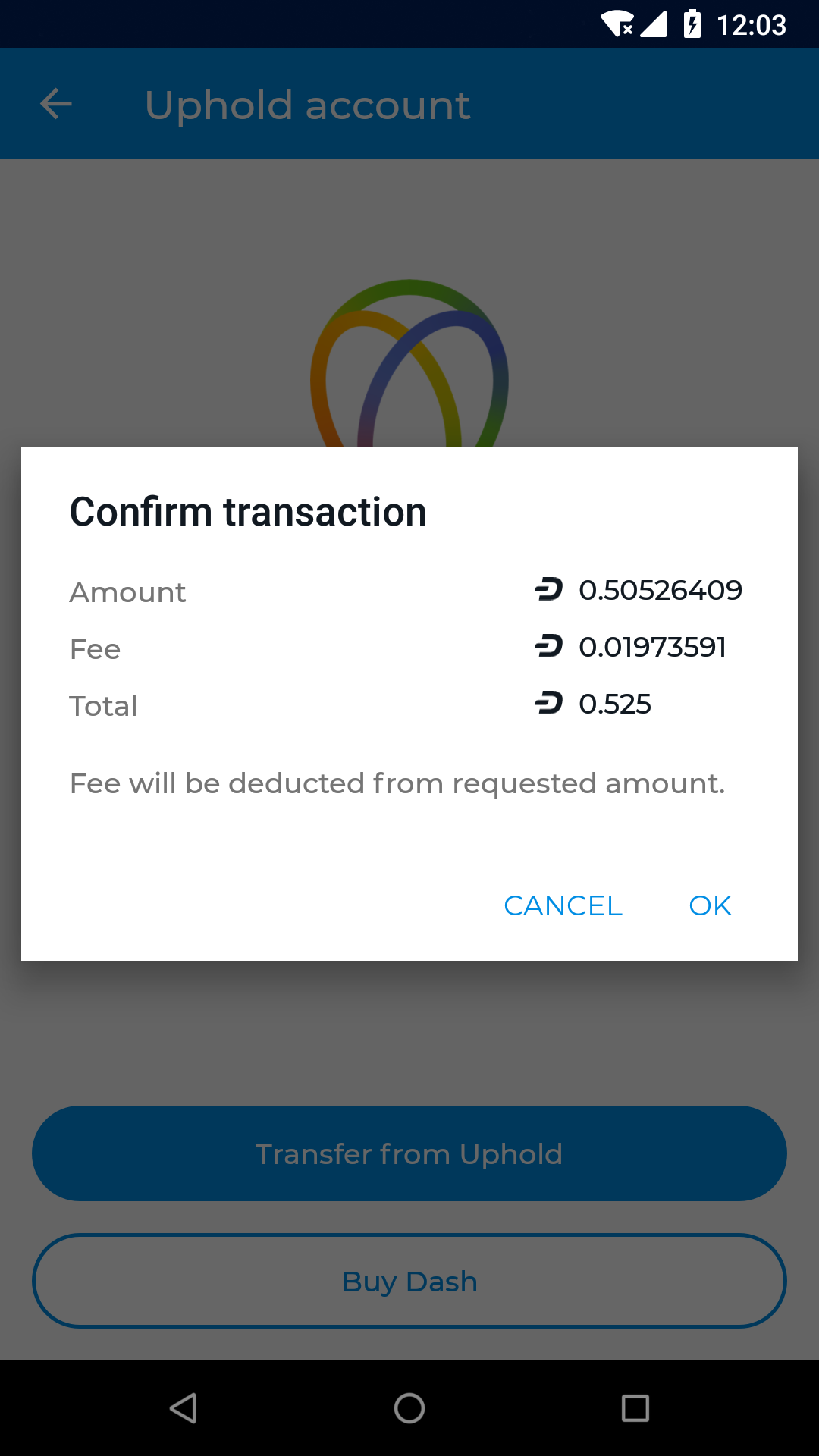
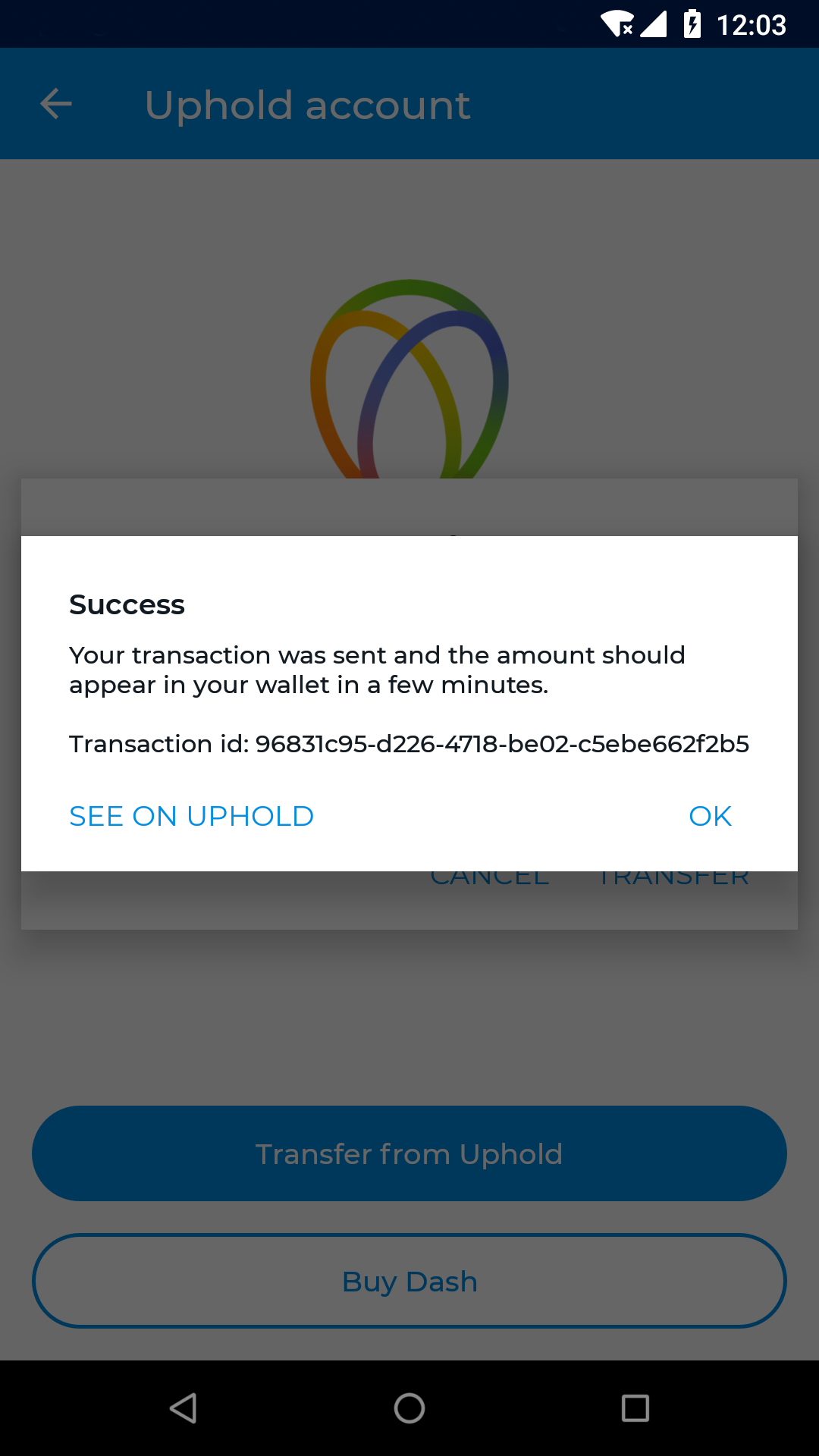
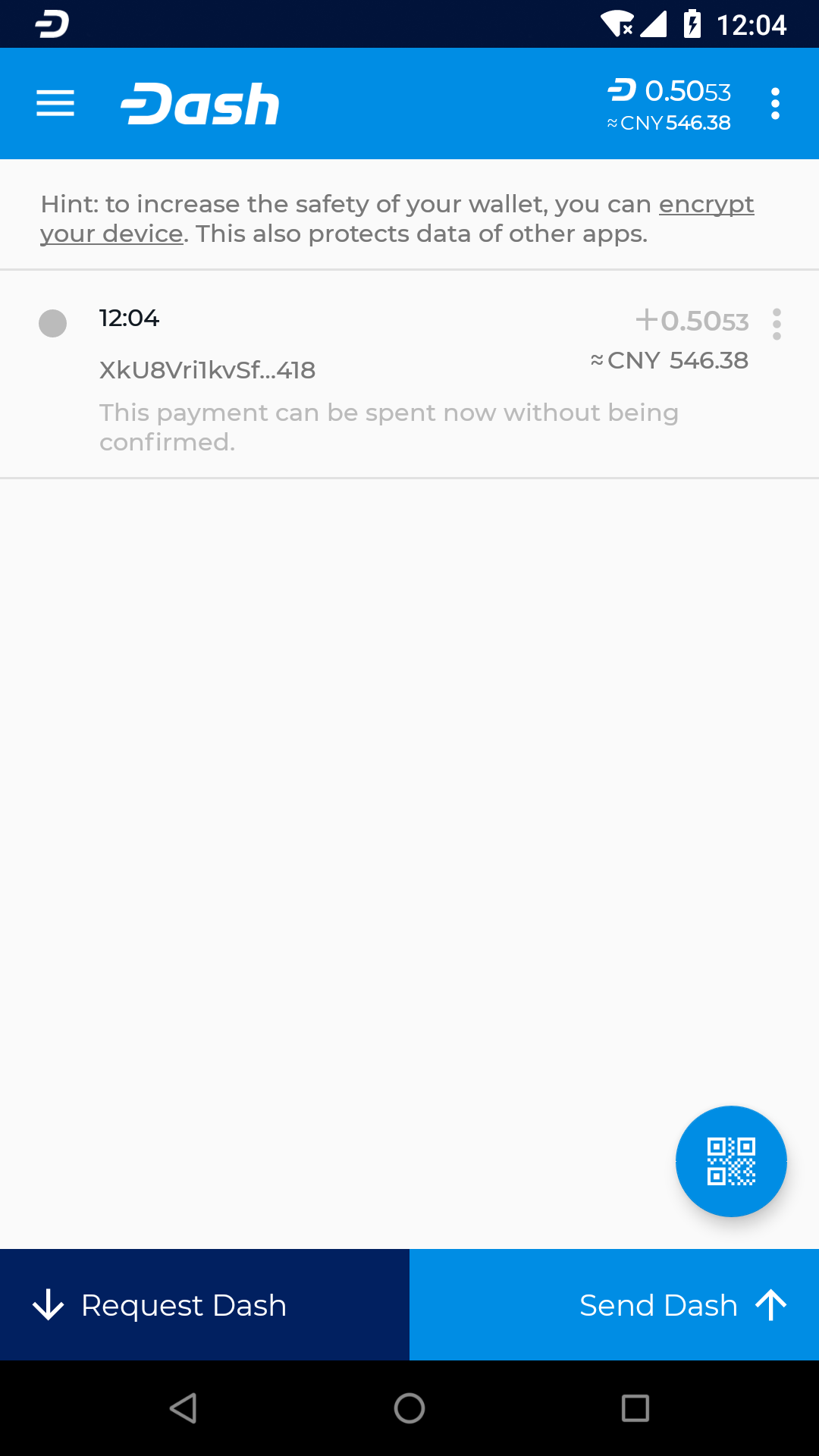
Trasferire Dash da Uphold al tuo wallet Android Dash