Introduzione#
Gli hardware wallet ti offrono la sicurezza di archiviare le tue chiavi in un dispositivo sicuro consentendoti comunque di effettuare semplici transazioni tramite un’interfaccia web. Attualmente esistono tre principali produttori di hardware wallet e Dash è supportato su tutti.
Ledger#

Founded in 2014, French startup Ledger markets enterprise and consumer blockchain security solutions, including the Ledger Nano S and upcoming Ledger Blue. Ledger Nano S has supported Dash since November 2016 and firmware version 1.2. Follow these instructions to add Dash support to the device.
Video del prodotto:
È anche possibile gestire un masternode Dash utilizzando il tuo Ledger. Vedi qui per i dettagli.
KeepKey#

L’hardware wallet KeepKey da $ 129 è dotato di un ampio schermo e firmware open source al 100% per garantire la sicurezza delle tue chiavi private. KeepKey supporta Dash dalla versione firmware 4.2.10, rilasciata il 28 marzo 2017, e ha aggiunto il supporto per InstantSend nella versione firmware 5.7.2, rilasciata il 5 settembre 2018. Segui queste istruzioni per iniziare a utilizzare Dash sul tuo dispositivo KeepKey.
Recensione: https://coincentral.com/keepkey-wallet-review/
Negozio: https://keepkey.myshopify.com/
Video del prodotto: https://vimeo.com/289712840
È anche possibile gestire un masternode Dash utilizzando KeepKey. Vedi qui per i dettagli.
Trezor#
Attenzione
As of February 2025, Trezor Suite discontinued support for Dash. Dash Masternode Tool and Dash Electrum can be still be used for Dash transactions, but Trezor advises migrating funds to alternative wallets to ensure continued access and security.
Unfortunately, Trezor no longer supports Dash on their newest devices (Trezor Safe 3 and 5). Also, their wallet software, Trezor Suite, no longer supports Dash as of February 2025. It is unclear if future firmware updates will impact older devices ability to support Dash.
Panoramica#

Developed by Czech startup SatoshiLabs, the device is essentially a USB dongle designed to add an extra authentication layer to all outbound transactions. Trezor began supporting Dash in January 2017 with the release of firmware version 1.4.2, but their newest devices do not support Dash.
In virtù del suo design, Trezor può essere utilizzato per firmare transazioni su computer «non sicuri» ed è impermeabile ai keylogger e a molti altri vettori di attacco, quindi anche se il tuo PC host è compromesso, l’aggressore non ha modo di ottenere la tua chiave privata. Questo è anche il motivo per cui il dispositivo prende il nome, poiché «trezor» si traduce in «volta» nella maggior parte delle lingue slave, compreso il ceco. Una sorta di «caveau» per la tua chiave bitcoin privata, Trezor afferma di utilizzare una serie di trucchi intelligenti per mantenere la sicurezza anche su macchine compromesse e non sicure.
Sito: https://trezor.io
Negozio: https://shop.trezor.io
Wallet: https://trezor.io/trezor-suite
È anche possibile gestire un masternode Dash utilizzando il tuo Trezor. Vedi qui per i dettagli.
Iniziare#
Dopo aver acquistato Trezor da https://shop.trezor.io o da un rivenditore autorizzato, avrai bisogno di un wallet con cui utilizzarlo. Trezor supporta i seguenti wallet Dash:
Questa documentazione descrive come iniziare a utilizzare il wallet web ufficiale di Trezor all’indirizzo https://wallet.trezor.io. Conferma sempre che l’URL sia corretto e che la crittografia SSL sia abilitata quando lavori con Trezor Wallet. Segui questi passaggi quando configuri Trezor per la prima volta:
Ispezionare la confezione per eventuali manomissioni. Dovrebbero esserci due sigilli e i lembi dovrebbero essere incollati e chiusi. Dovrebbe essere impossibile rimuovere il dispositivo senza distruggere completamente la confezione.
Vai su https://trezor.io/start/ e guarda il video per introdurre i concetti di layout PIN mobile e seed di ripristino.
Vai su https://wallet.trezor.io/ per iniziare il processo di configurazione.
Se non è già installata, installa l’applicazione Trezor Bridge da https://wallet.trezor.io/#/bridge
Collega Trezor al computer quando richiesto.
Se è la prima volta che colleghi Trezor, ti verrà richiesto di installare il firmware. Fare clic sul pulsante Installa, attendere il download e confermare sul dispositivo.
Al termine, il dispositivo visualizzerà un’impronta digitale. Verifica che corrisponda all’impronta digitale mostrata sullo schermo. Tieni presente che questo è esadecimale e quindi non fa distinzione tra maiuscole e minuscole.
Una volta completata la verifica, disconnetti e riconnetti il dispositivo. Inserisci un’etichetta del dispositivo nella schermata visualizzata.
Inserisci e conferma un PIN cliccando sui quadratini secondo la mappatura mostrata sul dispositivo.
Il tuo dispositivo Trezor ora visualizzerà una sequenza di 24 parole sullo schermo. Questo è il tuo seed di recupero. Annotare le parole nell’ordine in cui appaiono sulla scheda di recupero. Non archiviare mai il seed di recupero in alcun formato digitale, incluse foto o testo.
Verifica il seed rispetto a ciò che hai scritto e conservalo in un luogo sicuro.
Ti verrà chiesto di inserire nuovamente il PIN.
Il portafoglio Trezor apparirà con un messaggio che informa che il tuo dispositivo è pronto per l’uso. Il nome del tuo dispositivo verrà visualizzato sul dispositivo.
Passa al portafoglio Dash utilizzando il menu in alto a sinistra. Ora puoi utilizzare Trezor per inviare e ricevere Dash.
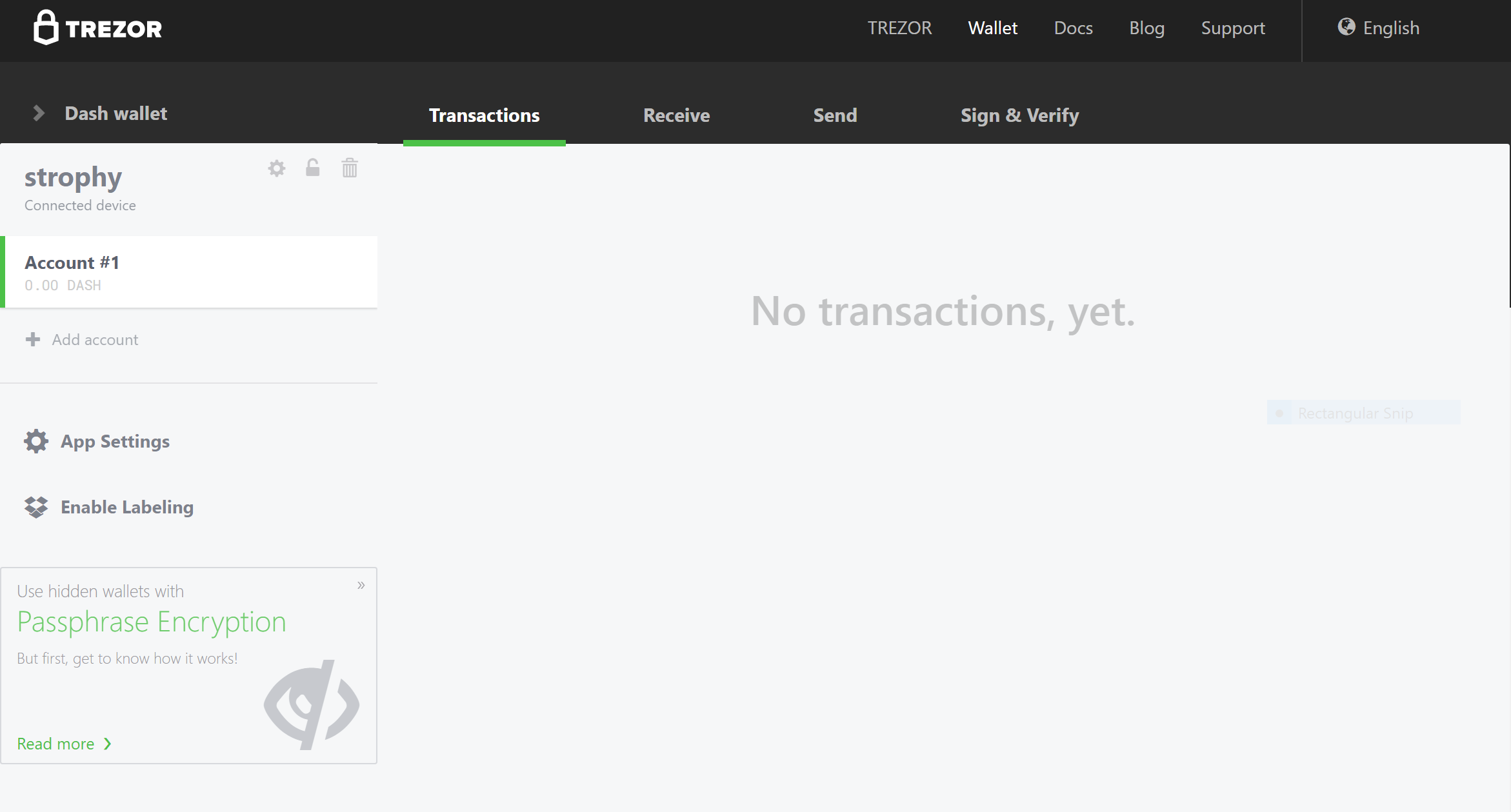
Portafoglio Web Trezor per Dash pronto per il primo utilizzo#
Ricevere Dash#
Creeremo ora un indirizzo di ricezione Dash e tenteremo di ricevere 1.0 DASH.
Nel portafoglio Trezor Dash, fai clic su Conto n. 1, quindi fai clic su Ricevi.
Apparirà un indirizzo Dash. Fai clic su Mostra indirizzo completo per verificare l’indirizzo sul dispositivo Trezor.
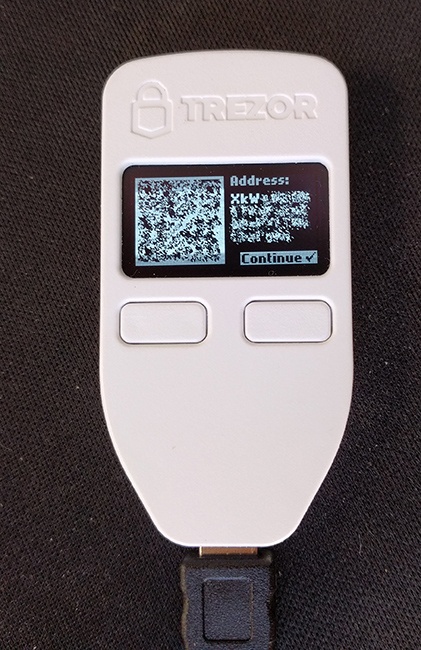
Invia 1 DASH a questo indirizzo utilizzando un exchange o un altro wallet.
Una volta confermata la transazione, verrà visualizzata nella scheda Transazioni del tuo wallet Trezor.
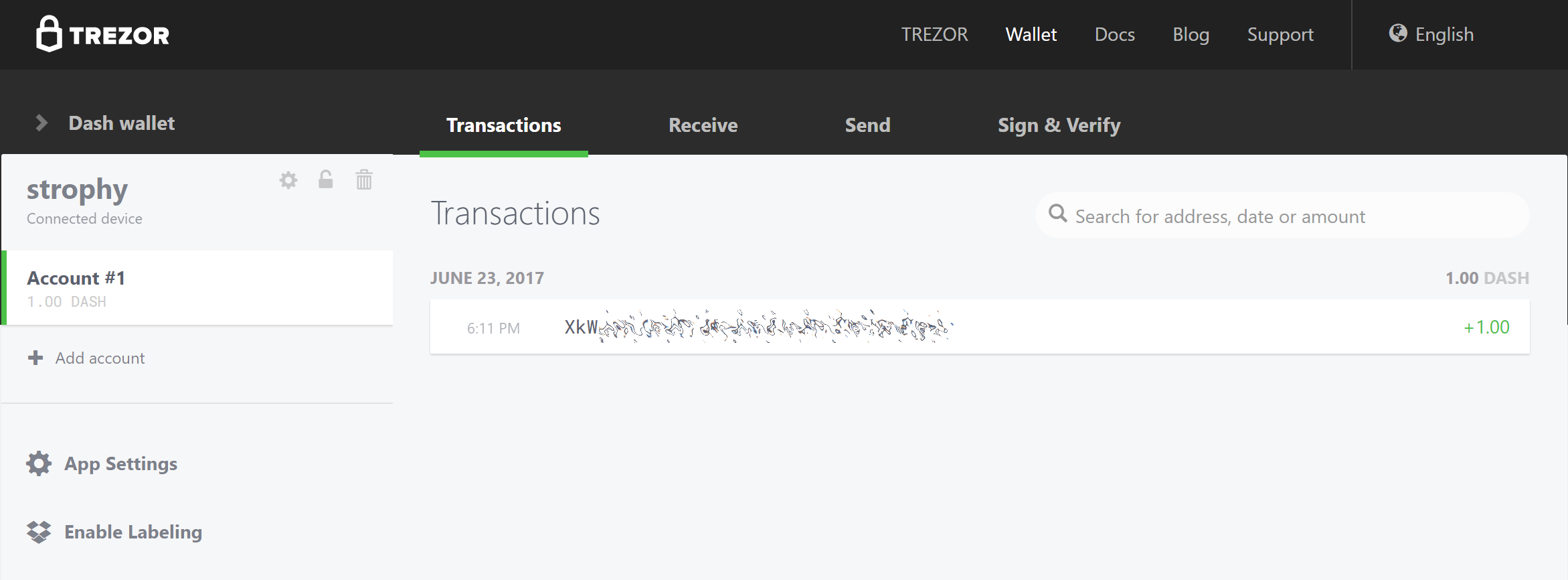
Trezor Web Wallet dopo aver ricevuto Dash#
Invio di Dash#
Ora invieremo il Dash (meno i costi di transazione) a un indirizzo esterno.
Nel portafoglio Trezor Dash, fai clic su Conto #1, quindi fai clic su Invia.
Inserisci l’indirizzo Dash e l’importo nei campi.
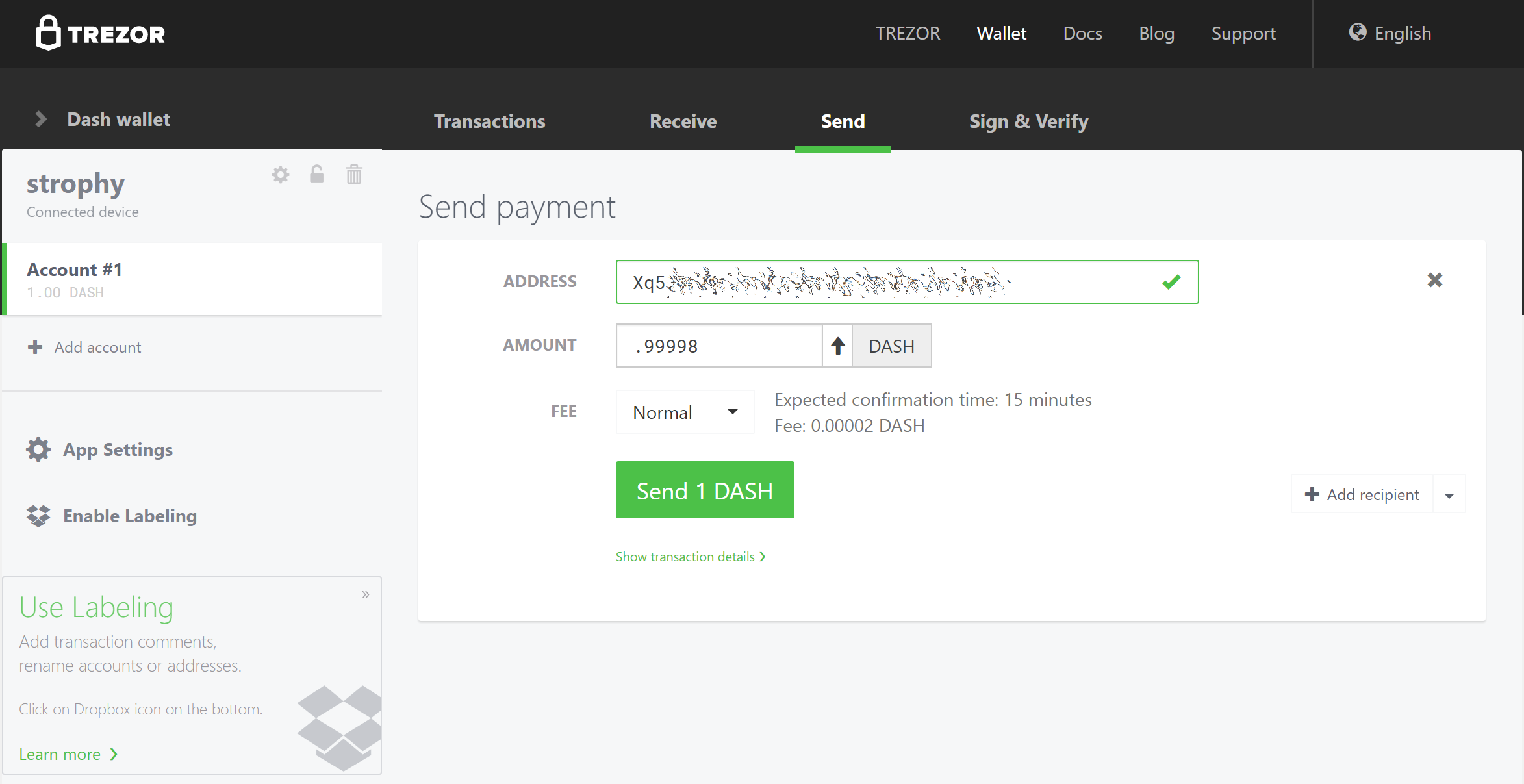
Inserisci il tuo PIN
Conferma l’indirizzo sul dispositivo, quindi conferma l’azione.
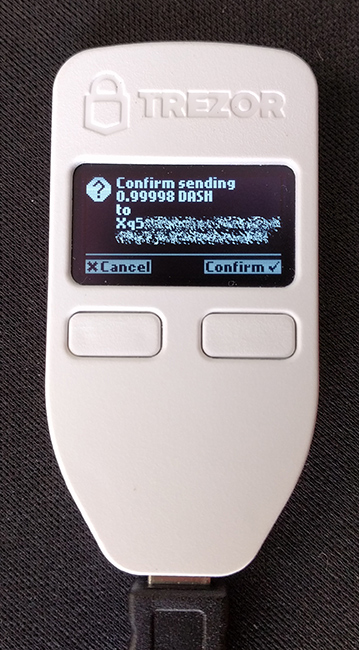
La transazione verrà trasmessa alla rete e il destinatario riceverà i fondi.
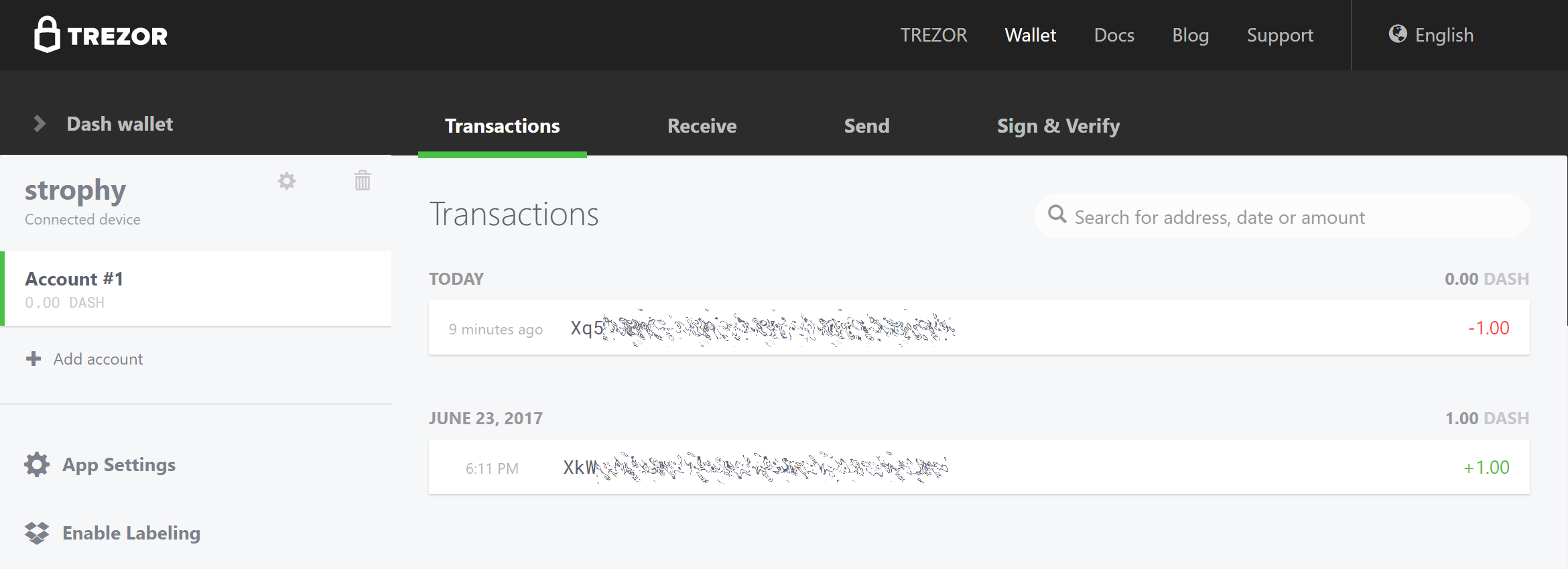
Trezor Web Wallet dopo aver inviato Dash#
Funzioni avanzate#
Modifica del PIN/passphrase#
Il PIN è la tua principale forma di sicurezza quando utilizzi il tuo hardware wallet. È considerato sicuro perché il layout del tastierino PIN cambia ogni volta che lo utilizzi. Se sospetti che il tuo PIN sia stato compromesso, modificalo seguendo le seguenti istruzioni. Per maggiore sicurezza, o se ritieni di poter essere sottoposto a coercizione in futuro, puoi aggiungere una passphrase per rivelare ulteriori wallet che verranno visualizzati solo quando inserisci la tua passphrase. Poiché la passphrase agisce come un sale crittografico, non esiste una passphrase «corretta»: verrà visualizzato un wallet diverso per ogni passphrase inserita. Assicurati assolutamente di comprendere le passphrase prima di utilizzarle. Per ulteriori informazioni, vedere qui.
Modifica del PIN#
You can change your Trezor PIN from DMT.
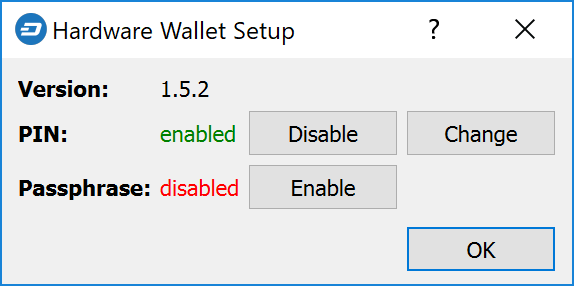
Da DMT: apri DMT e fai clic su Strumenti > Configurazione PIN/passphrase del portafoglio hardware. Apparirà la seguente finestra. Fai clic su Cambia. Dovrai confermare che desideri modificare il PIN sul dispositivo hardware, quindi inserire due volte il PIN esistente e il nuovo PIN.
Aggiunta di una passphrase#
You can add a passphrase to your Trezor from DMT. Before you add a passphrase, you should be fully aware of how it functions as a «25th word» to your seed, and the risks of forgetting your passphrase. Note that you do not need to enter a passphrase - blank is perfectly acceptable and will reveal your normal wallet.
Da DMT: apri DMT e fai clic su Strumenti > Configurazione PIN/passphrase dell’hardware wallet. Apparirà la seguente finestra. Fare clic su Abilita. Ciò abilita la richiesta di inserire una passphrase ogni volta che usi Trezor.
Suggerimenti per la conservazione#
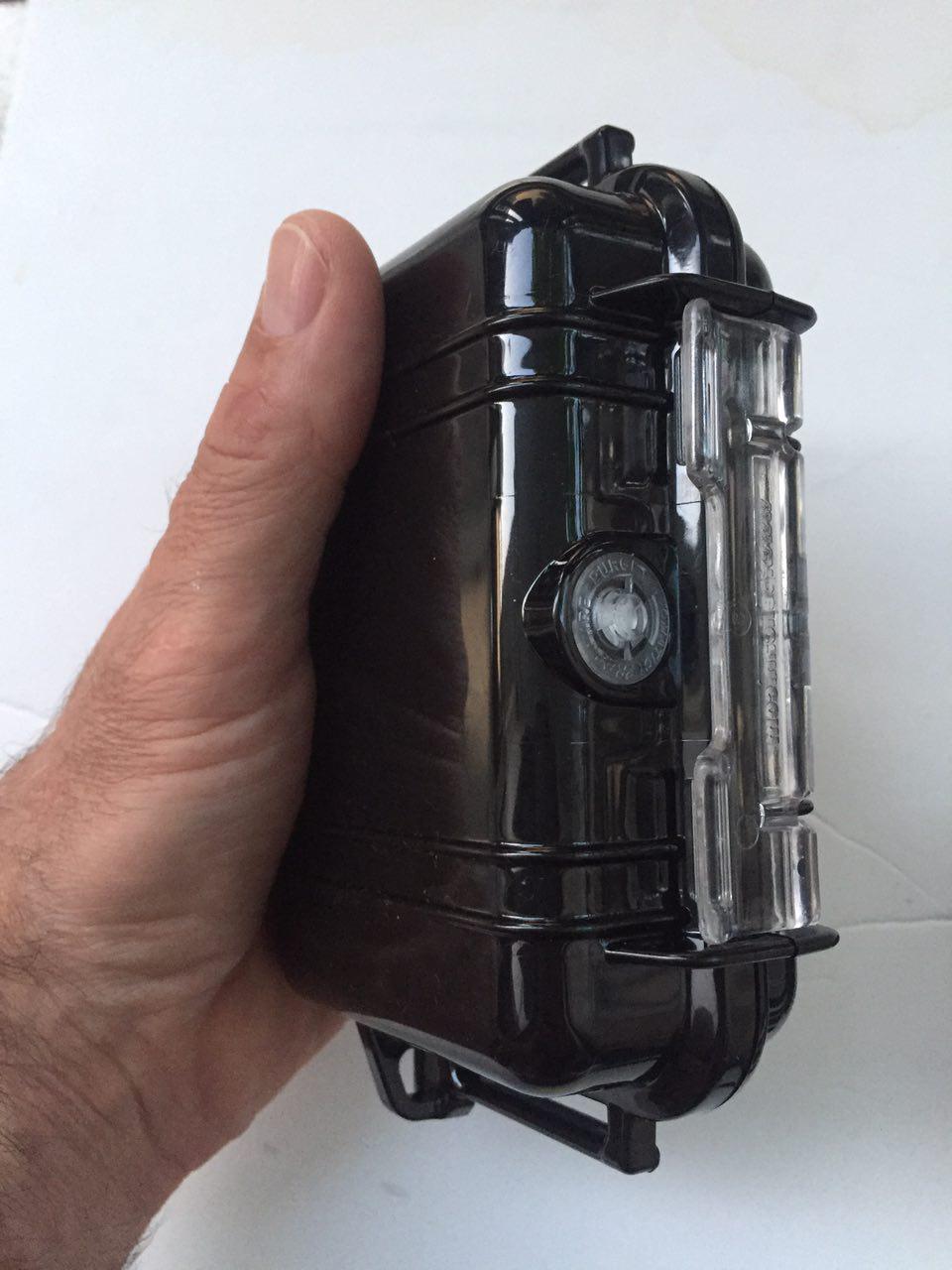
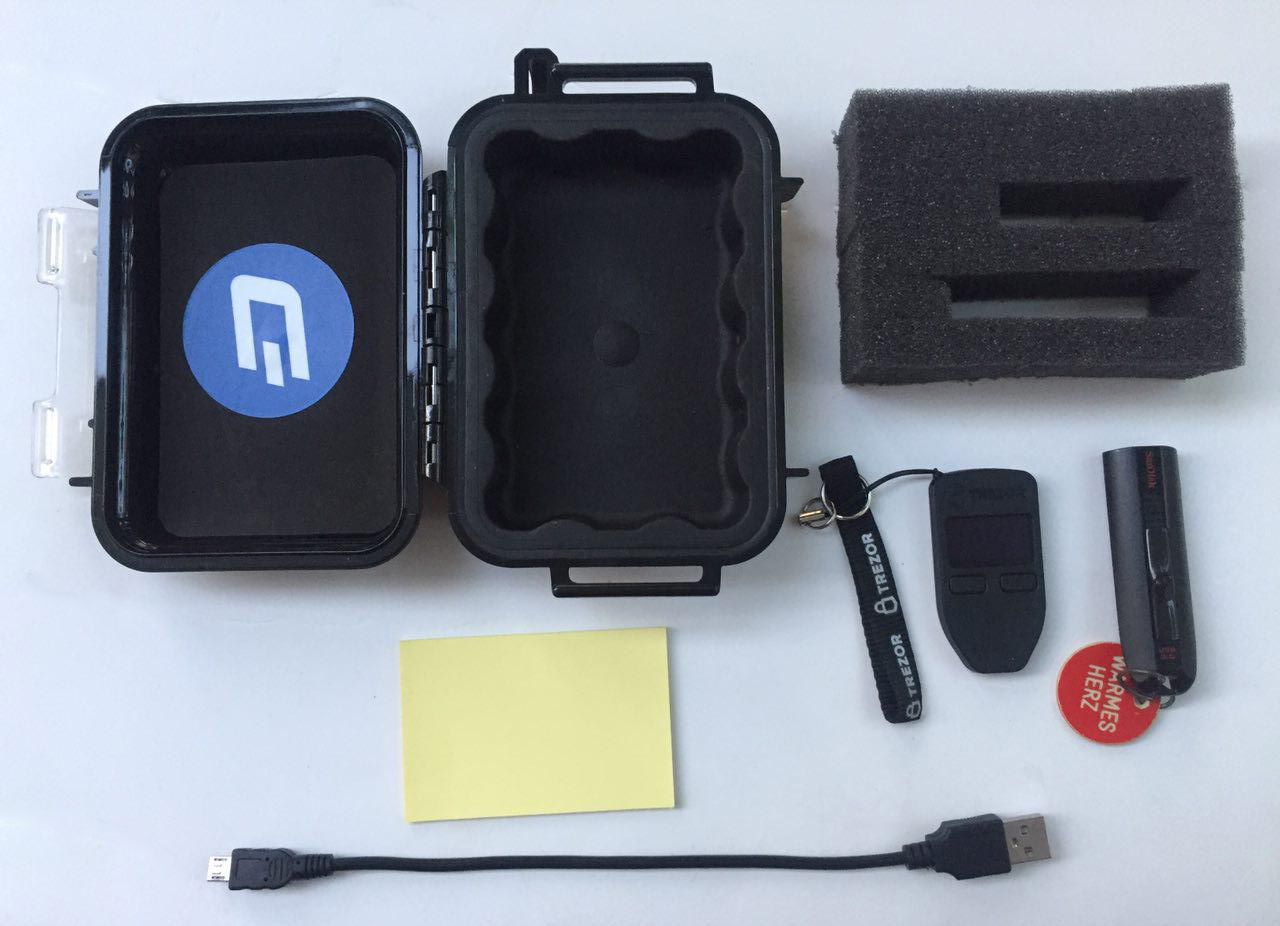
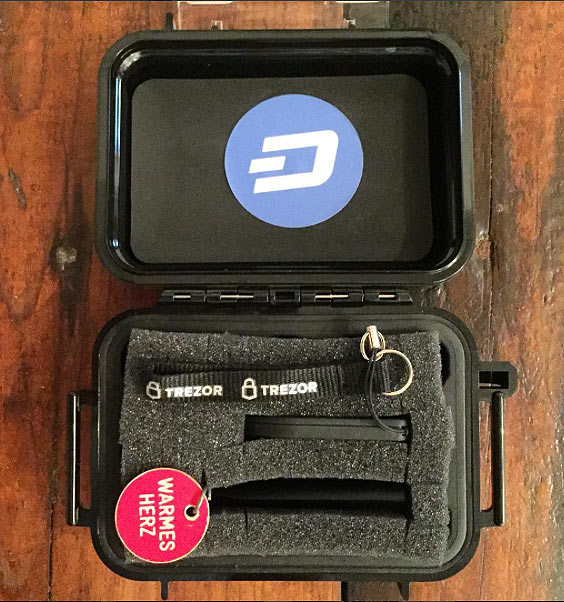
Sebbene la perdita di un Trezor non costituisca una minaccia per la sicurezza (a meno che qualcuno non conosca il tuo PIN e/o la passphrase), è un dispositivo moderatamente costoso che può essere danneggiato, ad esempio, dalla pressione o dall’acqua. Per questo motivo, Tungfa, membro della comunità Dash, ha condiviso le foto di una custodia Trezor personalizzata. Sono richiesti i seguenti materiali:
Schiuma
Trezor + Cavo
Chiavetta USB (per file wallet.dat + blockchain di tutti i portafogli)
Notepad