
Guida all’installazione per macOS#
Questa guida descrive come scaricare, installare e crittografare il wallet Dash Core per macOS. La guida è scritta per macOS Sierra, ma i passaggi dovrebbero essere simili per le altre versioni.
Scaricare il portafoglio Dash Core#
Visita https://www.dash.org/downloads/ per scaricare l’ultimo wallet Dash Core. Nella maggior parte dei casi, il sito Web rileverà correttamente la versione necessaria. Fare clic su Scarica programma di installazione per scaricare direttamente il programma di installazione.
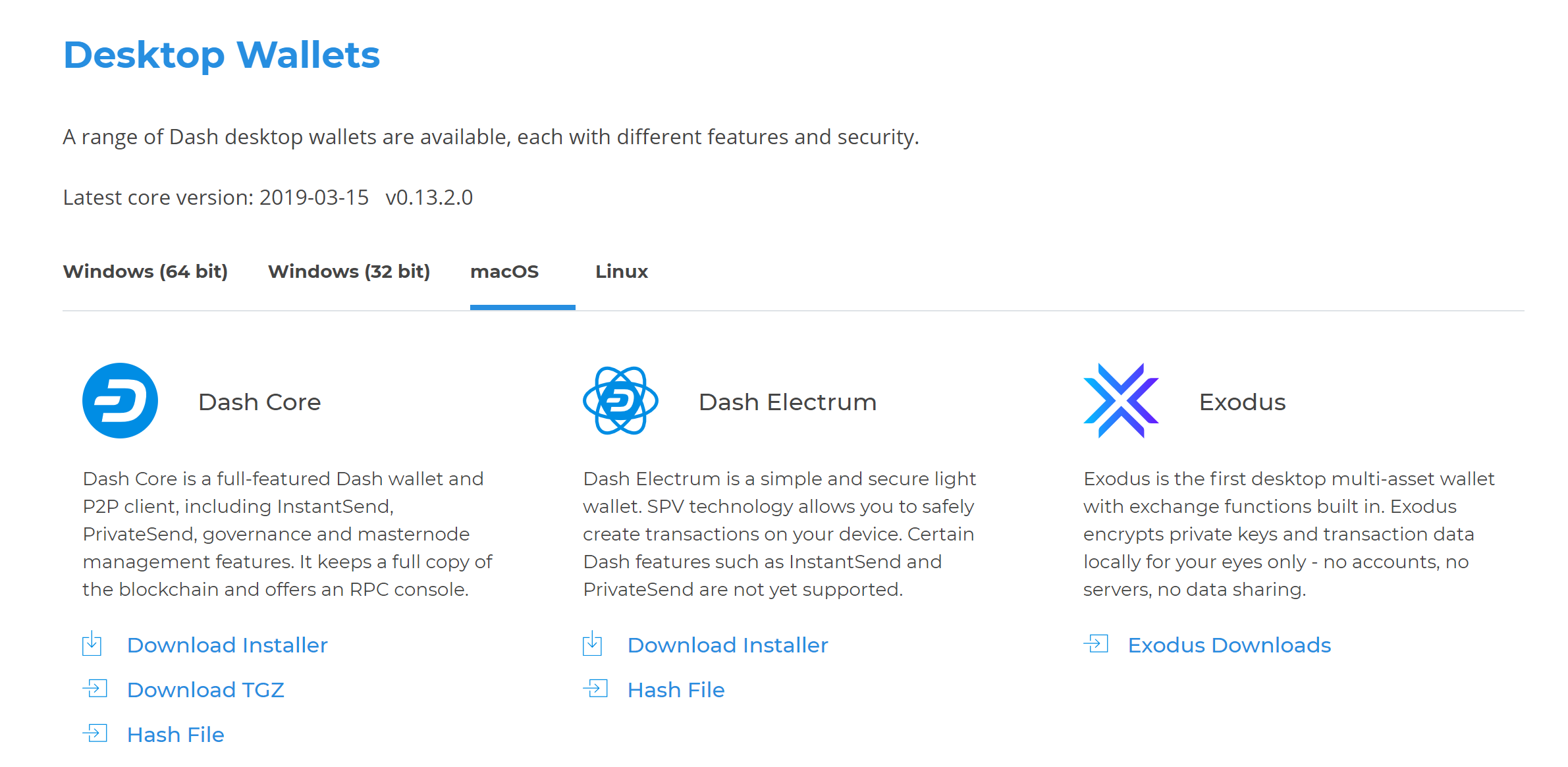
Il sito Web rileva correttamente il portafoglio appropriato per il tuo sistema#
Se il rilevamento non funziona, dovrai scegliere manualmente il tuo sistema operativo. Vai su https://www.dash.org/downloads/ e seleziona la scheda macOS, quindi fai clic su Scarica programma di installazione. Salva il file scaricato nella cartella Download.
Verifica Dash Core#
Questo passaggio è facoltativo, ma consigliato per verificare l’autenticità del file scaricato. Questo viene fatto confrontando la sua firma distaccata con la chiave pubblica pubblicata dal team di sviluppo di Dash Core. Per scaricare la firma separata, fai clic sul pulsante Firma del programma di installazione nella pagina di download del portafoglio e salvala nella stessa cartella del file binario scaricato (che dovrebbe essere per impostazione predefinita). Potrebbe anche essere necessario scaricare GPG, cosa che puoi fare tramite https://gpgtools.org/.
Tutte le versioni di Dash a partire dalla 0.16.0 sono firmate utilizzando GPG con la seguente chiave:
Pasta (pasta) con la chiave
5252 7BED ABE8 7984, verificabile su Keybase (`download <https://keybase.io/pasta/pgp_keys.asc >`__)
Apri un terminale, importa le chiavi e verifica l’autenticità del tuo download come segue:
curl https://keybase.io/pasta/pgp_keys.asc | gpg --import
gpg --verify dashcore-23.1.7-osx.dmg.asc
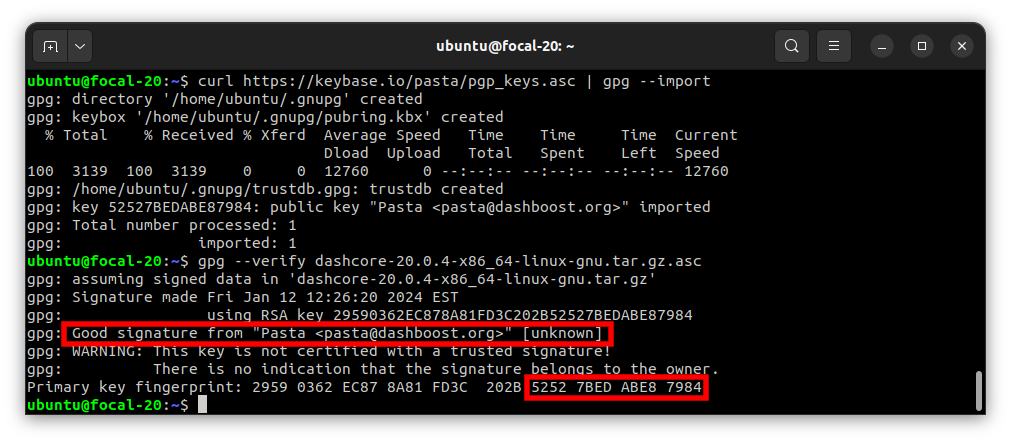
Download della chiave PGP e verifica del binario firmato#
If you see the message Good signature from ..., then you have an
authentic copy of Dash Core for macOS.
Nota
Se hai configurato la tua chiave, puoi eliminare gli avvisi dall’output della verifica firmando la chiave importata prima della verifica:
gpg --quick-lsign-key "29590362EC878A81FD3C202B52527BEDABE87984"
gpg --verify dashcore-23.1.7-x86_64-linux-gnu.tar.gz.asc
Installazione di Dash Core#
Apri Finder e vai alla cartella Download. Quindi fai doppio clic sul file .dmg scaricato per decomprimerlo. Viene visualizzata una finestra che mostra il contenuto del file.
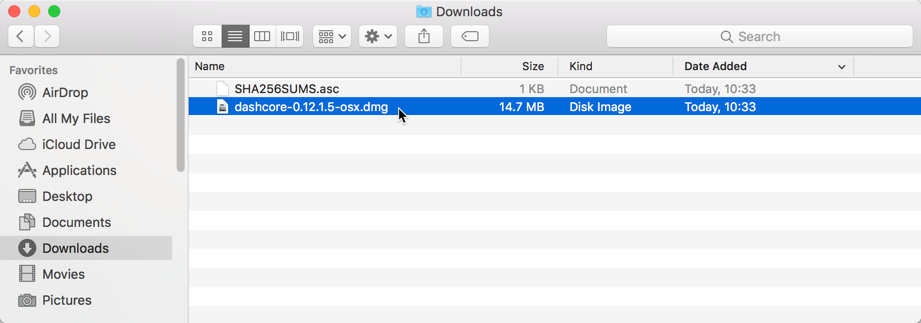
Apertura del file Dash Core .dmg#
Trascina il file dell’applicazione Dash Core nella cartella Applicazioni per installare Dash Core.
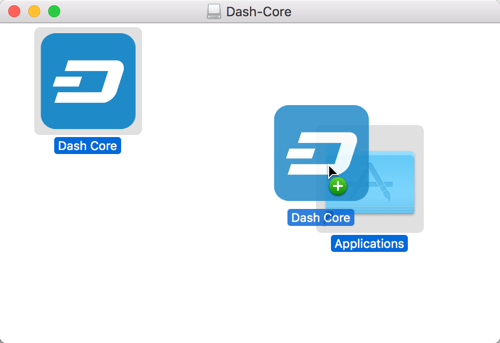
Installazione di Dash Core#
Esecuzione di Dash Core per la prima volta#
To run Dash Core for the first time, either open Launchpad or browse to your Applications folder in Finder. Double-click Dash Core or Dash-Qt to start the application. You may see a warning about opening an app downloaded from the internet. Simply click Open to continue launching the application.
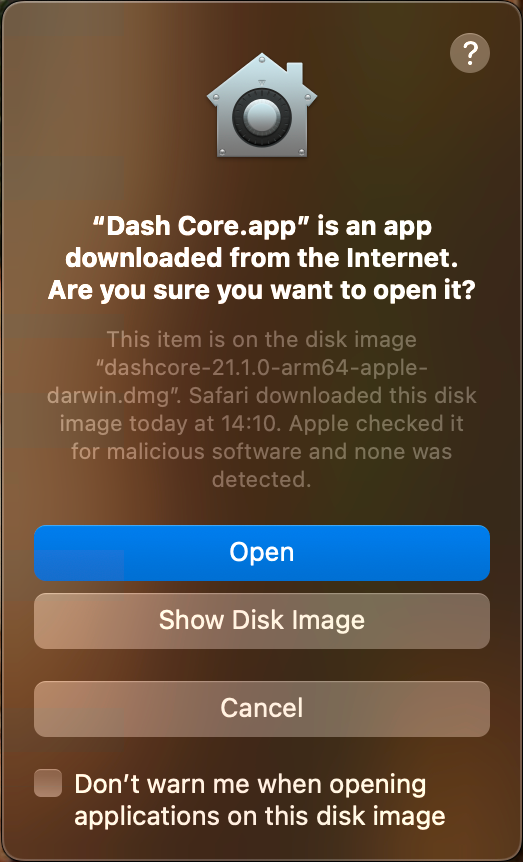
Sbloccare macOS dall’esecuzione di Dash Core#
La prima volta che viene avviato il programma, ti verrà offerta la possibilità di scegliere dove archiviare i dati della blockchain e del wallet. Scegli una posizione con spazio libero sufficiente, poiché la blockchain può raggiungere una dimensione di oltre 45 GB. Si consiglia di utilizzare, se possibile, la cartella dati predefinita.
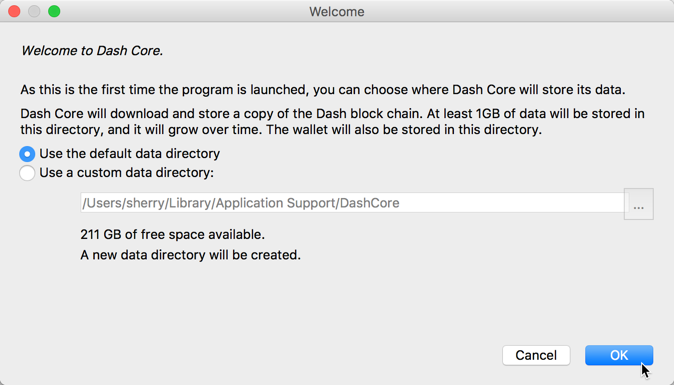
Scelta della cartella dati Dash Core#
Dash Core verrà quindi avviato. Questa operazione richiederà un po” più tempo del solito la prima volta che lo esegui, poiché Dash Core deve generare dati crittografici per proteggere il tuo wallet.
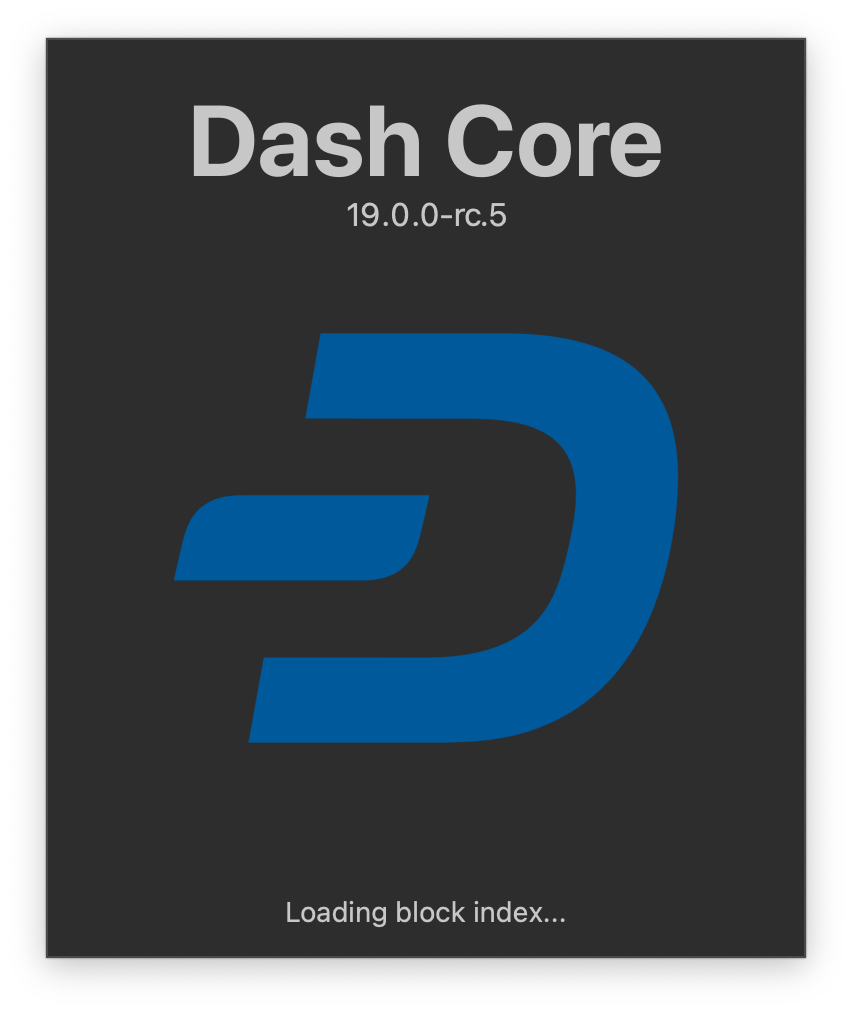
Avvio di Dash Core#
Sincronizzazione di Dash Core con la rete Dash#
Una volta installato e avviato correttamente Dash Core, vedrai la schermata di panoramica del wallet. La barra di stato nella parte inferiore della finestra mostrerà l’avanzamento della sincronizzazione.
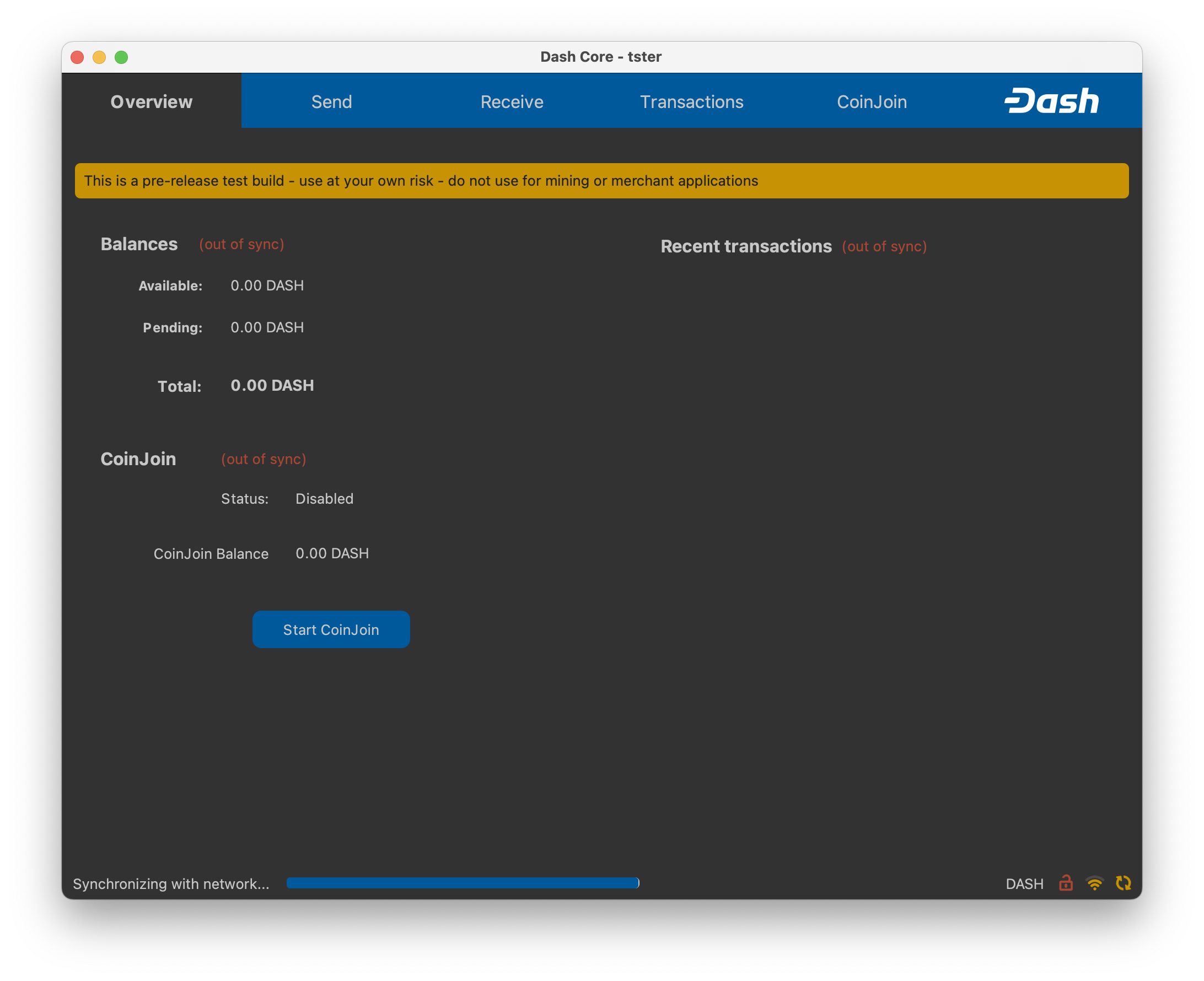
Dash Core inizia la sincronizzazione con la rete Dash#
Durante questo processo, Dash Core scaricherà una copia completa della blockchain Dash da altri nodi sul tuo dispositivo. A seconda della connessione Internet, l’operazione potrebbe richiedere molto tempo. Se vedi il messaggio «Nessuna fonte di blocco disponibile», controlla la tua connessione Internet. Una volta completata la sincronizzazione, vedrai un piccolo segno di spunta blu nell’angolo in basso a destra.
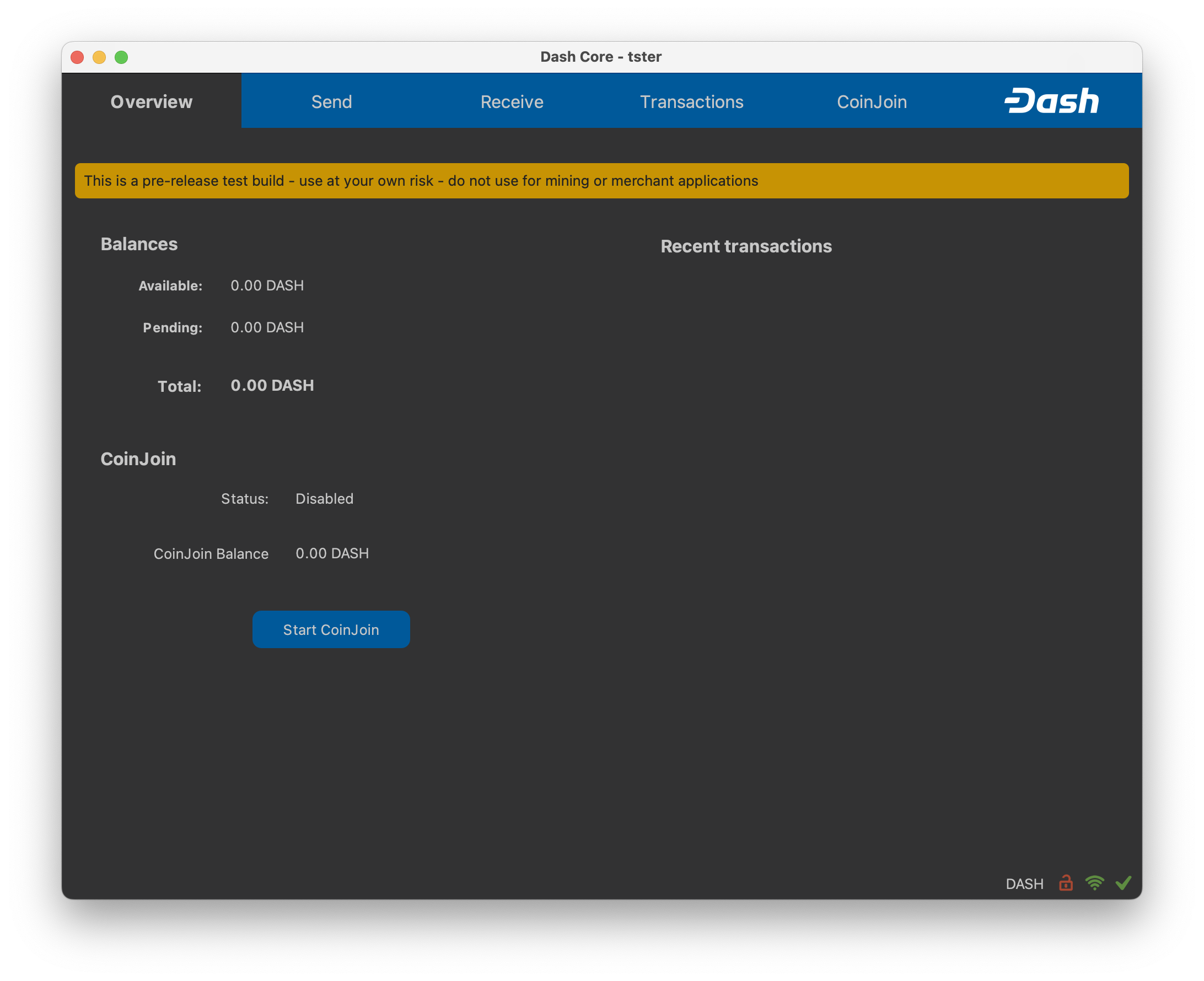
La sincronizzazione Dash Core è completa#
Ora puoi creare un wallet per inviare e ricevere fondi.
Creazione del tuo wallet Dash#
Added in version v20.1.0: HD wallets are now created by default.
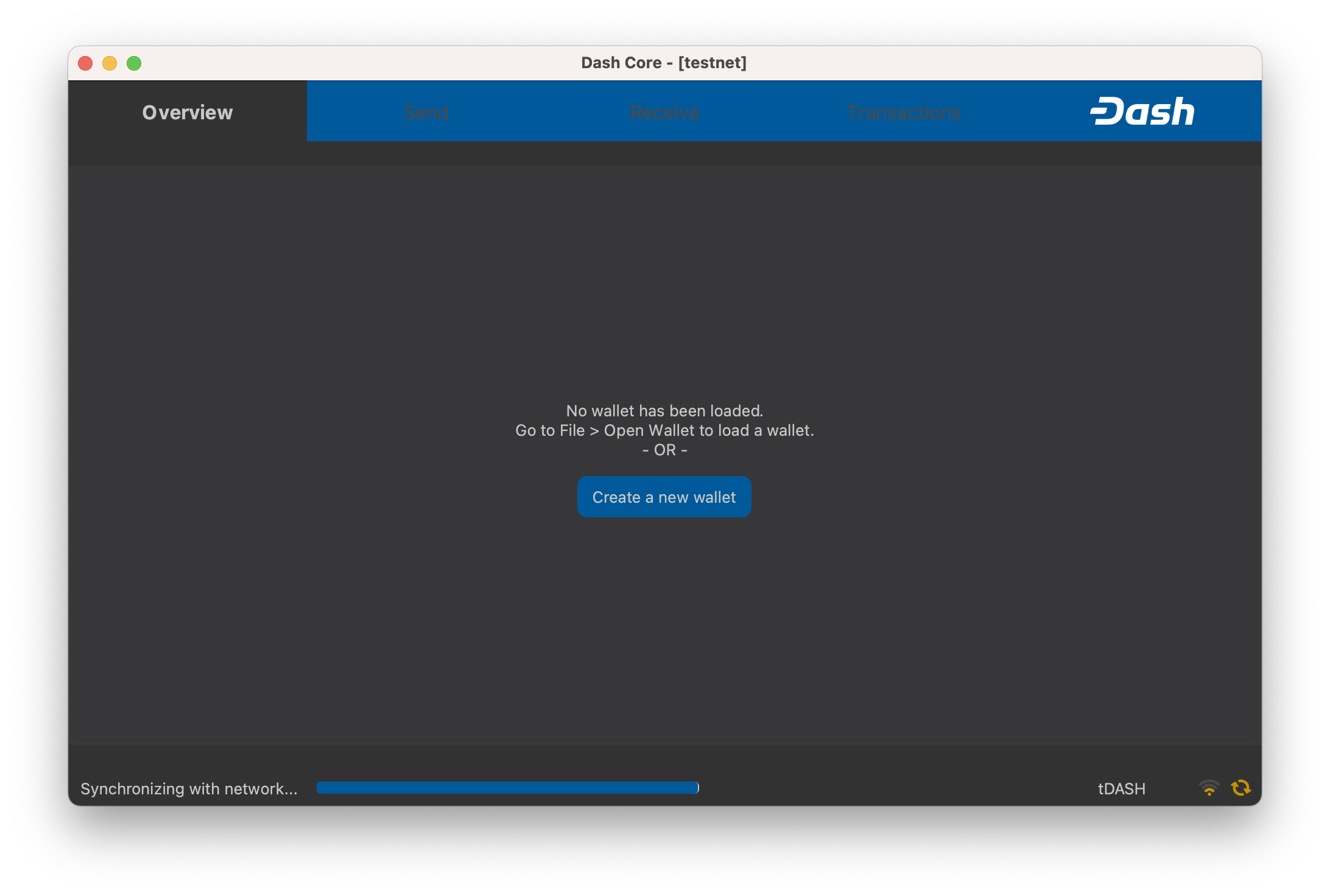
If no wallet files are loaded, you will get this prompt in the Overview tab. To create a wallet, click the Create a new wallet button or click File -> Create Wallet. HD wallets are created by default. See the advanced topics section for information about HD wallets.
Ti verrà richiesto di creare un nuovo wallet con un nome di wallet personalizzato. Per impostazione predefinita, il tuo wallet sarà crittografato. Puoi scegliere di deselezionare la casella e crittografare il wallet in un secondo momento. Abbiamo incluso le istruzioni su come crittografare il tuo wallet nella sezione seguente.
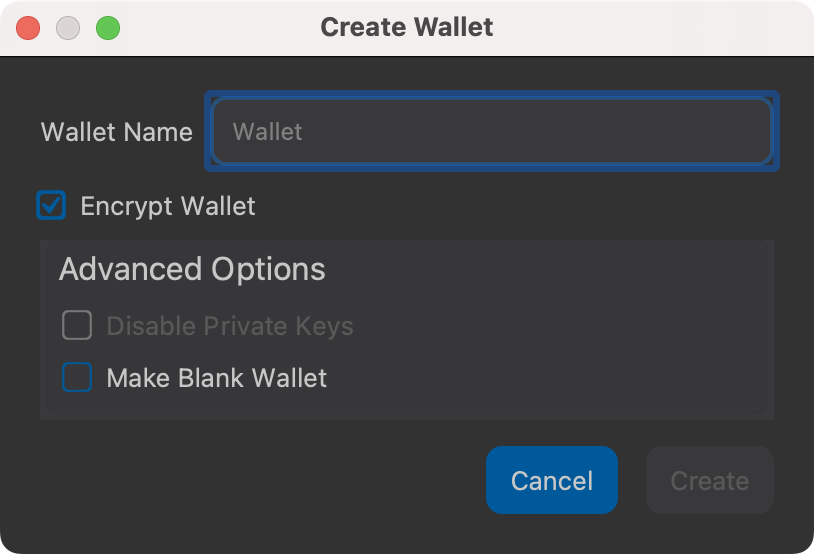
Setting your password#
Se scegli di crittografare ora, ti verrà chiesto di inserire e verificare una password.
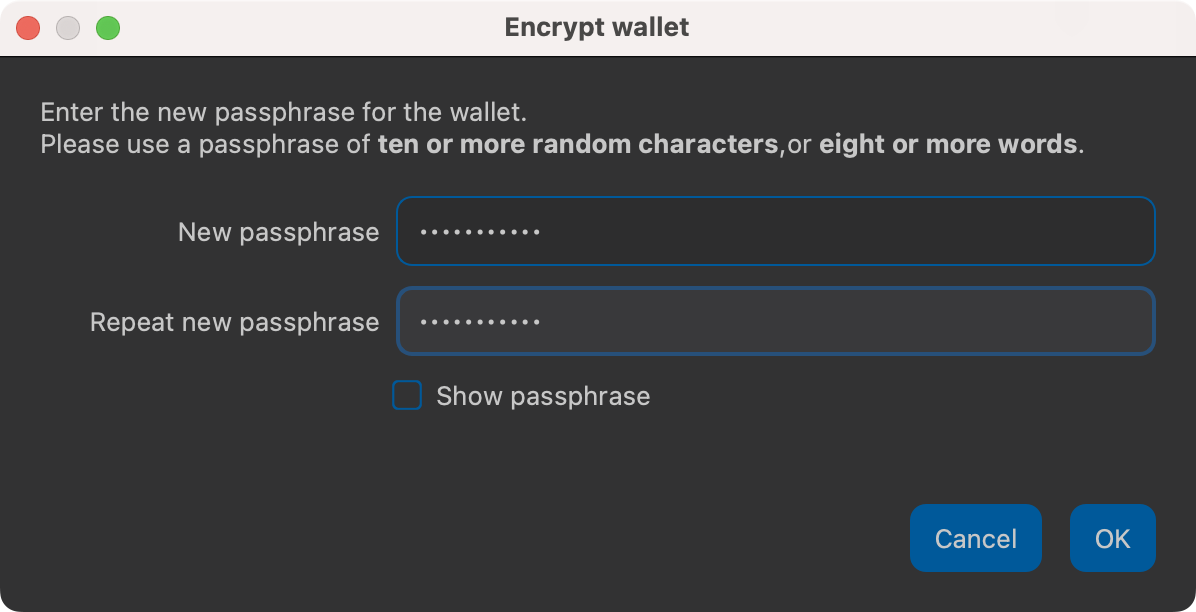
Inserisci una password#
Successivamente, riceverai un avviso standard.
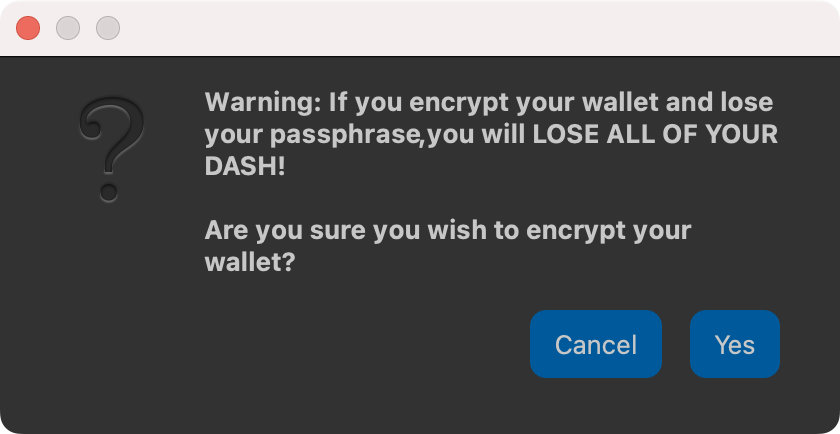
Conferma di voler crittografare il tuo portafoglio#
Backing up your mnemonic#
Dash Core will display your mnemonic phrase (also called a recovery phrase) for all wallets (encrypted or not). This phrase can be used to restore your wallet if you lose access to your device.
Avvertimento
CRITICAL: If you lose your mnemonic seed phrase, you will permanently lose access to your wallet and all funds. Write it down on paper (not digitally) and store it in a safe, secure location. Never share your mnemonic with anyone.
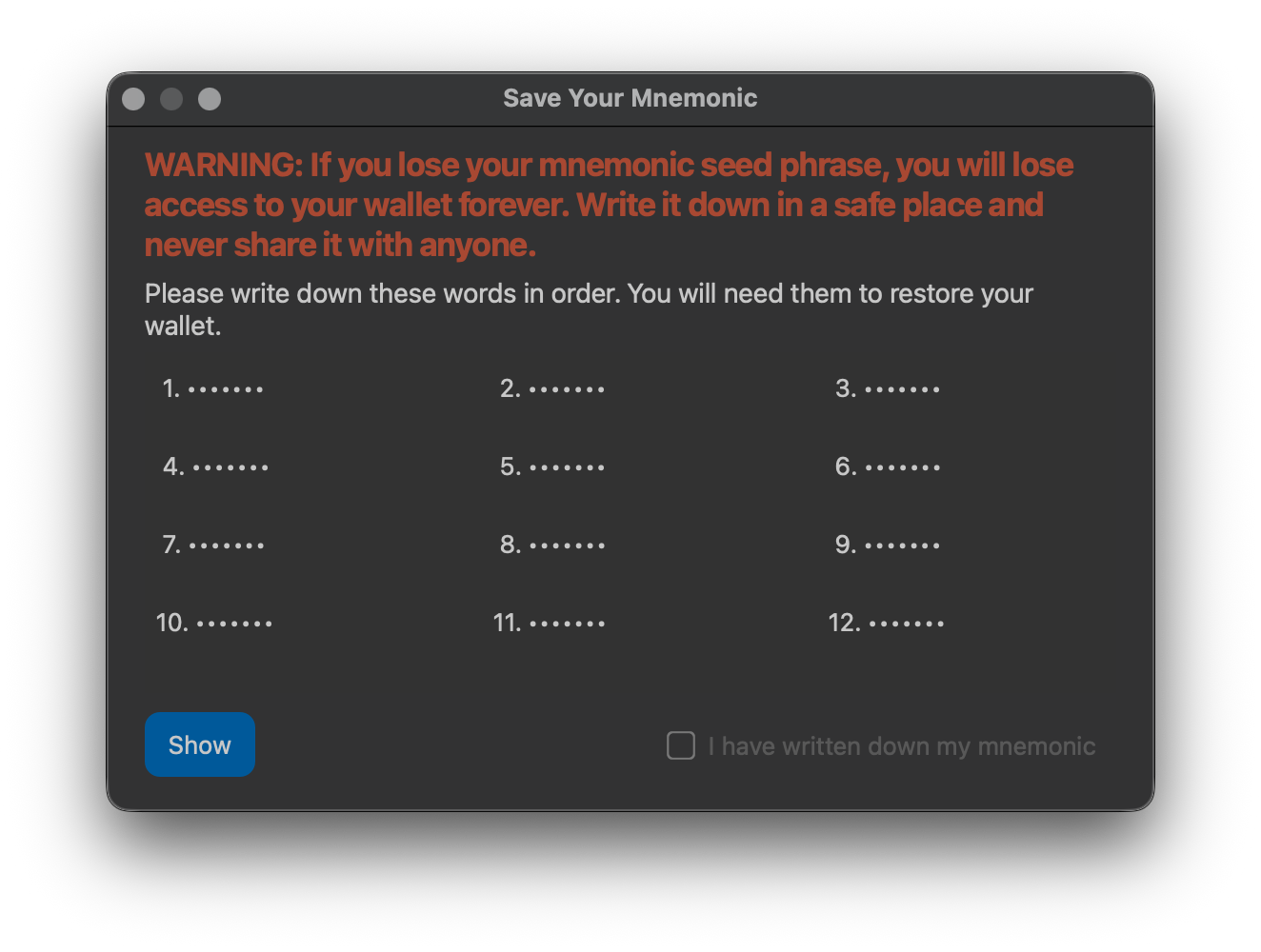
Mnemonic phrase backup prompt#
Click the Show button to reveal your mnemonic phrase. Then, write down all the words in order and check the «I have written down my mnemonic» checkbox to continue.
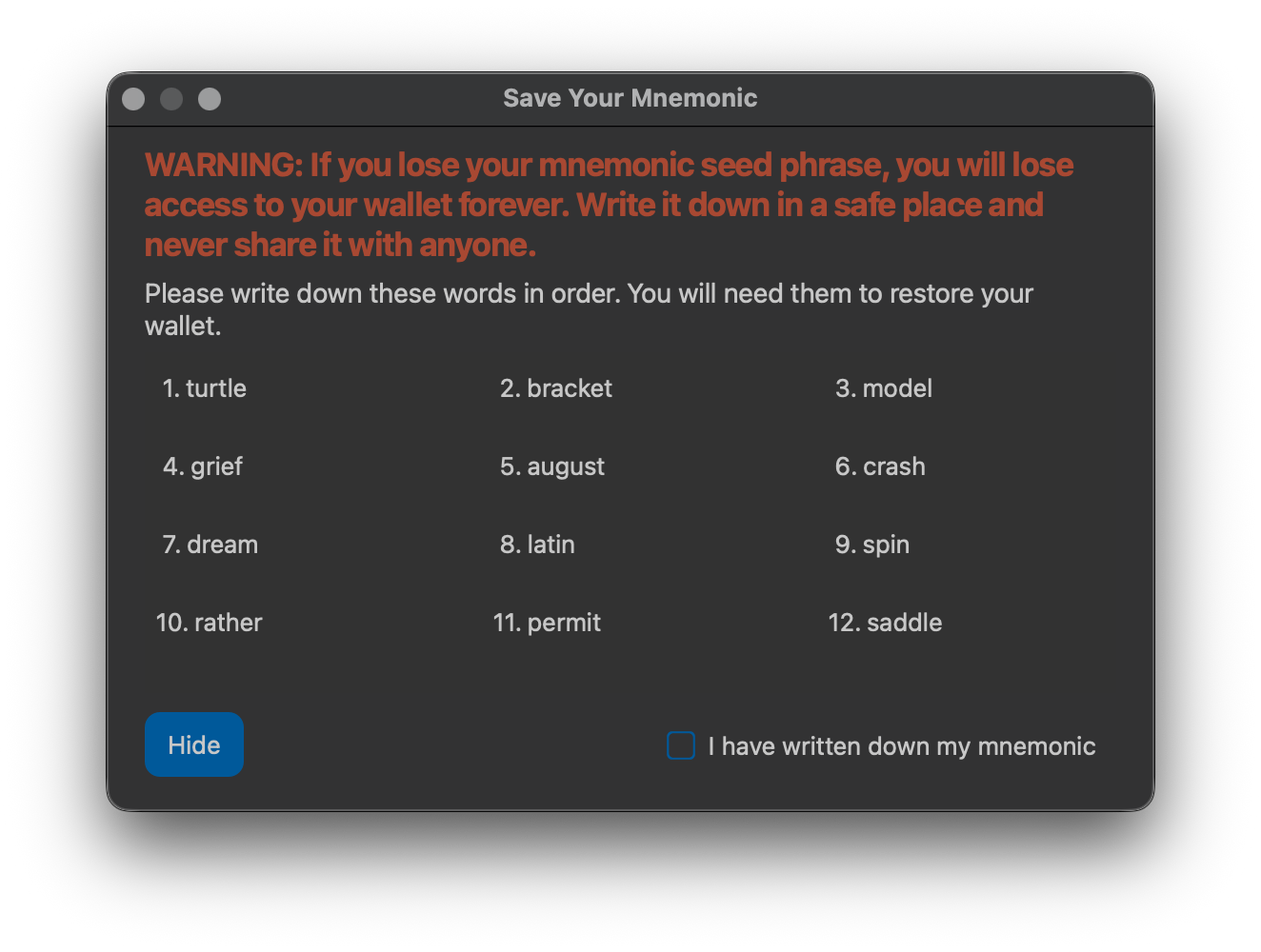
Revealing the mnemonic phrase#
Dash Core will then ask you to verify that you correctly saved the phrase by entering specific words from your mnemonic. Enter the requested words to confirm you have properly saved your mnemonic phrase.
As you enter each word correctly, a green checkmark will appear beside it. Once you have successfully verified your mnemonic, click Continue to complete the wallet creation process.
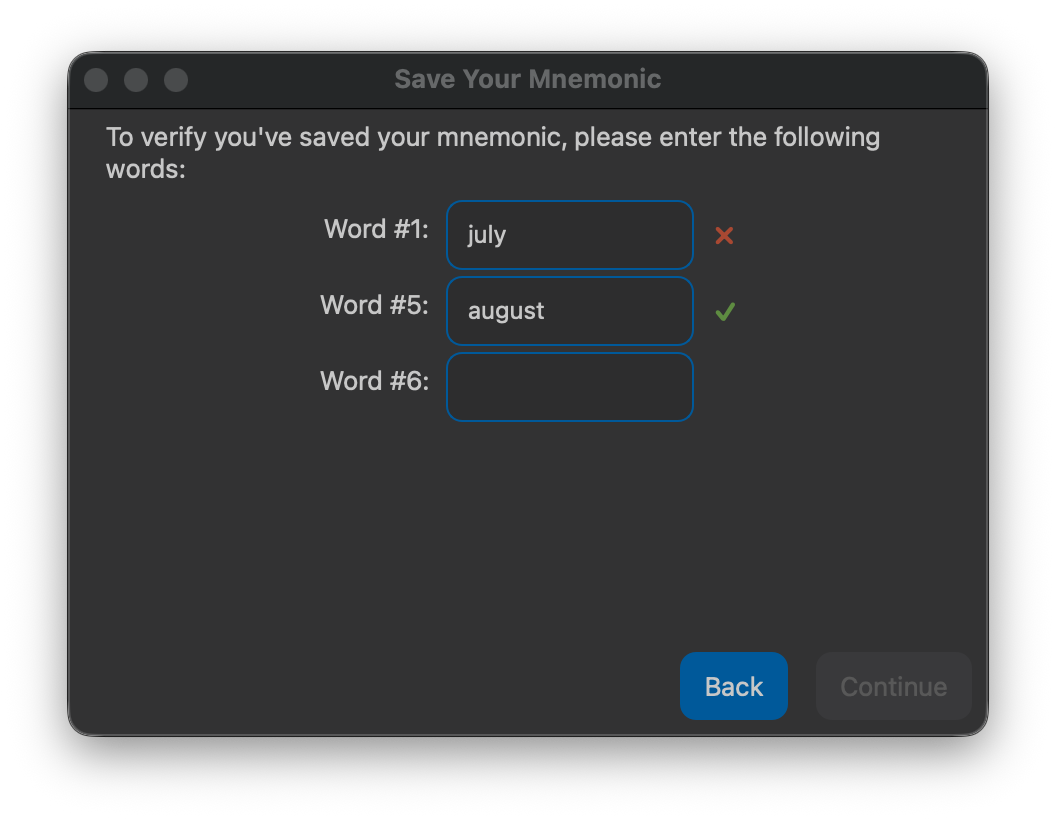
Mnemonic verification#
Nota
For more information about HD wallets and how to view or restore your mnemonic phrase later, see the advanced topics section.
La sezione seguente descrive in dettaglio i passaggi che devi seguire se scegli di crittografare il tuo wallet Dash in un secondo momento.
Crittografia del tuo portafoglio Dash#
Per crittografare il tuo wallet, fai clic su Impostazioni > Crittografa Portafoglio.
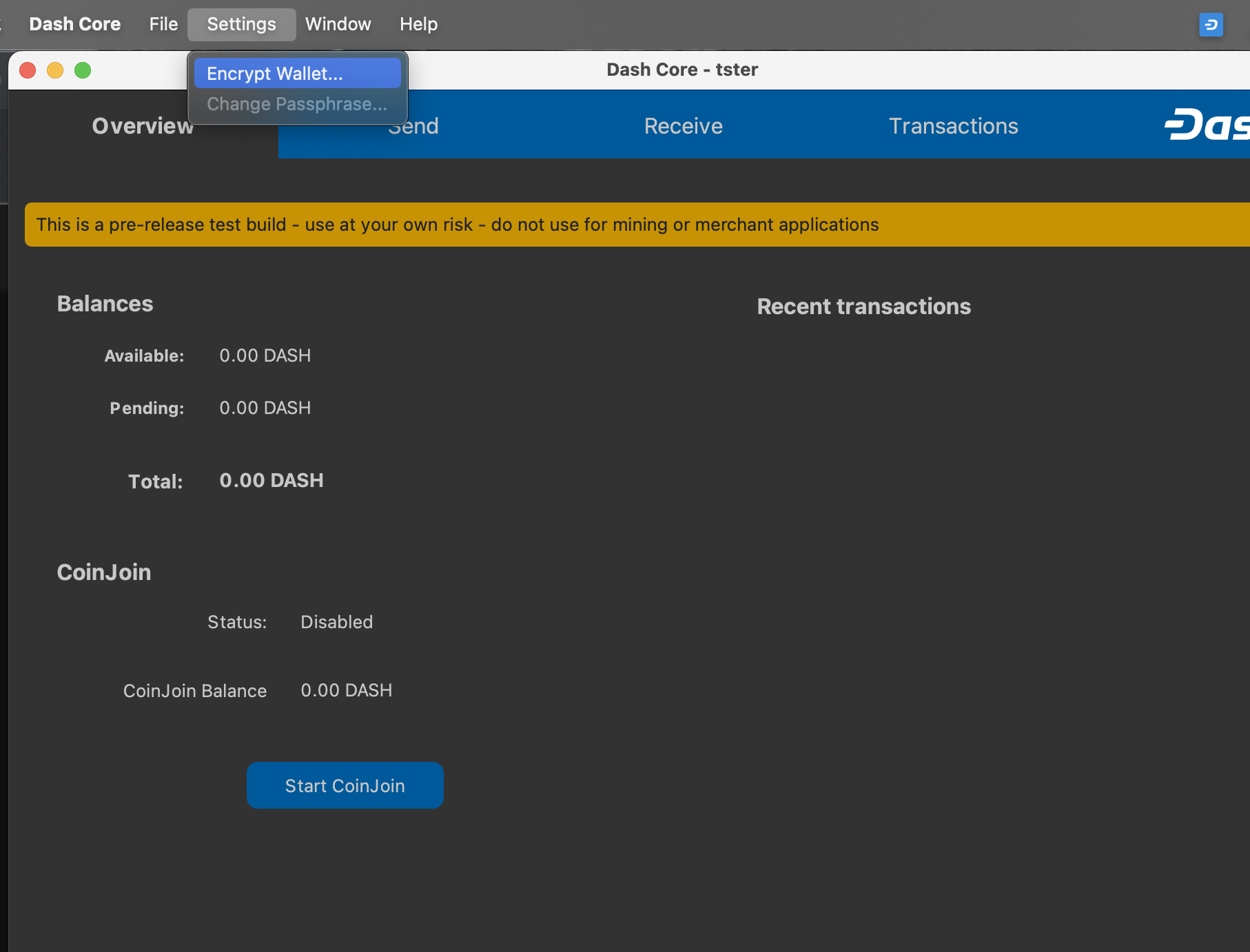
Crittografia del wallet Dash con una password#
Ti verrà chiesto di inserire e verificare una password.
Inserisci una password#
Conferma di voler crittografare il tuo portafoglio#
Una volta completato il processo di crittografia, vedrai un avviso che informa che i backup precedenti del tuo wallet non saranno più utilizzabili e ti verrà chiesto di chiudere Dash Core. Quando riavvii Dash Core, vedrai un piccolo lucchetto blu nell’angolo in basso a destra.

Wallet Dash Core completamente crittografato e sincronizzato#
Ora puoi iniziare a utilizzare il tuo wallet per inviare e ricevere fondi in sicurezza.