
Backup e ripristino del wallet#
Backup#
This documentation describes how to safely back up your wallet file for safe storage in case your computer or laptop is damaged or lost. Dash Core stores all data necessary to control your Dash addresses in a single file called wallet.dat. This wallet is in the Berkeley DB format and stores the pairs of private/public cryptographic keys used to manage your balances on the Dash blockchain. For HD wallets, the mnemonic, passphrase, and seed are also stored in wallet.dat. Dash Core makes most of these operations transparent and even generates automatic backups of your wallet file in case it is corrupted, but the user is responsible for ensuring that these backups are stored in a safe place. If you lose access to your wallet file, you will permanently lose access to your Dash.
È importante considerare che se non hai crittografato il tuo wallet utilizzando la voce di menu Impostazioni > Crittografa wallet, chiunque abbia accesso al file wallet.dat di cui è stato eseguito il backup avrà immediatamente pieno accesso al tuo Dash. Se scegli di crittografare il tuo wallet, non archiviare la password nello stesso posto del file wallet.dat, in particolare se stai salvando il backup sul cloud.
Backup da Dash Core#
Innanzitutto, non copiare mai il file wallet.dat mentre Dash Core è aperto. Utilizza sempre il menu File > Backup Wallet se il wallet è aperto. Quando selezioni questa voce di menu, verrà visualizzata una finestra di dialogo per specificare dove salvare il file. Inserisci un nome per il file, seleziona una posizione e fai clic su Salva. L’esempio seguente mostra il salvataggio del file su una chiavetta USB. Conserva questo file in una posizione fisicamente separata dal tuo computer.
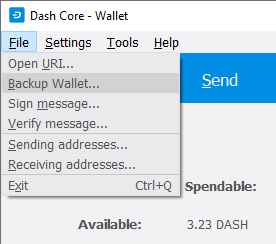
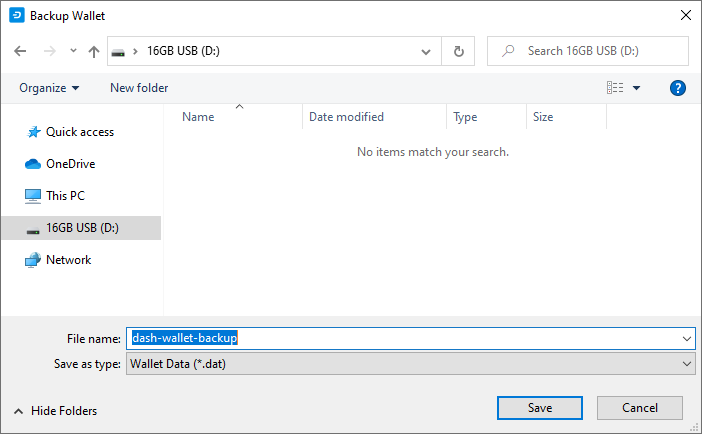
Backup del wallet Dash Core dal menu File#
Backup copiando wallet.dat#
Se Dash Core non è in esecuzione, puoi anche eseguire il backup del tuo wallet semplicemente copiando il file wallet.dat in un’altra posizione. Questo file si trova nella cartella dati DashCore. Ti è stata data la possibilità di specificare il percorso di questa cartella durante l’installazione, ma per impostazione predefinita la cartella si trova nelle seguenti posizioni su diversi sistemi operativi:
Windows
C:\Users\YourUserName\Appdata\Roaming\DashCore
Puoi accedere a questa cartella direttamente premendo Tasto Windows + R e digitando
%APPDATA%\DashCoreLinux
/home/YourUserName/.dashcore
Puoi accedere direttamente a questa cartella digitando
cd ~/.dashcoresul terminale o~/.dashcorenella barra del percorso utilizzando la voce di menu Vai > Inserisci posizione… in FilemacOS
/Users/YourUserName/Library/Application Support/DashCore
Puoi accedere a questa cartella digitando
cd ~/Library/Application Support/DashCorenel terminale o~/Library/Application Support/DashCorenella finestra di dialogo del menu Vai > Vai alla cartella elemento nel Finder
Assicurati che Dash Core non sia in esecuzione, quindi copia semplicemente il file wallet.dat da questa cartella a un’altra cartella nel modo normale per il tuo sistema operativo. L’esempio seguente mostra la copia del file su una chiavetta USB utilizzando il semplice trascinamento della selezione tenendo premuto Ctrl su un sistema Windows. Sulla maggior parte dei sistemi operativi, puoi anche fare clic con il pulsante destro del mouse sul file e selezionare Copia, quindi selezionare Incolla nella cartella di destinazione. Conserva questo file in una posizione fisicamente separata dal tuo computer. Fai attenzione a copiare (non spostare) il file!
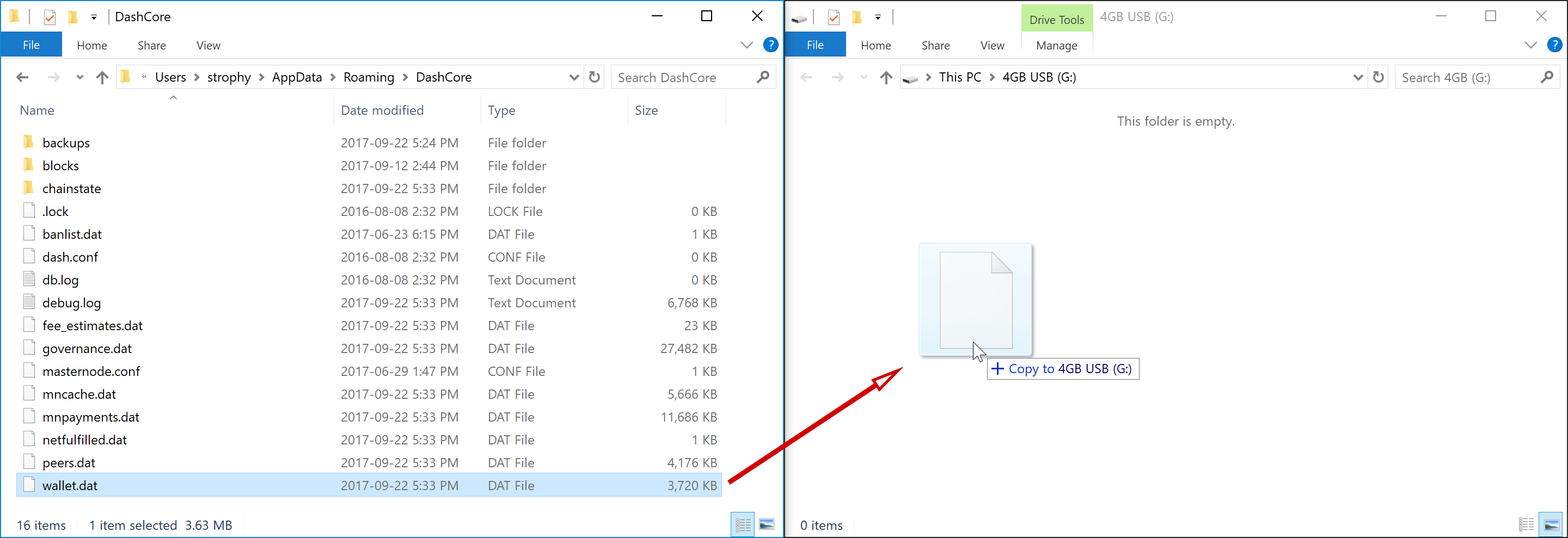
Backup di wallet.dat copiando in un’altra cartella#
Backup automatico#
Ogni volta che apri Dash Core, verrà creata automaticamente una copia di backup di wallet.dat nella cartella dashcore/backups. Per impostazione predefinita è possibile conservare qui fino a 10 backup e il backup più vecchio verrà eliminato man mano che viene creato ogni nuovo backup aggiuntivo. Puoi modificare il numero di backup conservati qui utilizzando il parametro -createwalletbackups=n sulla riga di comando o in dash.conf. L’impostazione di questo valore su 0 disabilita completamente i backup.
Puoi visualizzare la cartella dei backup automatici accedendo alla cartella DashCore nella posizione specificata sopra per wallet.dat e aprendo la cartella dei backup oppure selezionando File > Mostra backup automatici dal menu in Dash Core. Poiché questi file non sono attivi quando Dash Core è in esecuzione, puoi copiarli in sicurezza in qualsiasi momento. Costituiscono anche un pratico backup se i file originali nella cartella DashCore vengono danneggiati a causa dell’arresto improprio dell’app Dash Core.
HD wallet information#
Dash Core includes an implementation of BIP39/BIP44 compatible hierarchical deterministic (HD) key generation. HD wallets are created by default since Dash Core v20.1; however, it is still possible to import private keys into the wallet. Since imported keys are not associated with the HD-derived keys, it is still critical to back up wallet.dat for HD wallets.
If the HD wallet mnemonic from Dash Core is imported into another HD-compatible wallet, the new wallet will have access to any funds associated with the HD-derived keys.
Ripristina#
Per ripristinare un backup, installa Dash Core sul sistema di destinazione (o interrompilo, se già installato) e rinomina il file wallet.dat esistente nella cartella DashCore.
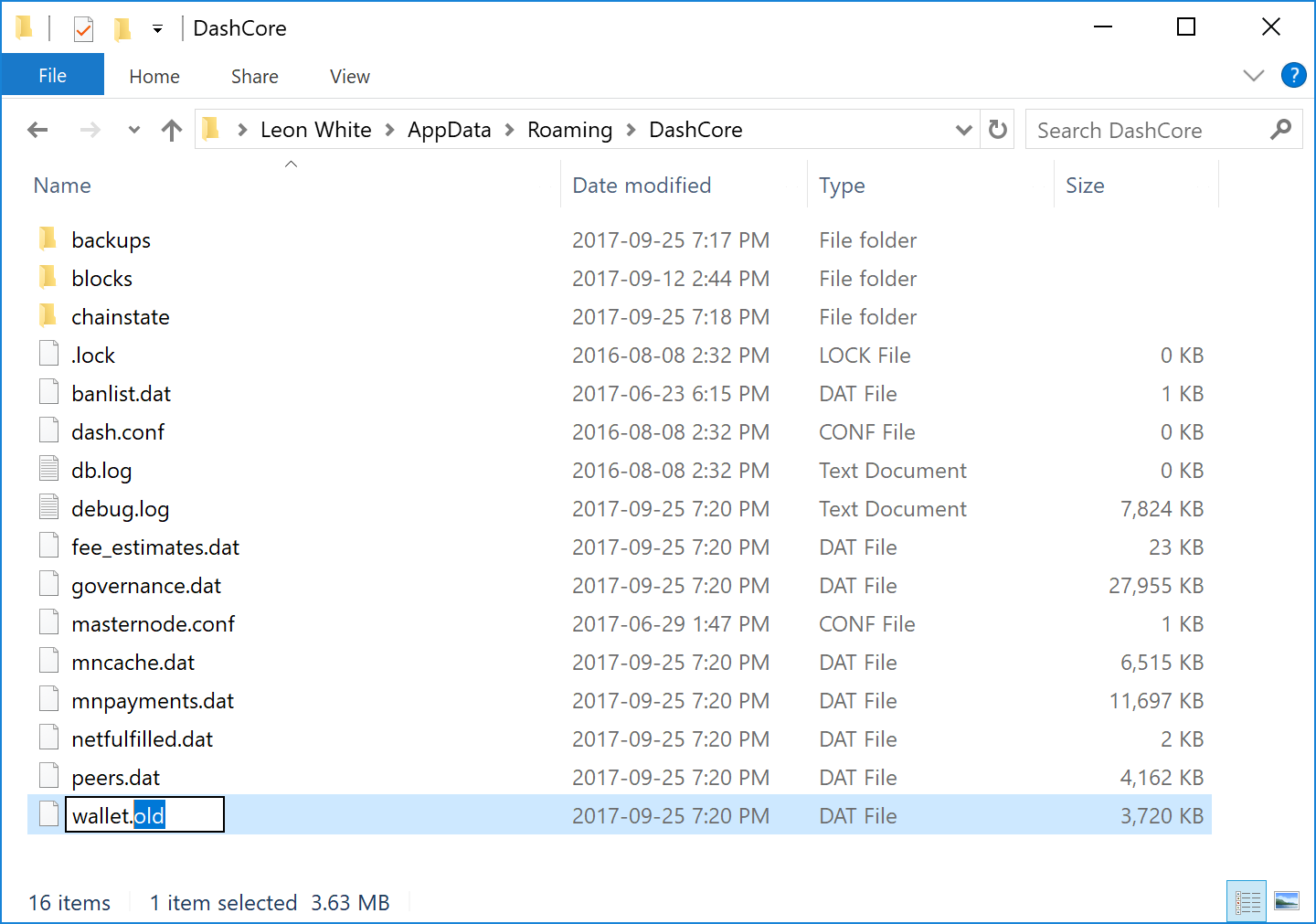
Rinominare il vecchio file wallet.dat in wallet.old nella cartella DashCore#
Quindi copia il file del wallet di backup nella cartella DashCore e assicurati che sia denominato wallet.dat. Ora, quando avvii nuovamente Dash Core, caricherà il nuovo wallet. Non sostituire wallet.dat mentre Dash Core è in esecuzione, poiché ciò comporterebbe il danneggiamento dei dati!
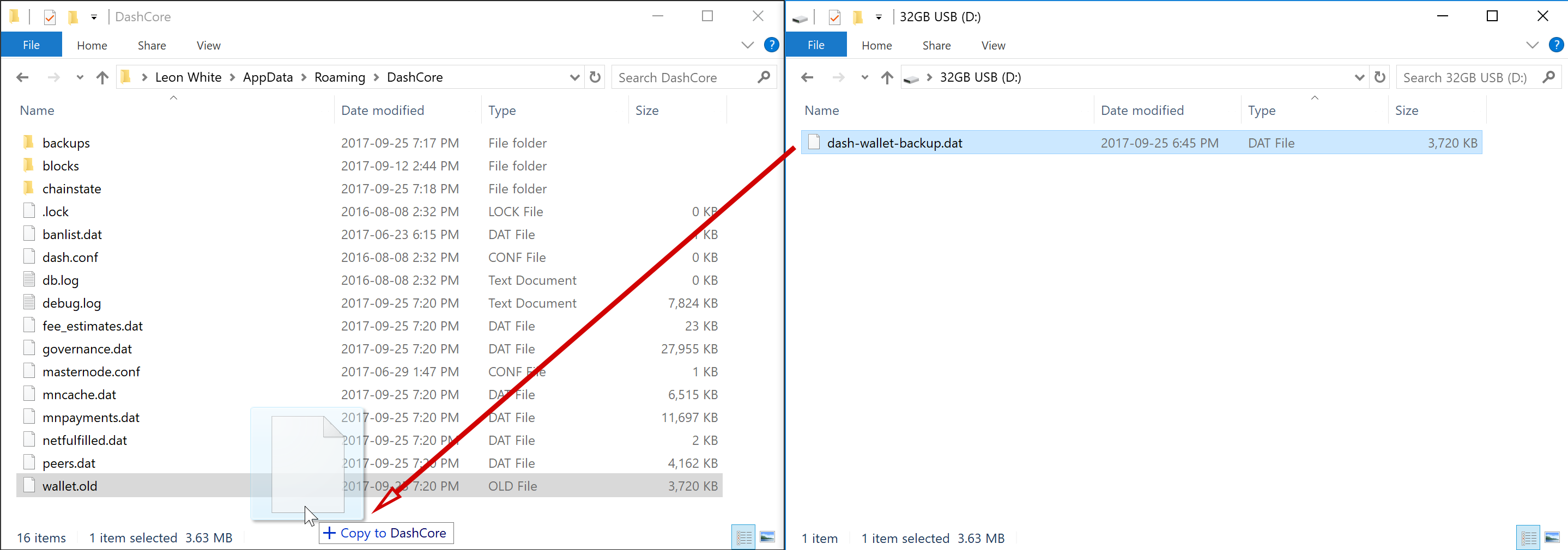
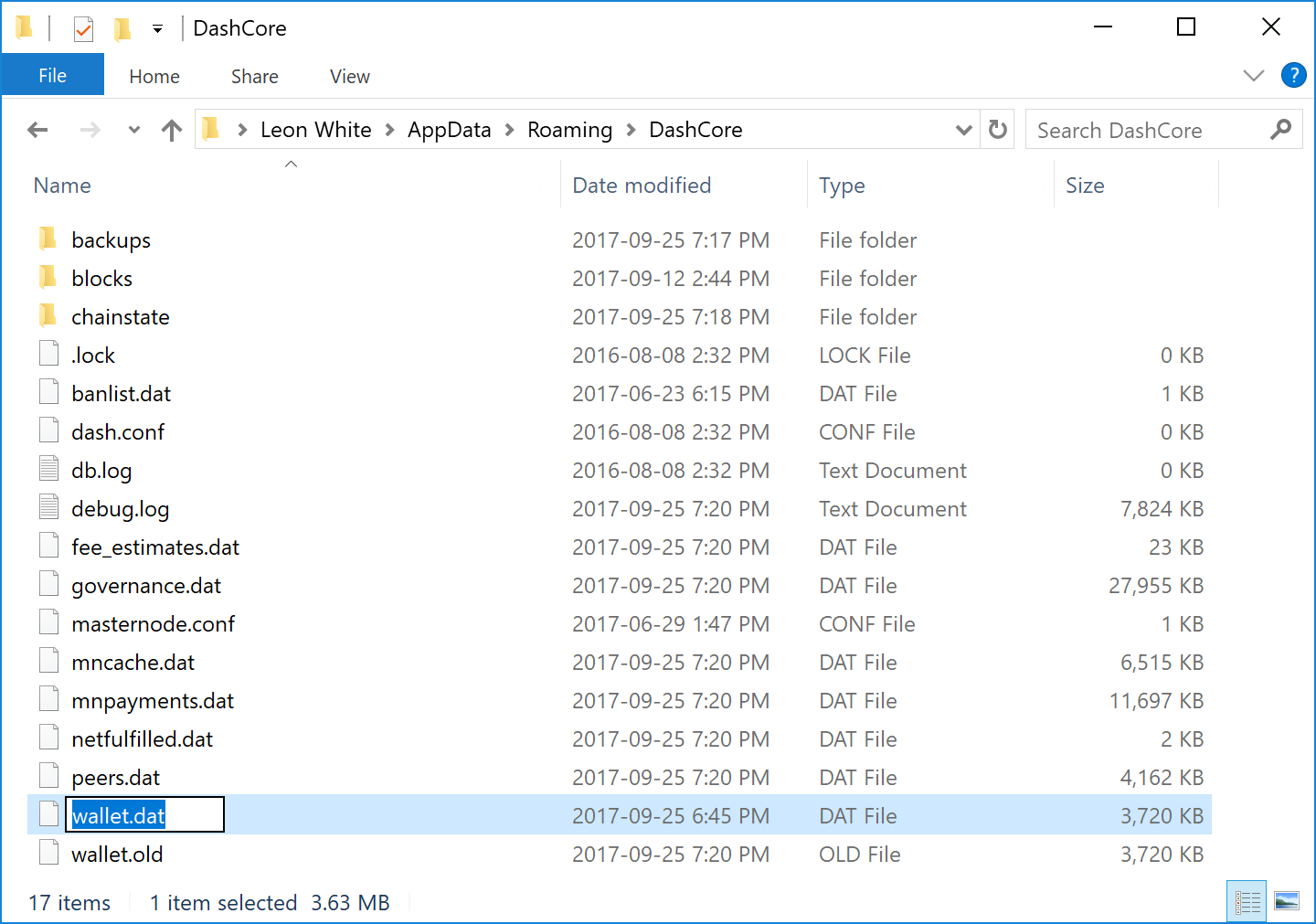
Copiando il file di backup nella cartella DashCore e rinominandolo in wallet.dat#
Considerazioni sull’archiviazione di backup#
Qualsiasi backup dipende in una certa misura dall’esistenza di un software in grado di leggere i dati in un momento futuro. Pertanto, è buona norma archiviare una copia del software utilizzato per creare il backup insieme al file di backup stesso. In questo caso, si tratterebbe di una copia della versione di Dash Core utilizzata per creare il backup.
Il file wallet.dat stesso deve essere crittografato utilizzando una password impostata dalla voce di menu Impostazioni > Crittografa wallet. Tuttavia, ciò impedisce solo a qualcuno con accesso al file di creare transazioni, non di aprire il file. Puoi inoltre archiviare il file in un altro contenitore crittografato, ad esempio una chiavetta USB utilizzando BitLocker in Windows, LUKS in Linux o FileVault su macOS. È anche possibile creare immagini disco o file zip con crittografia della password: a te la scelta. Per ulteriori informazioni sui contenitori crittografati, vedere qui.
La posizione in cui memorizzi questo file dipende da te. Potrebbe essere a casa tua, in una cassetta di sicurezza presso una banca, in un contenitore impermeabile o ignifugo o su un archivio cloud come Google Drive, Dropbox o iCloud. Considera dove memorizzerai le password necessarie per ripristinare l’accesso al wallet (nella tua testa, su carta, in un gestore di password, ecc.) e chi potrebbe aver bisogno di accedere alla password in futuro.
Infine è importante capire che wallet.dat stesso è un modo relativamente pericoloso per archiviare grandi quantità di fondi: è semplicemente un file di database che memorizza chiavi private. Mentre la comodità di archiviare direttamente un file di wallet va bene per i titoli più piccoli, è più sicuro archiviare grandi quantità di Dash su un singolo indirizzo predefinito in modo da garantire l’accesso tramite qualsiasi software che supporti il protocollo, piuttosto che un indirizzo specifico. attuazione di tale protocollo. Se sei interessato a questo, leggi di più sui paper wallet, dove la chiave privata può essere stampata direttamente o anche crittografata utilizzando BIP38 per l’archiviazione sicura.
Verifica dei backup#
Non esiste una procedura fissa per verificare il backup, ma dovresti provare a ripristinarlo almeno una volta per assicurarti che funzioni. Se disponi di una semplice copia del file, prova a ripristinarlo nella cartella corrente DashCore e avvia Dash Core per assicurarti che si apra senza errori. Se hai deciso di archiviare il file in un file zip crittografato, assicurati di poterlo decomprimere e che si apra correttamente in Dash Core. In breve, assicurati che tu (o la persona di cui ti fidi che eventualmente esegua questo processo per te) possiate effettivamente invertire il processo di backup per ottenere l’accesso al tuo Dash, invece di fare affidamento sul fatto che questo processo dovrebbe teoricamente essere reversibile.