
Installazione#
Download#
Dash Electrum is maintained by Dash Incubator member pshenmic and is released through his GitHub account. Downloads are available from the official Dash website or directly from GitHub:
You can optionally verify the authenticity of your download by checking its detached signature against the public key published by pshenmic. Run the following commands (example for Linux):
wget https://github.com/pshenmic/electrum-dash/releases/download/4.1.7.7/Dash-Electrum-4.1.7.7-x86_64.AppImage
wget https://github.com/pshenmic/electrum-dash/releases/download/4.1.7.7/Dash-Electrum-4.1.7.7-x86_64.AppImage.asc
curl https://keybase.io/pshenmic/pgp_keys.asc | gpg --import
gpg --verify Dash-Electrum-4.1.7.7-x86_64.AppImage.asc
The output should contain the following line:
gpg: Good signature from "Mikhail Pshenichnikov <pshenmic@gmail.com>"
Linux#
Dash Electrum for Linux is available as an AppImage file and as a source tarball. You can download the package, and run it as follows:
wget https://github.com/pshenmic/electrum-dash/releases/download/4.1.7.7/Dash-Electrum-4.1.7.7-x86_64.AppImage
chmod +x Dash-Electrum-4.1.7.7-x86_64.AppImage
./Dash-Electrum-4.1.7.7-x86_64.AppImage
macOS#
Simply download and run the DMG file. You may need to grant permission to install, depending on your security settings. Click through the installation wizard and run Dash Electrum from your Applications folder when complete.
Windows#
Simply download and run the installer file to set up Dash Electrum. You may need to grant permission to install, depending on your security settings. Click through the installation wizard and run Dash Electrum from the Start menu when complete.
Creazione di un nuovo wallet#
Dash Electrum raccoglie i dati di configurazione quando viene eseguito per la prima volta. Per ulteriori informazioni sui concetti alla base di questo processo, vai alle sezioni successive di questa guida che trattano backup, sicurezza e indirizzi. Quando configuri Dash Electrum per la prima volta, una procedura guidata ti guiderà attraverso il processo di creazione del tuo primo wallet. La prima schermata ti chiede come desideri connetterti al server remoto. Seleziona Connessione automatica e fai clic su Avanti per continuare. Vedrai un avviso che attualmente non esiste alcun wallet. Inserisci un nome per il tuo wallet (o accetta il nome predefinito) e fai clic su Avanti per creare il tuo wallet.
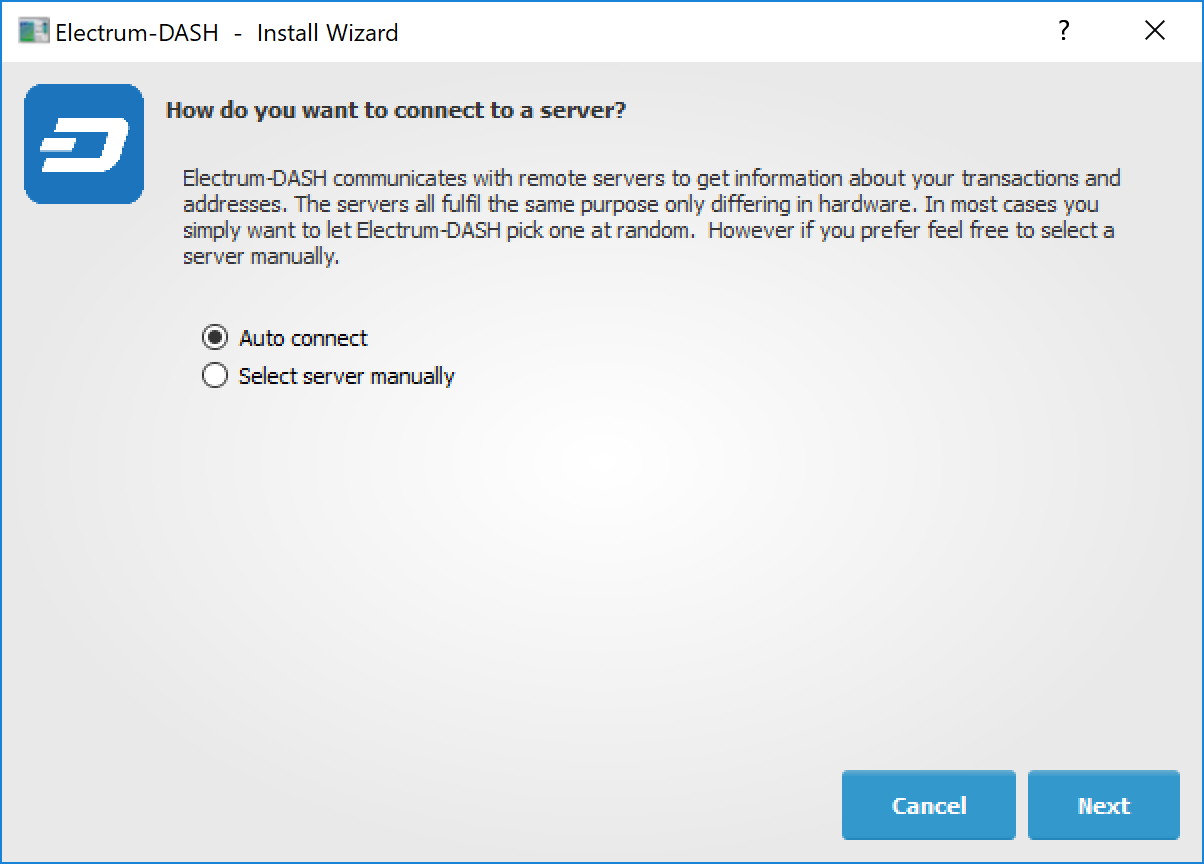
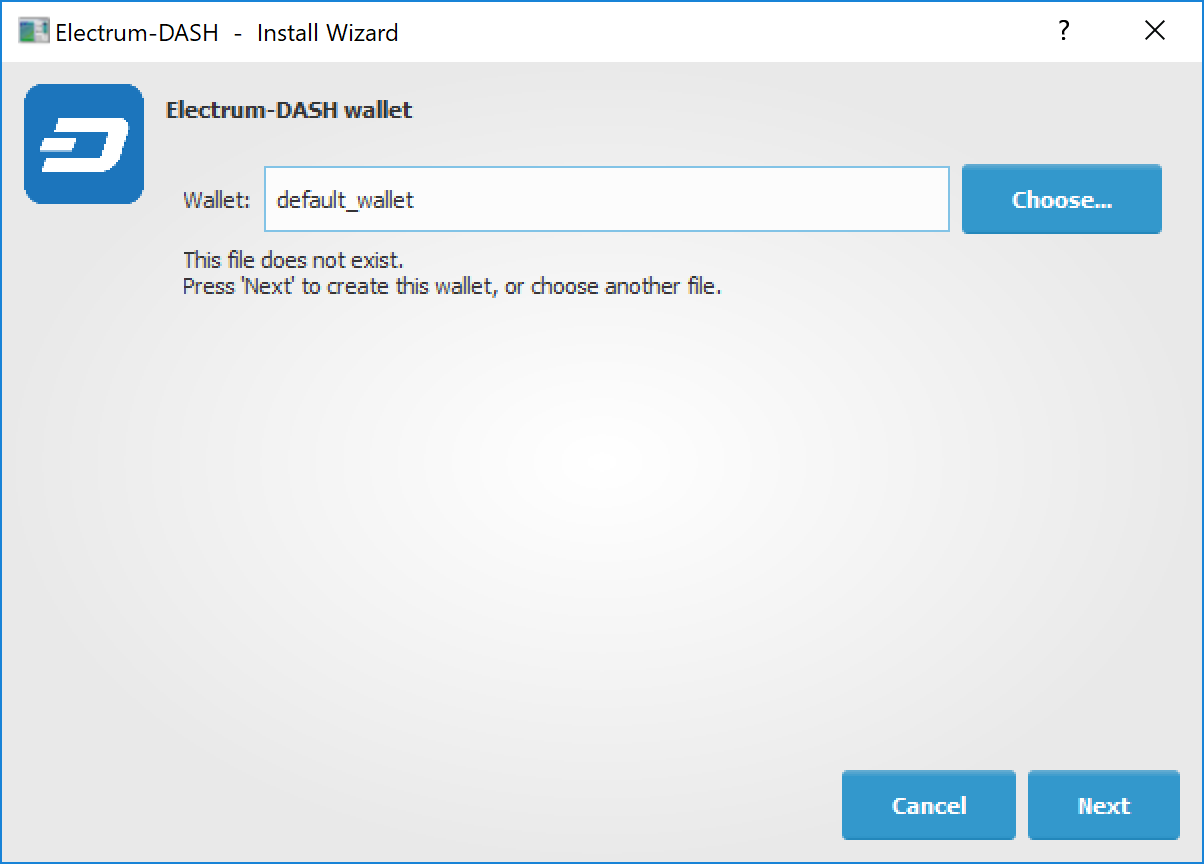
Seleziona il server e dai un nome al tuo primo wallet#
Ti verrà chiesto che tipo di wallet desideri creare. Scegli tra Wallet standard, Wallet multifirma e Indirizzi Watch Dash. Se non sei sicuro, seleziona Wallet standard e fai clic su Avanti per continuare. Ti verrà quindi chiesto come desideri conservare/recuperare il seed. Se conservato in modo sicuro, un seed può essere utilizzato per ripristinare un wallet smarrito su un altro computer. Scegli tra Crea un nuovo seed, Ho già un seed, Utilizza chiavi pubbliche o private o Utilizza un dispositivo hardware. Se stai utilizzando Electrum Dash per la prima volta e non ripristini un wallet esistente, scegli Crea un nuovo seed e fai clic su Avanti per continuare.
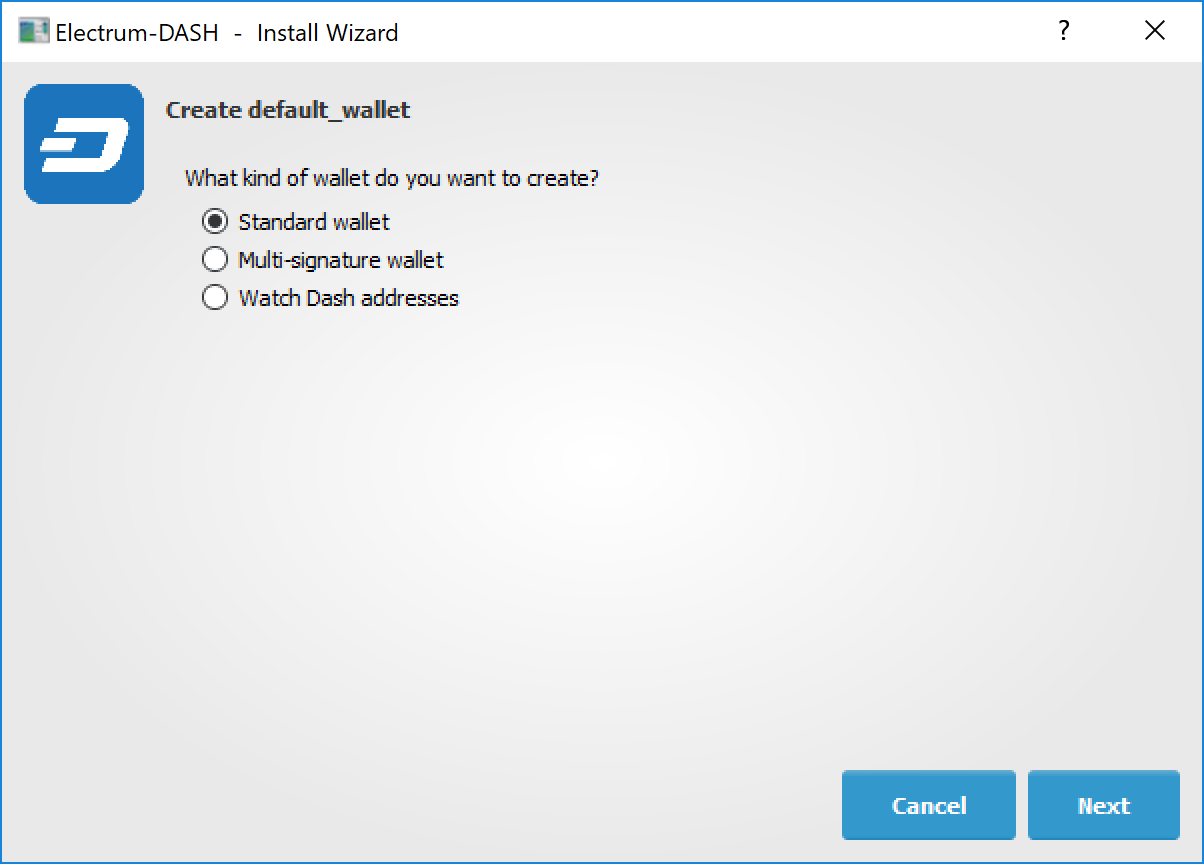
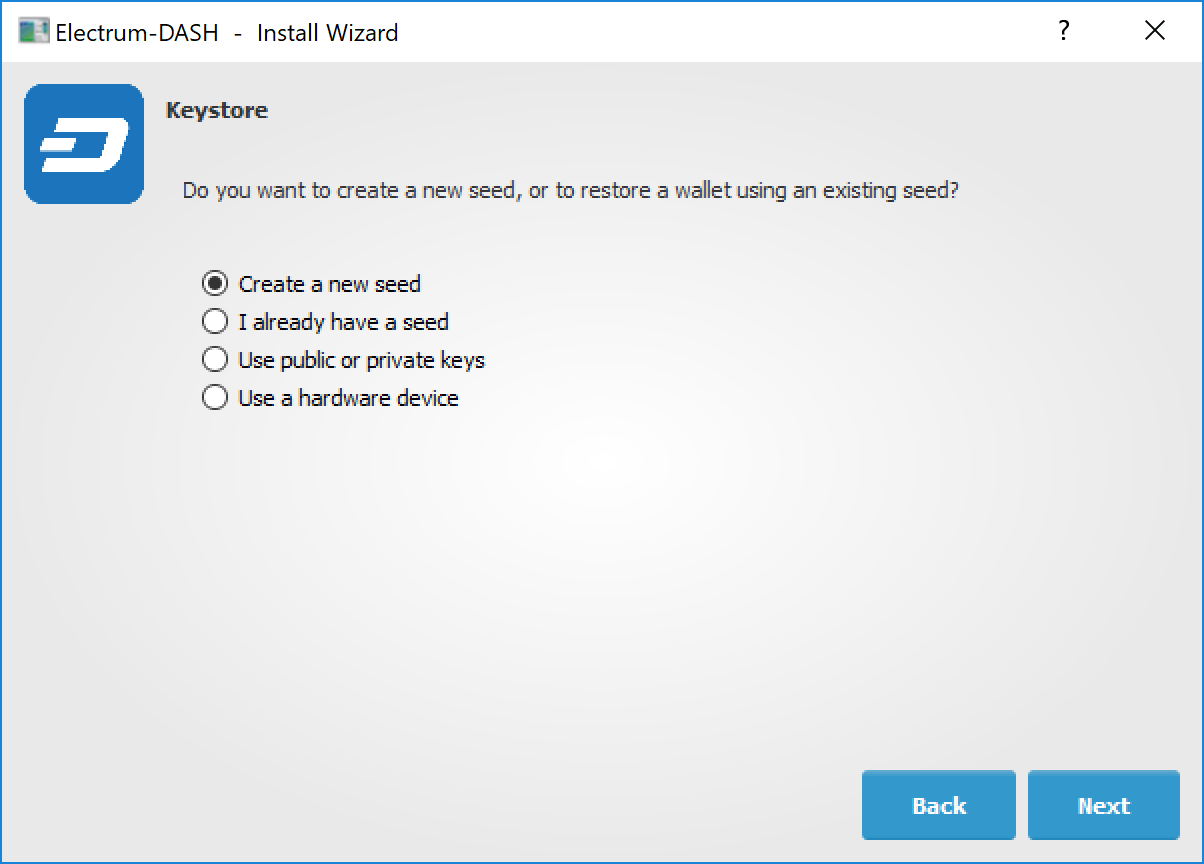
Selezione del tipo di wallet e del keystore#
Electrum Dash genererà il tuo wallet e visualizzerà il seed di recupero. Annota questo seed, possibilmente su carta e non in formato elettronico, e conservalo in un luogo sicuro. Questo seed è l’unico modo per recuperare il tuo wallet se perdi l’accesso per qualsiasi motivo. Per assicurarti di aver salvato correttamente il tuo seed, Electrum Dash ti chiederà di digitarlo come conferma. Digita le parole nell’ordine corretto e fai clic su Avanti per continuare.
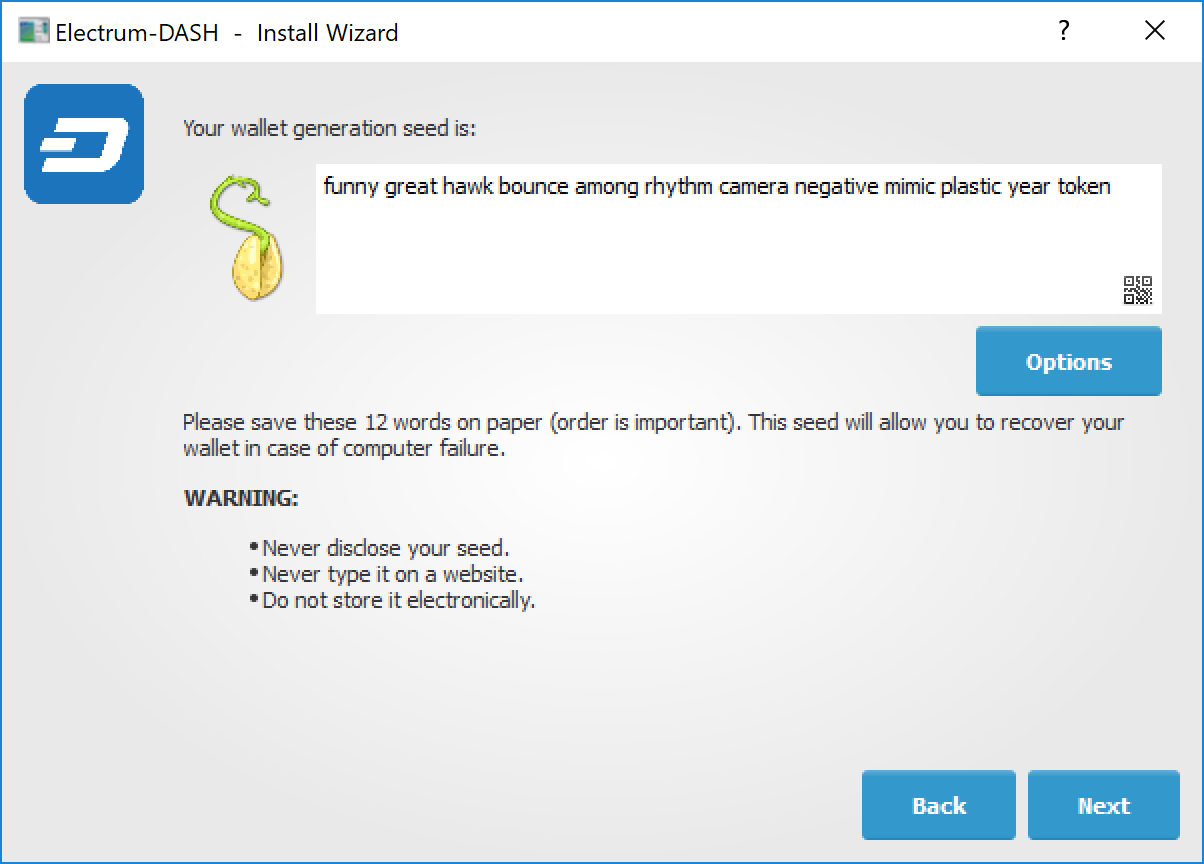
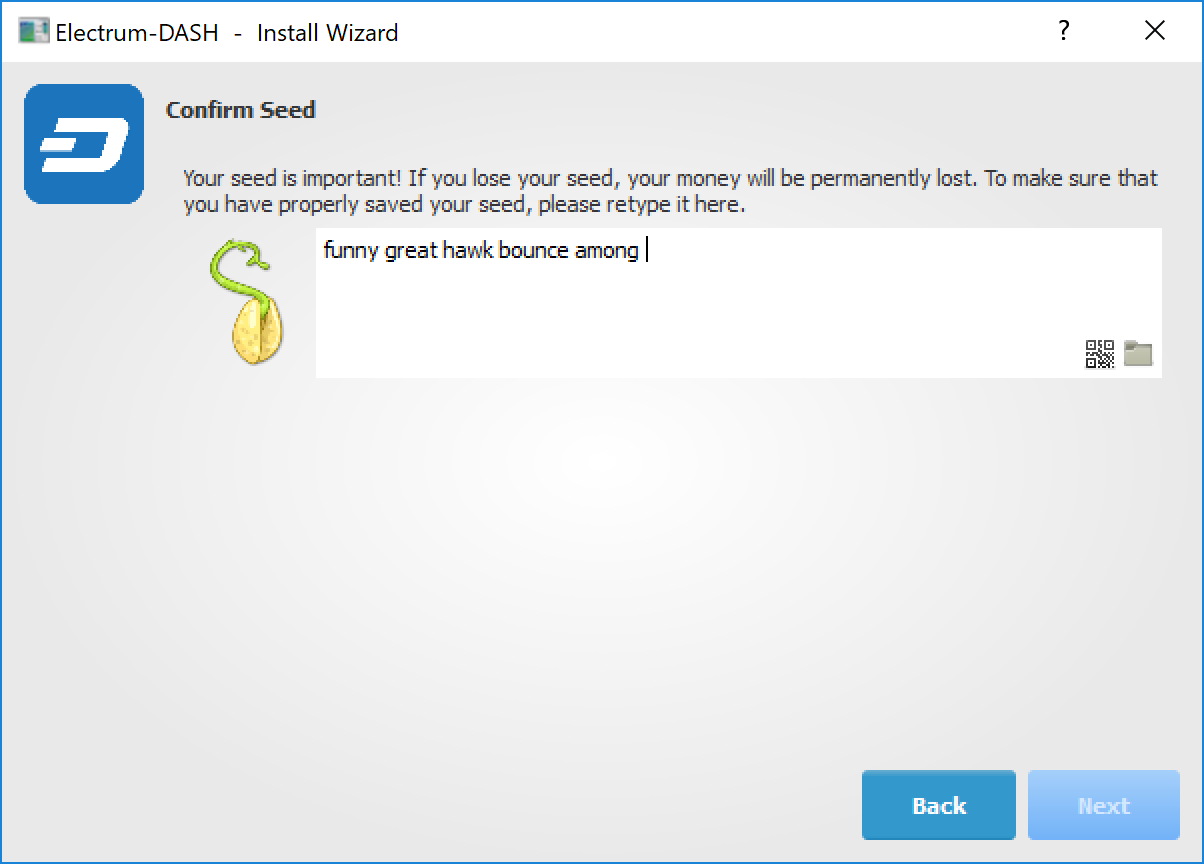
Generazione e conferma del seed di recupero#
Facoltativamente, una password protegge il tuo wallet da accessi non autorizzati. L’aggiunta di una password sicura e facile da ricordare ora migliora la sicurezza del tuo wallet crittografando il tuo seed fin dall’inizio. Saltare la crittografia a questo punto non selezionando una password rischia un potenziale furto di fondi in seguito, per quanto improbabile possa essere la minaccia. Inserisci e conferma una password, assicurati che la casella di controllo Crittografa file portafoglio sia selezionata e fai clic su Avanti per continuare.
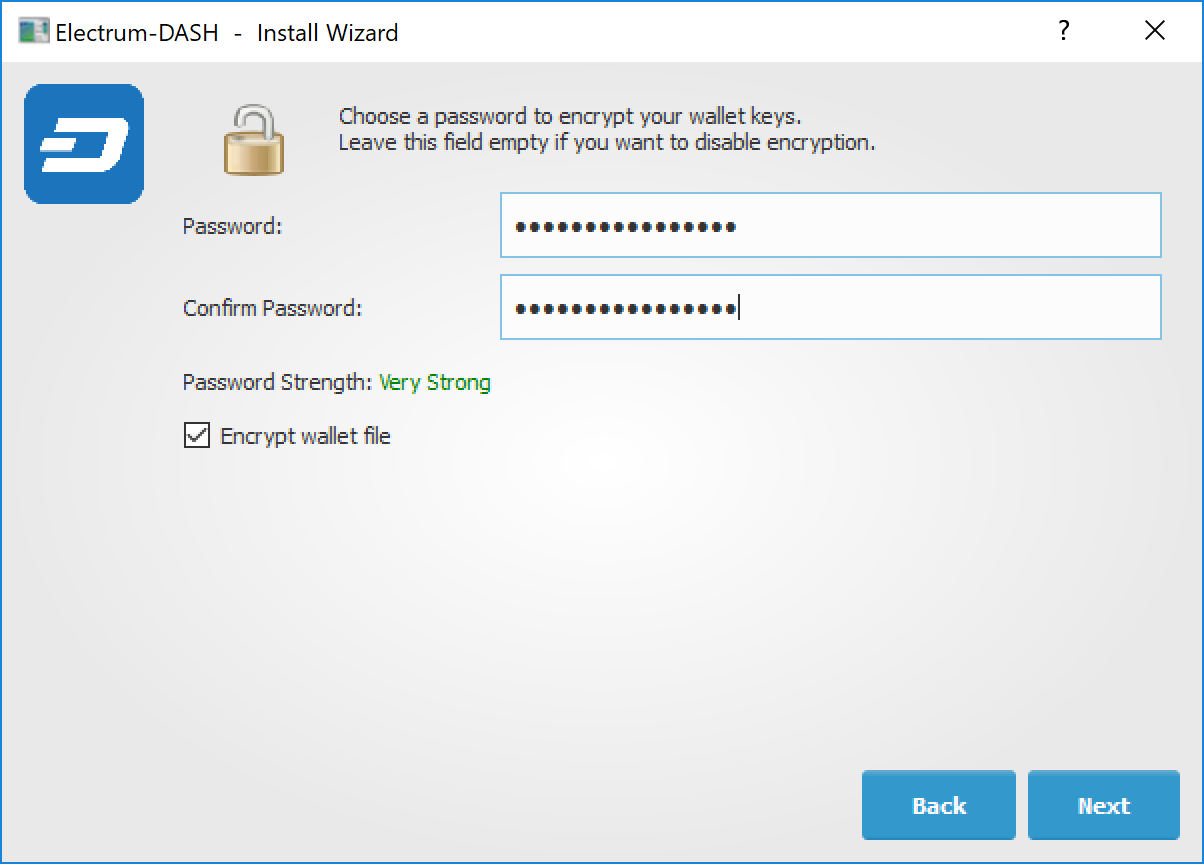
Immissione e conferma di una password di crittografia del wallet#
Il tuo wallet Dash Electrum è ora configurato e pronto per l’uso.
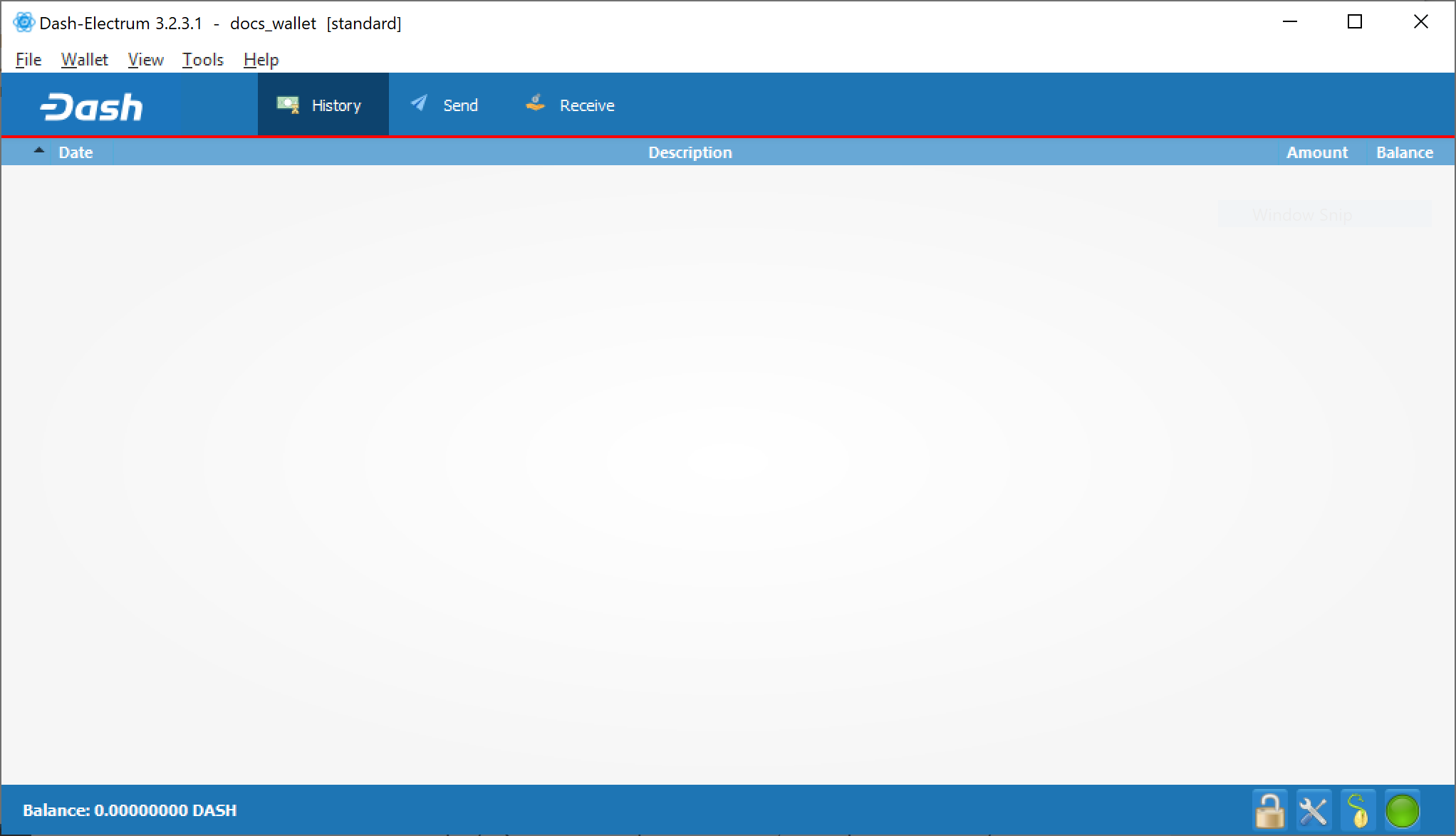
Dash Electrum al termine della configurazione#